

Voice Memo’s versturen met behulp van iMessage
De iPhone, iPad en iPod zijn voorzien van een ingebouwde microfoon, via iMessage kun je handig gebruik maken van deze optie om een stembericht op te nemen en te verzenden via iMessage. De verzond... lees verder ▸
De iPhone, iPad en iPod zijn voorzien van een ingebouwde microfoon, via iMessage kun je handig gebruik maken van deze optie om een stembericht op te nemen en te verzenden via iMessage. De verzonden berichten zijn te lezen op elke iDevice met iOS 5 of hoger en OS X Mountain Lion met iMessage. Aan de hand van de vijf onderstaande eenvoudige stappen, kun je ervoor zorgen dat je een Voice Memo kan versturen naar andere iMessage gebruikers. lees verder ▸


Droplr: Eenvoudig bestanden online bewaren en delen
Er zijn verschillende applicaties die het mogelijk maken om online bestanden op te slaan. Voorbeelden hiervan zijn Dropbox en Cloud. Echter is er nog een handige online opslag applicatie te vinden in ... lees verder ▸
Er zijn verschillende applicaties die het mogelijk maken om online bestanden op te slaan. Voorbeelden hiervan zijn Dropbox en Cloud. Echter is er nog een handige online opslag applicatie te vinden in de Mac App Store genaamd Droplr. Deze gratis applicatie zorgt ervoor dat je snel allerlei mediabestanden, tekstdocumenten, link, enzovoorts uploaden naar Droplr waar deze online zullen bewaard worden. Dankzij de deel-mogelijkheid kun je bestanden die aanwezig zijn in Droplr snel en eenvoudig delen met je contactpersonen. Niets nieuws allemaal, echter zijn er een paar handige voordelen die je terug vindt in onderstaand schema: lees verder ▸


Review: Cardagram, Kaartjes versturen vanaf je iDevice
Voor iedere gelegenheid kun je tegenwoordig een kaartje sturen, bij een verjaardag, nieuwe woning, huwelijk, geboorte, enzovoorts. In de winkel of online kun je honderdenkaarten vinden, echter zijn de... lees verder ▸
Voor iedere gelegenheid kun je tegenwoordig een kaartje sturen, bij een verjaardag, nieuwe woning, huwelijk, geboorte, enzovoorts. In de winkel of online kun je honderdenkaarten vinden, echter zijn deze onpersoonlijk. Is het daarom niet leuker om zelf een kaart te ontwerpen met behulp van je iPhone, iPad of iPod en deze onmiddellijk te versturen. Cardagram is een gratis applicatie waarmee je snel en eenvoudig echte ansichtkaartjes kunt verzenden vanaf je iDevice. Het voordeel hiervan is dat je dit overal ter wereld kunt doen. Cardagram is als eerste gelanceerd in Frankrijk en was al de #1 app in de Franse iTunes voor Reizen. Daarnaast is hij goed ontvangen in België en Duitsland en nu ook in Nederland. Cardagram heeft drie voordelen over de traditionale ansichtkaart. lees verder ▸


iOS: Berichten voorvertoning uitschakelen
Wanneer je een SMS, iMessage of e-mail bericht ontvangt op je iPhone, iPad of iPod Touch, zul je een deel van het bericht kunnen lezen in de notificatie die verschijnt op het scherm. Dit kan handig zi... lees verder ▸
Wanneer je een SMS, iMessage of e-mail bericht ontvangt op je iPhone, iPad of iPod Touch, zul je een deel van het bericht kunnen lezen in de notificatie die verschijnt op het scherm. Dit kan handig zijn, om snel te zien wat de afzender je heeft gestuurd. Maar dit kan ook een inbreuk zijn op je privacy. Mensen kunnen zonder aan je iDevice te zitten, een deel van het bericht lezen. Dit kan eenvoudig worden uitgeschakeld in de instellingen van iOS. Wanneer je dit daadwerkelijk uitschakelt, zal er geen preview van het bericht meer worden weergegeven maar wordt een sms aangeduid met 'Bericht' en bij mail: 'E-mailbericht'.lees verder ▸


iTunes Festival 2012
Hoewel hier in Nederland het festival seizoen ver tot zijn einde is begint in Londen vandaag het iTunes Festival. Dertig dagen lang komen bekende artiesten op uitnodiging van Apple optreden in de Brit... lees verder ▸
Hoewel hier in Nederland het festival seizoen ver tot zijn einde is begint in Londen vandaag het iTunes Festival. Dertig dagen lang komen bekende artiesten op uitnodiging van Apple optreden in de Britse hoofdstad. Net zoals vorig jaar kun je met behulp van de iTunes Festival App het evenement gratis volgen en bekijken. Dankzij de update is deze nu ook volledig in het Nederlands. Net zoals andere jaren worden de concerten live gestreamd naar de applicatie en online. Nieuw dit jaar is dat je kunt meelijken op je televisie via de Apple TV (tweede of derde generatie). lees verder ▸

Review: VooMote Zapper afstandsbediening voor je iDevice
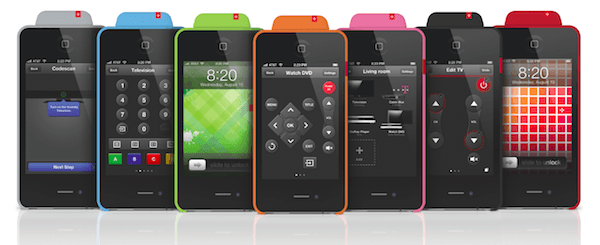
De afgelopen weken hebben we al vele leuke gadgets mogen weggeven voor de iPhone, iPod en iPad. Deze week mogen we een super leuk, handig en fantastische gadget weggeven onder de bezoekers van app... lees verder ▸
De afgelopen weken hebben we al vele leuke gadgets mogen weggeven voor de iPhone, iPod en iPad. Deze week mogen we een super leuk, handig en fantastische gadget weggeven onder de bezoekers van appletips. De afgelopen week hebben we namelijk de VooMote Zapper mogen testen en we zijn erg tevreden over dit product. lees verder ▸


Review: Dexim, een dubbele dock voor je iDevices
Voor de derde week op rij mogen wij weer een leuke gadget verloten onder de bezoekers van appletips. Deze keer gaat het om de Dexim dual dock oplader. Iedereen die één of meerdere iDevices in huis h... lees verder ▸
Voor de derde week op rij mogen wij weer een leuke gadget verloten onder de bezoekers van appletips. Deze keer gaat het om de Dexim dual dock oplader. Iedereen die één of meerdere iDevices in huis heeft kent het volgende probleem. Je hebt één dock en wilt graag op hetzelfde moment beide iPhone's opladen. Uiteraard kun je dan gewoon de twee adapters aansluiten en vervolgens de twee iPhone's opladen. Echter kan het veel eenvoudiger dankzij de handige en stijlvolle Dexim dual dock. lees verder ▸


Review: Headphonies, een unieke luidspreker voor je iDevice
Vergeet de standaard saaie luidsprekers, deze super hippe speakers met een attitude zijn de meest bijzondere mini speakers die er te koop zijn. De Headphonies zijn speels, leuk en uniek en enorm handi... lees verder ▸
Vergeet de standaard saaie luidsprekers, deze super hippe speakers met een attitude zijn de meest bijzondere mini speakers die er te koop zijn. De Headphonies zijn speels, leuk en uniek en enorm handig in gebruik. Headphonies van Mobi Technologies zijn mini design speakers voor je iPod, iPhone of andere apparaten met een standaard audio uitgang. De Headphonies zijn stuk voor stuk ontworpen door toonaangevende designers. Daarom zijn de oplages per soort Headphonie gelimiteerd tot 500-1000 stuks. Ideaal om er meerdere te sparen.lees verder ▸


Apple presenteert 3e kwartaalcijfers 2012
Vanavond om 23:00 uur heeft Apple haar 3e kwartaal-resultaten bekend gemaakt. Zoals gewoonlijk zijn deze weer goed. Apple verkocht de afgelopen 3 maanden weer heel veel iOS apparaten, helaas daalde de... lees verder ▸
Vanavond om 23:00 uur heeft Apple haar 3e kwartaal-resultaten bekend gemaakt. Zoals gewoonlijk zijn deze weer goed. Apple verkocht de afgelopen 3 maanden weer heel veel iOS apparaten, helaas daalde de cijfers van de iPod en Mac met een kleine percentage. Apple verkocht afgelopen jaar maarliefst 26 miljoen iPhone's. Dat komt neer op een groei van 28 procent tegen over de verkopen van vorig jaar. Ook de iPad's gingen als broodjes over de toonbank, mede dankzij de nieuwe iPad met het prachtige retina display. Apple verkocht 17 miljoen iPad's en groeide met maar liefst 84 procent.lees verder ▸


Fotostream gebruiken op een Apple TV
Wanneer je in het bezit van een Apple TV (tweede generatie of hoger) dan kun je deze ook gebruiken in combinatie met de iCloud functie Fotostream. Vanuit de Apple TV heb je de mogelijkheid om direct j... lees verder ▸
Wanneer je in het bezit van een Apple TV (tweede generatie of hoger) dan kun je deze ook gebruiken in combinatie met de iCloud functie Fotostream. Vanuit de Apple TV heb je de mogelijkheid om direct je Fotostream te bekijken als slideshow of deze te activeren als de standaard ingestelde schermbeveiliging. Om de Fotostream te bekijken als slideshow is het vanzelfsprekend dat je iCloud account is geactiveerd op de Apple TV (Hoofdmenu ▸ Fotostream). Ga naar 'Internet' in het Apple TV menu en selecteer de optie 'Fotostream', selecteer hierna in het scherm wat verschijnt de optie 'Slideshow'. lees verder ▸


iOS: De debugconsole in Safari activeren
Wanneer je bezig bent webpagina's te ontwikkelen dan is de debug-console een zeer handige tool om eventuele 'problemen' in de code snel te kunnen oplossen. In Safari onder Mac OS X kun je deze functie... lees verder ▸
Wanneer je bezig bent webpagina's te ontwikkelen dan is de debug-console een zeer handige tool om eventuele 'problemen' in de code snel te kunnen oplossen. In Safari onder Mac OS X kun je deze functie inschakele via de Safari voorkeuren ▸ Geavanceerd ▸ Toon ontwikkel ▸ optie: Toon ontwikkel menu in de menubalk. In de iOS versie van Safari is ook een dergelijke optie aanwezig, een erg handig optie als je webpagina's voor de iPhone, iPad of iPod touch ontwikkeld. Je kunt de de debugconsole als volgt activeren: lees verder ▸


10 Tips voor de iOS versie van Keynote
1. Tijdens de weergave van een presentatie kun je met behulp van een swipe in het linkergedeelte van het scherm de slide navigator oproepen. Dit is een zeer handige optie om snel een andere slide te s... lees verder ▸
1. Tijdens de weergave van een presentatie kun je met behulp van een swipe in het linkergedeelte van het scherm de slide navigator oproepen. Dit is een zeer handige optie om snel een andere slide te selecteren binnen je presentatie. 2. Na het toevoegen van een afbeelding kun je met een dubbele tap de afmeting en de positie binnen het masker aanpassen. 3. Het is mogelijk om bepaalde slides niet te tonen tijdens een presentatie. Selecteer de gewenste slide in de navigator, tap nogmaals op de slide en selecteer de optie: ‘Sla over’. lees verder ▸


iOS: Switchen tussen verschillende e-mailaccounts
Op een iPhone, iPad of iPod touch kan je gebruik maken van meer dan één e-mailaccount. Wanneer je een e-mail wilt versturen dan wordt er gebruik gemaakt van het e-mailaccount dat is aangemerkt als h... lees verder ▸
Op een iPhone, iPad of iPod touch kan je gebruik maken van meer dan één e-mailaccount. Wanneer je een e-mail wilt versturen dan wordt er gebruik gemaakt van het e-mailaccount dat is aangemerkt als het standaardaccount. Deze optie kun je terugvinden in het menu: Instellingen ▸ E-mail, Contacten, Agenda ▸ Standaardaccount Het is ook mogelijk om eenmalig te wisselen van e-mailaccount wanneer je al bezig bent met het typen van een e-mailbericht. Je kunt hierbij gebruik maken van zowel het e-mailaccount als de bijbehorende aliassen van het e-mailaccount. lees verder ▸


iOS: Abonneren op een podcast via de Podcast applicatie
Sinds eind juni heeft Apple de Podcast applicatie uitgebracht voor de iPhone, iPad en iPod Touch. Dankzij deze applicatie kun je snel en eenvoudig zoeken naar nieuwe podcasts. Eerder was dit al mogeli... lees verder ▸
Sinds eind juni heeft Apple de Podcast applicatie uitgebracht voor de iPhone, iPad en iPod Touch. Dankzij deze applicatie kun je snel en eenvoudig zoeken naar nieuwe podcasts. Eerder was dit al mogelijk met behulp van de iTunes applicatie in iOS. Echter was het niet mogelijk om je op podcasts te abonneren vanaf je iOS aparaat. Dit is echter wel mogelijk via de podcast applicatie. Hier kun je eenvoudig zoeken in de iTunes Store naar nieuwe podcasts. lees verder ▸


De persoonlijke hotspot vanaf nu geactiveerd voor t-mobile gebruikers
Ze hebben er even moeten op wachten maar vanaf afgelopen week kunnen ook de t-mobile gebruikers eindelijk gratis gebruik maken van de iOS Feature 'persoonlijke hotspot'. De optie is automatisch beschi... lees verder ▸
Ze hebben er even moeten op wachten maar vanaf afgelopen week kunnen ook de t-mobile gebruikers eindelijk gratis gebruik maken van de iOS Feature 'persoonlijke hotspot'. De optie is automatisch beschikbaar gemaakt bij klanten die hun abonnement sinds april 2011 hebben verlengd of een nieuwe hebben afgesloten. Het betreft hier de iPhone-abonnementen met een datalimiet. De optie is dus nog niet beschikbaar als je nog gebruik maakt van het abonnement zonder datalimiet. Deze klanten zullen moeten wachten tot het einde van 2012 voordat de hotspotfunctie beschikbaar is. lees verder ▸


iOS: Een URL automatisch openen in Chrome
Afgelopen week is Google Chrome verschenen in de App Store. Deze razend populaire browser voor iOS is door vele gebruikers gedownload en geïnstalleerd op hun iPhone, iPad of iPod Touch. Echter is Saf... lees verder ▸
Afgelopen week is Google Chrome verschenen in de App Store. Deze razend populaire browser voor iOS is door vele gebruikers gedownload en geïnstalleerd op hun iPhone, iPad of iPod Touch. Echter is Safari een goede en de standaard browser in iOS. Toch zijn er een aantal gebruikers die Chrome als standaard browser willen gebruiken. In iOS is het niet mogelijk een andere browser als standaard in te stellen, met behulp van een klein javascript kunnen URL's die in Safari zijn geopend automatisch door te sturen naar Chrome om deze daar vervolgens te bekijken. Volg hiervoor onderstaande procedure: lees verder ▸
Meest populair
 Apple Watch Ultra 4 vergelijken met Ultra 3, Ultra 2 en Ultra 1
 BenQ iScreenBar: Werkplekverlichting die naadloos aansluit op je iMac
 De populairste Apple tips van oktober 2026
 Apps volledig van je Mac verwijderen
 Kleine wijzigingen in iOS 27, iPadOS 27, watchOS 27 en macOS Golden Gate (#5)
 Nieuwe MacBook Neo verschijnt mogelijk begin 2027 met A19 Pro-chip en meer werkgeheugen
 Klantenkaarten en spaarpassen toevoegen aan Wallet voor iPhone
 NLZiet op Apple TV ondersteunt nu Dolby Digital 5.1: zo haal je er surroundgeluid uit
Handleidingen
 Digitale aankopen verplaatsen van het ene Apple account naar het andere
 Maak je eigen Halloween-memoji en stickers: Zombie, Heks en Vampier
 iPhone of iPad gereedmaken voor verkoop
 iPhone 18 Pro (Pro) en iPhone Duo tips: zo haal je het maximale uit je nieuwe toestel
 De ultieme gids voor het instellen van je nieuwe iPhone


