

Youtube video’s afspelen in het HTML5 (h.264) formaat
Al enige tijd is het op Youtube mogelijk om video’s met behulp van HTML5 te bekijken. Enkele voordelen van HTML5 ten opzichte van Flash is onder andere dat video’s direct starten met afspelen en d... lees verder ▸
Al enige tijd is het op Youtube mogelijk om video’s met behulp van HTML5 te bekijken. Enkele voordelen van HTML5 ten opzichte van Flash is onder andere dat video’s direct starten met afspelen en dat je Mac aanmerkelijk minder zwaar wordt belast tijdens het afspelen van de video omdat de Flash plugin niet meer wordt gebruikt. Ook kun je de afspeelsnelheid zelf bepalen en direct naar een ander fragment in de video springen zonder dat er opnieuw gebufferd hoeft te worden. Voor de experimentele versie van de HTML5-speler moet je jezelf aanmelden en dien je een ondersteunde webbrowser te gebruiken. lees verder ▸


Mac OS X Gebruik maken van beveiligde bestanden
Onder Mac OS X bestaat de mogelijkheid om bestanden te beveiligen (locken). Op het moment dat je een bestand niet kunt bewerken dan is deze waarschijnlijk beveiligd om te voorkomen dat de inhoud wordt... lees verder ▸
Onder Mac OS X bestaat de mogelijkheid om bestanden te beveiligen (locken). Op het moment dat je een bestand niet kunt bewerken dan is deze waarschijnlijk beveiligd om te voorkomen dat de inhoud wordt aangepast. De beveilig optie dient ervoor om een tijdelijke blokkade te activeren en het bewerken van een bestand te voorkomen. Een beveiligd bestand kun je in de Finder herkennen aan de toevoeging van het hangslot symbool. De beveiliging kun je heel eenvoudig opheffen via het info-venster in de Finder. lees verder ▸


Fotostream gebruiken op een Apple TV
Wanneer je in het bezit van een Apple TV (tweede generatie of hoger) dan kun je deze ook gebruiken in combinatie met de iCloud functie Fotostream. Vanuit de Apple TV heb je de mogelijkheid om direct j... lees verder ▸
Wanneer je in het bezit van een Apple TV (tweede generatie of hoger) dan kun je deze ook gebruiken in combinatie met de iCloud functie Fotostream. Vanuit de Apple TV heb je de mogelijkheid om direct je Fotostream te bekijken als slideshow of deze te activeren als de standaard ingestelde schermbeveiliging. Om de Fotostream te bekijken als slideshow is het vanzelfsprekend dat je iCloud account is geactiveerd op de Apple TV (Hoofdmenu ▸ Fotostream). Ga naar 'Internet' in het Apple TV menu en selecteer de optie 'Fotostream', selecteer hierna in het scherm wat verschijnt de optie 'Slideshow'. lees verder ▸


5 snelle & handige tips voor Mac OS X (#9)
Vandaag weer een verzameling van 5 kleine OS X tips. Handige weetjes die je misschien niet iedere dag gaat gebruiken maar wel ontzettend handig kunnen zijn. 1. Safari: Je kan in het Safari zoekveld... lees verder ▸
Vandaag weer een verzameling van 5 kleine OS X tips. Handige weetjes die je misschien niet iedere dag gaat gebruiken maar wel ontzettend handig kunnen zijn. 1. Safari: Je kan in het Safari zoekveld de toets combinatie cmd⌘ + enter gebruiken om je zoekopdracht te openen in een nieuw tabblad zonder daarbij het huidige tabblad te hoeven verlaten. 2. iWork: Als je met de Option ⌥ toets ingedrukt op een inspector tabblad klikt dan wordt deze geopend in een nieuw separaat venster. Dit is heel erg handig als je Mac over een groot scherm beschikt. lees verder ▸
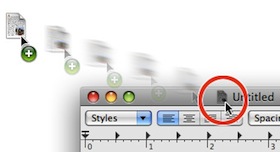

Een geopend bestand openen in een andere applicatie
In sommige gevallen kan het wel eens handig zijn om een document waarin je aan het werken bent te openen in een andere applicatie. Wanneer je bijvoorbeeld een foto hebt geopend in de standaard voorver... lees verder ▸
In sommige gevallen kan het wel eens handig zijn om een document waarin je aan het werken bent te openen in een andere applicatie. Wanneer je bijvoorbeeld een foto hebt geopend in de standaard voorvertoning applicatie en deze wilt gaan bewerken in Photoshop. Met behulp van het 'proxy-icon' is het onder Mac OS X heel erg eenvoudig om een huidig bestand te openen in een andere applicatie. Het proxy-icon is het symbool voor de bestandsnaam in de titelbalk. Door hierop te klikken en enkele momenten ingedrukt te houden kun je dit symbool op een andere applicatie in het Dock slepen waardoor het bestand in de betreffende applicatie wordt geopend. lees verder ▸


iOS: De debugconsole in Safari activeren
Wanneer je bezig bent webpagina's te ontwikkelen dan is de debug-console een zeer handige tool om eventuele 'problemen' in de code snel te kunnen oplossen. In Safari onder Mac OS X kun je deze functie... lees verder ▸
Wanneer je bezig bent webpagina's te ontwikkelen dan is de debug-console een zeer handige tool om eventuele 'problemen' in de code snel te kunnen oplossen. In Safari onder Mac OS X kun je deze functie inschakele via de Safari voorkeuren ▸ Geavanceerd ▸ Toon ontwikkel ▸ optie: Toon ontwikkel menu in de menubalk. In de iOS versie van Safari is ook een dergelijke optie aanwezig, een erg handig optie als je webpagina's voor de iPhone, iPad of iPod touch ontwikkeld. Je kunt de de debugconsole als volgt activeren: lees verder ▸


Plaknotities: De spellingcontrole uitschakelen
Wanneer je een nieuwe plaknotitie aanmaakt in Mac OS X dan kan je daar allerlei informatie op kwijt. En zoals bij alle vensters waarin je tekst kunt typen is ook bij plaknotities de spellingcontrole s... lees verder ▸
Wanneer je een nieuwe plaknotitie aanmaakt in Mac OS X dan kan je daar allerlei informatie op kwijt. En zoals bij alle vensters waarin je tekst kunt typen is ook bij plaknotities de spellingcontrole standaard geactiveerd. Dit kan natuurlijk handig zijn maar in de meeste gevallen bevat een plaknotities alleen maar beperkte informatie en is er geen behoefte aan de rode stippellijnen onder de tekst. In de applicatie kun je de spellingcontrole van nieuwe plaknotities uitschakelen met behulp van de menu optie: lees verder ▸


10 Tips voor de iOS versie van Keynote
1. Tijdens de weergave van een presentatie kun je met behulp van een swipe in het linkergedeelte van het scherm de slide navigator oproepen. Dit is een zeer handige optie om snel een andere slide te s... lees verder ▸
1. Tijdens de weergave van een presentatie kun je met behulp van een swipe in het linkergedeelte van het scherm de slide navigator oproepen. Dit is een zeer handige optie om snel een andere slide te selecteren binnen je presentatie. 2. Na het toevoegen van een afbeelding kun je met een dubbele tap de afmeting en de positie binnen het masker aanpassen. 3. Het is mogelijk om bepaalde slides niet te tonen tijdens een presentatie. Selecteer de gewenste slide in de navigator, tap nogmaals op de slide en selecteer de optie: ‘Sla over’. lees verder ▸


Een bestaand icon gebruiken voor een map
Iedere applicatie onder Mac OS X is voorzien van een icon (symbool), deze icons kun je in alle beschikbare maten bekijken door een applicatie op de voorvertoning applicatie te slepen. In voorvertoning... lees verder ▸
Iedere applicatie onder Mac OS X is voorzien van een icon (symbool), deze icons kun je in alle beschikbare maten bekijken door een applicatie op de voorvertoning applicatie te slepen. In voorvertoning krijg je dan het icon en alle andere afbeeldingen die worden gebruikt in voorvertoning te zien. Hierna kun je deze exporteren of opslaan in een ander door Mac OS X ondersteunt formaat. Het is ook mogelijk een icon te kopiëren naar een andere applicatie, bestand of map. Wanneer je bijvoorbeeld een map op je harddisk hebt staan waarin je de bijlagen uit e-mails opslaat, dan kan het handig zijn om deze te voorzien van het mail app icon. Je kunt dat als volgt regelen. lees verder ▸


Een e-mail bekijken zonder verdere opmaak
In de meeste mailboxen verschijnen tegenwoordig steeds meer e-mails die zijn voorzien van een HTML opmaak. Het mogelijk om een dergelijke e-mail te bekijken in de Mail applicatie zonder de opmaak. ... lees verder ▸
In de meeste mailboxen verschijnen tegenwoordig steeds meer e-mails die zijn voorzien van een HTML opmaak. Het mogelijk om een dergelijke e-mail te bekijken in de Mail applicatie zonder de opmaak. Selecteer een e-mail in de Mail applicatie en gebruik de onderstaande toetsencombinatie om de e-mail in 'platte' tekst te bekijken: option⌥ + cmd⌘ + P De weergave als platte tekst is maar tijdelijk actief door te switchen naar een andere e-mail wordt de weergave weer uitgeschakeld. lees verder ▸
5 snelle & handige tips voor Mac OS X (#8)
Vandaag weer een verzameling van 5 kleine OS X tips. Handige weetjes die je misschien niet iedere dag gaat gebruiken maar wel ontzettend handig kunnen zijn. 1. iTunes: Je kan in iTunes een playlist... lees verder ▸
Vandaag weer een verzameling van 5 kleine OS X tips. Handige weetjes die je misschien niet iedere dag gaat gebruiken maar wel ontzettend handig kunnen zijn. 1. iTunes: Je kan in iTunes een playlist compleet van je Mac verwijderen door de playlist te selecteren en gebruik te maken van de toets combinatie Option⌥ + delete ⌫. Zowel de playlist als de bestanden worden hiermee van je Mac verwijderd. 2. Time Machine: Wanneer je meerdere Time Machine locaties tot je beschikking hebt dan kan je een alternatieve locatie selecteren door de Option ⌥ toets ingedrukt te houden en op het icoon van Time Machine te klikken. lees verder ▸


The Unarchiver: een alternatief voor het standaard archiveringshulpprogramma
Standaard is Mac OS X voorzien van het Archiveringshulpprogramma waarmee de meest populaire archiefbestanden zoals zip, tar en gzip kan worden uitgepakt. Er bestaan echter nog tientallen andere met... lees verder ▸
Standaard is Mac OS X voorzien van het Archiveringshulpprogramma waarmee de meest populaire archiefbestanden zoals zip, tar en gzip kan worden uitgepakt. Er bestaan echter nog tientallen andere methodes voor het comprimeren van bestanden. Denk daarbij aan 7-Zip, RAR, ARJ, sitx, hqx, etc. als deze formaten kun je dus niet uitpakken met het OS X Archiveringshulpprogramma. Maar geen nood, in de Mac App Store kun je gratis de tool 'The Unarchiver' downloaden waarmee je bijna ieder gecomprimeerd archiefbestand mee kunt uitpakken. De gratis applicatie heeft een indrukwekkend lijst ondersteunde archivering/compressie methoden. lees verder ▸


Tips voor iMovie (iOS)
iMovie is een tijdje geleden gelanceerd voor de iPhone 4 en de nieuwste iPod Touch. De iMovie app is een kleine variant van Mac versie die onderdeel uit maakt iLife. Helaas is de iMovie app niet zo in... lees verder ▸
iMovie is een tijdje geleden gelanceerd voor de iPhone 4 en de nieuwste iPod Touch. De iMovie app is een kleine variant van Mac versie die onderdeel uit maakt iLife. Helaas is de iMovie app niet zo intuïtief als je van Apple gewend bent. Hieronder vind je een aantal tips om je op weg te helpen. Een aantal van deze tips zijn ook terug te vinden in de app zelf, maar het is een stuk handiger om deze tips te bekijken op je Mac met je iPhone of iPod Touch in je hand. • Een fragment inkorten Tap op een videofragment of foto in de tijdbalk om het desbetreffende onderdeel te selecteren. Sleep een van de gele pinpoints om de lengte van het fragment te wijzigen.lees verder ▸


Systeem activiteit monitoren vanuit het Dock
Met behulp van de activiteitenweergave applicatie die standaard aanwezig is in Mac OS X kun je exact bekijken wat het huidige geheugen, processor of netwerk gebruik is. Hierbij is het ook mogelijk ... lees verder ▸
Met behulp van de activiteitenweergave applicatie die standaard aanwezig is in Mac OS X kun je exact bekijken wat het huidige geheugen, processor of netwerk gebruik is. Hierbij is het ook mogelijk om één van deze opties weer te geven in het Dock. Hierdoor wordt het applicatie icon vervangen door actuele metertjes of grafieken die direct inzicht geven over het gebruik. Start de activiteitenweergave applicatie en klik op het icon van de applicatie met behulp van een secundaire muisklik (ctrl + klik). Selecteer in het context-menu de optie 'Dock-symbool'. Je kunt nu kiezen uit één van de onderstaande weergaves: lees verder ▸


Tekstvervanging activeren in Pages
In Mac OS X 10.7 Lion is het mogelijk om gebruik te maken van symbool- en tekstvervanging. Deze optie is terug te vinden in ▸ Systeemvoorkeuren ▸ Taal en tekst ▸ tabblad: Tekst. Je kunt hier... lees verder ▸
In Mac OS X 10.7 Lion is het mogelijk om gebruik te maken van symbool- en tekstvervanging. Deze optie is terug te vinden in ▸ Systeemvoorkeuren ▸ Taal en tekst ▸ tabblad: Tekst. Je kunt hier de optie activeren alsmede je eigen tekstvervanging toevoegen. Deze tekstvervangingen zijn hierna in de standaard Mac OS X applicaties bruikbaar (Teksteditor, safari, mail, etc.). Wanneer je echter gebruik maakt van Pages dan zul je merken dat de tekstvervangingen die zijn ingesteld via de systeemvoorkeuren niet werken. Pages maakt namelijk gebruik van een eigen tekstvervanging. Deze kun je instellen via: Pages ▸ Voorkeuren ▸ Automatisch correctie-voorkeuren ▸ optie: Vervanging symbolen en tekst. lees verder ▸


Sip: Gratis alternatief voor de standaard Mac OS X Digitale-kleurenmeter
Standaard is Mac OS X voorzien van een Digitale-kleurenmeter applicatie, hiermee kun je de kleurcodes van een bepaald element op scherm snel herleiden. Start de applicatie en plaats de muisaanwijze... lees verder ▸
Standaard is Mac OS X voorzien van een Digitale-kleurenmeter applicatie, hiermee kun je de kleurcodes van een bepaald element op scherm snel herleiden. Start de applicatie en plaats de muisaanwijzer op een bepaalde kleur en automatisch verschijnen de waardes, deze kunnen worden weergegeven in sRGB, RGB en Adobe RGB, daarnaast heb je deze keuze uit decimale of hexadecimale waardes. Wanneer je als grafisch ontwikkelaar behoefte hebt aan meer functionaliteit dan is het aan te raden om de gratis applicatie 'Sip' eens te installeren. lees verder ▸
Meest populair
 Kleine wijzigingen in iOS 27, iPadOS 27, watchOS 27 en macOS Golden Gate (#2)
 Wallet houdt al je bestellingen bij dankzij Apple Intelligence
 Apple werkt aan een smart home hub: een speciaal 7-inch scherm voor je slimme huis
 iOS 27 maakt je iPhone sneller op meer dan 40 manieren, hier is de volledige lijst
 Apple Intelligence-update 27: dit is er allemaal veranderd
 Time Machine op macOS Golden Gate: werkt het nog en wat betekent dit voor je Time Capsule?
 Sinds iOS 27 kun je eindelijk een apart volume instellen voor beltonen, meldingen en wekkers
 iPhone Duo zou eigen Apple Pencil krijgen, maar het ging op het laatste moment mis
Handleidingen
 Zoek mijn uitgebreid met Verberg mijn locatie, betere deelopties en nieuwe interface
 Herinneringen-app vereenvoudigt het toevoegen van onderdelen en sorteren van boodschappen
 AirPods klaarmaken voor verkoop en loskoppelen van je Apple Account
- Apple Intelligence-update 27: dit is er allemaal veranderd
 Siri AI: Persoonlijke assistent die inzicht heeft in wat op je scherm staat met eigen app


