
Gebruik maken van textClippings
Onder Mac OS X is het vanzelfsprekend mogelijk om stukken tekst te kopiëren en te plakken. Dit zal voor niemand schokkend nieuws zijn aangezien de toetscombinaties cmd⌘ + C (kopiëren) en cmd⌘ + ... lees verder ▸
Onder Mac OS X is het vanzelfsprekend mogelijk om stukken tekst te kopiëren en te plakken. Dit zal voor niemand schokkend nieuws zijn aangezien de toetscombinaties cmd⌘ + C (kopiëren) en cmd⌘ + V (plakken) dagelijks worden gebruikt door bijna alle Mac OS X gebruikers. Er bestaat onder Mac OS X ook nog een andere manier om een stuk tekst vanher ene naar het andere document te verplaatsen, namelijk met behulp van textClippings. Met behulp van deze functie kun je een stuk tekst uit een document opslaan en deze later weer in een ander document gebruiken. lees verder ▸


DockPlay knoppen voor Spotify en iTunes
Met behulp van de DockPlay knoppen is het mogelijk om mini applicaties aan het Dock toe te voegen waarmee je iTunes kunt aansturen. Deze mini applicaties zijn voorzien van een herkenbaar icon die de f... lees verder ▸
Met behulp van de DockPlay knoppen is het mogelijk om mini applicaties aan het Dock toe te voegen waarmee je iTunes kunt aansturen. Deze mini applicaties zijn voorzien van een herkenbaar icon die de functie weergeeft en zijn beschikbaar voor zowel iTunes als Spotify. Met behulp van de Dockplay knoppen kun je dus direct de basis functies van iTunes of Spotify aansturen zonder daarbij eerst naar de applicatie te hoeven switchen. Nadeel van deze oplossing is wel dat er drie extra icons in je Dock verschijnen en is dus waarschijnlijk geen optie als je graag je Dock opgeruimd wilt houden. lees verder ▸

Colors een vervanger voor de Digitale kleurenmeter
Om wat voor reden dan ook heeft Apple besloten om de mogelijkheden van de Digitale-kleurenmeter applicatie in Mac OS X Lion aanmerkelijk te beperken. Zo is het bijvoorbeeld niet meer mogelijk om de kl... lees verder ▸
Om wat voor reden dan ook heeft Apple besloten om de mogelijkheden van de Digitale-kleurenmeter applicatie in Mac OS X Lion aanmerkelijk te beperken. Zo is het bijvoorbeeld niet meer mogelijk om de kleurcodes te bekijken in het hexadecimale formaat. Gelukkig zijn er een aantal gratis alternatieven voor de Digitale-kleurenmeter applicatie die wel over deze functionaliteit beschikken. Één van deze gratis applicaties is 'Colors' van Matt Patenaude. De werking is simpel, klik op het vergrootglas en ga op zoek naar de kleur die je wilt analyseren, klik hierop en automatisch verschijnt de kleurcode (hexadecimaal) in het Colors venster. lees verder ▸


Je Mac in stand-by plaatsen met behulp van een Apple Remote
Wanneer je wel eens vanuit bed een film bekijkt op je Mac, dan moet je na afloop van de film alsnog je bed uit om je Mac in stand-by te plaatsen. Mocht je de beschikking hebben over een Apple Remote ... lees verder ▸
Wanneer je wel eens vanuit bed een film bekijkt op je Mac, dan moet je na afloop van de film alsnog je bed uit om je Mac in stand-by te plaatsen. Mocht je de beschikking hebben over een Apple Remote dan kun je lekker in je bed blijven liggen. Door op de Apple Remote de Play/Pause knop twee seconden ingedrukt te houden, verschijnt er een drietal Z's op het scherm en wordt je Mac automatisch in de stand-by mode geplaatst. lees verder ▸


Een bootable clone van je harddisk maken
Wanneer je gebruik maakt van Mac OS X dan is Time Machine de manier om automatisch een recente back-up van je Mac te maken. Een klein nadeel van Time Machine is dat het terugzetten van een back-up eno... lees verder ▸
Wanneer je gebruik maakt van Mac OS X dan is Time Machine de manier om automatisch een recente back-up van je Mac te maken. Een klein nadeel van Time Machine is dat het terugzetten van een back-up enorm lang duurt. Een andere manier om een complete back-up van je harddisk te maken is het clonen van je harddisk. Hierdoor kopieer je de complete inhoud van harddisk naar een andere externe harddisk. Het mooie hiervan is dat je ook vanaf deze kopie kunt opstarten. lees verder ▸


OS X Lion: Motion blur activeren in Launchpad en Mission Control
In Mac OS X Lion heeft Apple een grafische functies verborgen, zo kun je bijvoorbeeld met de toetscombinatie cmd⌘ + B de achtergrond van het lauchpad aanpassen. Je hebt daarbij de keuze uit vier ver... lees verder ▸
In Mac OS X Lion heeft Apple een grafische functies verborgen, zo kun je bijvoorbeeld met de toetscombinatie cmd⌘ + B de achtergrond van het lauchpad aanpassen. Je hebt daarbij de keuze uit vier verschillende effecten (helder, blur, grijstinten helder en grijstinten blur). Start Launchpad en gebruik de toetscombinatie om te switchen tussen de effecten. Een andere goed verborgen feature is Motion Blur. Door deze feature te activeren zal het wisselen van schermen in Launchpad en Mission Control worden voorzien van een Blur effect. Ter verduidelijking hebben we een korte screencast gemaakt waarin je het verschil kunt zien. De Motion Blur werkt echter niet op alle Macs zonder problemen en dat is waarschijnlijk ook de reden dat Apple de feature niet standaard heeft geactiveerd in Mac OS X Lion. lees verder ▸


iOS 5 features: Woordenboek definities
iOS 5 heeft de beschikking gekregen over een ingebouwde Engelstalige Dictionary, een digitaal woordenboek op basis van de Oxford American Dictionary. De dictionary is te benaderen met behulp van de te... lees verder ▸
iOS 5 heeft de beschikking gekregen over een ingebouwde Engelstalige Dictionary, een digitaal woordenboek op basis van de Oxford American Dictionary. De dictionary is te benaderen met behulp van de tekstselectie opties binnen iOS. Selecteer een Engelstalig woord in een tekst, website of e-mail en selecteer de optie 'Definieer', wanneer het geselecteerde woord wordt herkend dan zal het speciale Dictionary scherm verschijnen met daarin een uitgebreide definitie. lees verder ▸


OS X Lion: Snel switchen naar een bureaublad
In Mac OS X Lion kun je met behulp van een horizontale drie vinger swipe (magic mouse) of vier vinger swipe (magic trackpad) switchen tussen de verschillende bureaubladen en applicatie in volledige sc... lees verder ▸
In Mac OS X Lion kun je met behulp van een horizontale drie vinger swipe (magic mouse) of vier vinger swipe (magic trackpad) switchen tussen de verschillende bureaubladen en applicatie in volledige schermweergave. Vanzelfsprekend dien je dan natuurlijk wel extra bureaubladen te hebben aangemaakt in Mission Control. Ook met behulp van de control toets en de pijltoetsen links/rechts kun je tussen de verschillende bureaubladen. Wanneer je echter direct naar een bepaald bureaublad wilt switchen dan is hiervoor ook een toetscombinatie beschikbaar. lees verder ▸


Calender: Afspraken bekijken en plannen vanuit de menubalk
iCal is de native agenda applicatie onder Mac OS X. Sinds Lion heeft deze een compleet nieuw lay out gekregen, maar zoals je weet is iCal gewoon een losse applicatie, dus geen tab applicatie die in ... lees verder ▸
iCal is de native agenda applicatie onder Mac OS X. Sinds Lion heeft deze een compleet nieuw lay out gekregen, maar zoals je weet is iCal gewoon een losse applicatie, dus geen tab applicatie die in de menubalk van OS X is terug te vinden. Deze week is de applicatie Calender in de Mac App Store verschenen deze plaatst de iCal kalender in de menubalk van Mac OS X. Het gemak van tabs Calender maakt gebruik van een tab in de menubar. Wat hier zo fijn aan is dat je deze applicatie niet steeds hoeft te sluiten of dat die in de weg staat. Één klik op het icoontje in de menubar en er verschijnt een popup venster met al je afspraken. In de menubar word ook de datum van de dag weergegeven net zoals in iCal ook het geval is. lees verder ▸


OS X Lion: Kleurenlabels toekennen aan bestanden en mappen
Aan de Finder in Mac OS X Lion is een extra knop toegevoegd waarmee je heel eenvoudig bestanden en mappen kunt voorzien van een kleurenlabel. De nieuwe knop is standaard niet aanwezig in de knoppenbal... lees verder ▸
Aan de Finder in Mac OS X Lion is een extra knop toegevoegd waarmee je heel eenvoudig bestanden en mappen kunt voorzien van een kleurenlabel. De nieuwe knop is standaard niet aanwezig in de knoppenbalk van Finder maar kun je toevoegen via de menu optie: Weergave ▸ Pas knoppenbalk aan… Sleep de knop 'Label' op de gewenste plaats in de knoppenbalk en klik op de 'Gereed'-knop. Wanneer je nu een bestand selecteert in Finder venster en daarna op de label-knop klikt, zal deze de als standaard ingestelde kleur krijgen. Je kunt de standaard kleur aanpassen door op knop te klikken en een kleur te selecteren. lees verder ▸
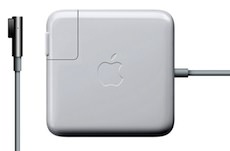

Hoe je het beste de stroomadapter van je MacBook kunt oprollen
Bezit je een MacBook, MacBook Pro of MacBook Air, en vervoer je deze regelmatig? Dan is deze tip van Machelp.nl zeker de moeite waard om te lezen. Nadat je klaar bent met het werken op je MacBook sto... lees verder ▸
Bezit je een MacBook, MacBook Pro of MacBook Air, en vervoer je deze regelmatig? Dan is deze tip van Machelp.nl zeker de moeite waard om te lezen. Nadat je klaar bent met het werken op je MacBook stop je deze terug in je laptoptas, hierna rollen de meeste gebruikers het netsnoer van de stroomadapter achteloos op. Wat weinig mensen weten, maar wat erg belangrijk is, is dat de voedingskabel makkelijk kapot kan gaan door een onbenullige behandeling. Het gaat in dit geval om het dunne snoertje (die vanaf de poweradapter naar je MacBook loopt). Het is belangrijk dat dit snoertje genoeg speling behoudt, en niet te strak opgerold wordt! lees verder ▸
OS X Lion: Stacks en Quick look
In Mac OS X Lion zijn de Quick Look mogelijkheden uitgebreid. Zo is het mogelijk om met Quick look een preview te krijgen van Spotlight zoekresultaten, deze previews kun je heel eenvoudig bekijken doo... lees verder ▸
In Mac OS X Lion zijn de Quick Look mogelijkheden uitgebreid. Zo is het mogelijk om met Quick look een preview te krijgen van Spotlight zoekresultaten, deze previews kun je heel eenvoudig bekijken door je muis op een zoekresultaat te plaatsen. Naast afbeeldingen en video's worden in Mac OS X Lion ook PDF bestanden, adressen, afspraken en websites ondersteunt. Ook de Stacks mappen in Mac OS X Lion ondersteunen nu ook Quick look. In zowel raster als waaier weergave is het mogelijk om Quick Look activeren. lees verder ▸


Myinfo en iForgot
Tegenwoordig is er op de apple.com website een pagina terug te vinden waarop je al je persoonlijke informatie kunt controleren en eventueel aanpassen. Naast je standaard naam, adres en woonplaats gege... lees verder ▸
Tegenwoordig is er op de apple.com website een pagina terug te vinden waarop je al je persoonlijke informatie kunt controleren en eventueel aanpassen. Naast je standaard naam, adres en woonplaats gegevens, kun je hier ook aangeven wat het standaard verzendadres is voor de producten die je koopt via de applestore. Een andere mogelijkheid is het aan- of afmelden voor de Apple commerciële nieuwsbrieven. Tevens kun je aangeven op welke manier dat Apple contact met je kan opnemen wanneer een support ticket is aangemaakt. lees verder ▸


Een afbeelding terugvinden met Google
Soms kom je op het internet wel eens afbeeldingen tegen waar je meer van wilt weten. Bijvoorbeeld een foto van een gadget of een tropische bestemming in een ver land. Met behulp van de optie 'Afbe... lees verder ▸
Soms kom je op het internet wel eens afbeeldingen tegen waar je meer van wilt weten. Bijvoorbeeld een foto van een gadget of een tropische bestemming in een ver land. Met behulp van de optie 'Afbeeldingen' in de Google zoekmachine kun je zoeken naar afbeeldingen, maar het is ook mogelijk om naar de herkomst van een afbeelding te laten zoeken. Door simpelweg een afbeelding te uploaden wordt door Google naar de bijbehorende informatie gezocht. Vanzelfsprekend is dit niet een specifieke Apple tip, maar toch is het wel handig om te weten dat dit ook mogelijk is met Google. Zie de onderstaande videocast voor een voorbeeld. lees verder ▸


Zoek mijn iPhone gebruiken op oudere modellen (archief)
Zoek mijn iPhone is een hele handige functie om je iPhone, iPad of iPod Touch terug te vinden wanneer je deze kwijt bent of gestolen is. Met Zoek mijn iPhone functie is het mogelijk je apple device op... lees verder ▸
Zoek mijn iPhone is een hele handige functie om je iPhone, iPad of iPod Touch terug te vinden wanneer je deze kwijt bent of gestolen is. Met Zoek mijn iPhone functie is het mogelijk je apple device op te sporen, op afstand te vergrendelen, op afstand te wissen of een geluid af te laten gaan met een melding. Een mooie functie maar helaas is het alleen beschikbaar voor iPhone 4, iPad en iPad 2 en de vierde generatie iPod Touch. Gebruikers van een iPhone 3G(s) of iPod Touch tweede en derde generaties hoeven niet te treuren want via een omweg is de feature ook te gebruiken op een verouderde iPhone of iPod Touch. lees verder ▸


De herkomst van een download herleiden
Bij de meeste OS X Gebruikers zit de download map vaak vol met allerlei gedownloade bestanden uit het verleden. In sommige gevallen is het wel een handig om de herkomst te weten van een specifiek gedo... lees verder ▸
Bij de meeste OS X Gebruikers zit de download map vaak vol met allerlei gedownloade bestanden uit het verleden. In sommige gevallen is het wel een handig om de herkomst te weten van een specifiek gedownload bestand. In Mac OS X is deze herkomst zeer eenvoudig te traceren door middel van het OS X Finder informatie venster. Selecteer een bestand in de download map en gebruik control+klik ▸ 'Toon info' of de toets combinatie cmd⌘+I om het info venster te openen. lees verder ▸
Meest populair
 Kleine wijzigingen in iOS 27, iPadOS 27, watchOS 27 en macOS Golden Gate (#2)
 Wallet houdt al je bestellingen bij dankzij Apple Intelligence
 Apple werkt aan een smart home hub: een speciaal 7-inch scherm voor je slimme huis
 Apple Intelligence-update 27: dit is er allemaal veranderd
 iOS 27 maakt je iPhone sneller op meer dan 40 manieren, hier is de volledige lijst
 Time Machine op macOS Golden Gate: werkt het nog en wat betekent dit voor je Time Capsule?
 Sinds iOS 27 kun je eindelijk een apart volume instellen voor beltonen, meldingen en wekkers
 iPhone Duo zou eigen Apple Pencil krijgen, maar het ging op het laatste moment mis
Handleidingen
 Zoek mijn uitgebreid met Verberg mijn locatie, betere deelopties en nieuwe interface
 Herinneringen-app vereenvoudigt het toevoegen van onderdelen en sorteren van boodschappen
 AirPods klaarmaken voor verkoop en loskoppelen van je Apple Account
- Apple Intelligence-update 27: dit is er allemaal veranderd
 Siri AI: Persoonlijke assistent die inzicht heeft in wat op je scherm staat met eigen app


