

Firefox: Recente zoekopdrachten verwijderen
De meeste web browsers onthouden de zoekopdrachten die je hebt uitgevoerd op internet. In Firefox worden deze recente zoekopdrachten weergegeven boven de suggesties onder het zoekveld. Als je ... lees verder ▸
De meeste web browsers onthouden de zoekopdrachten die je hebt uitgevoerd op internet. In Firefox worden deze recente zoekopdrachten weergegeven boven de suggesties onder het zoekveld. Als je bijvoorbeeld in het verleden hebt gezocht naar "appletips" dan wordt deze weergegeven als recente suggestie wanneer je "app" typed in het zoekveld. lees verder ▸


Safari 4: Tabs, website hiërarchie en bladwijzer knop
Naar aanleiding van de definitieve van Safari 4.0 stromen bij ons de e-mails binnen. Veel gebruikers willen de tab bladen weer terug in de titel balk. Op zich vreemd want ik kan me juist herinnere... lees verder ▸
Naar aanleiding van de definitieve van Safari 4.0 stromen bij ons de e-mails binnen. Veel gebruikers willen de tab bladen weer terug in de titel balk. Op zich vreemd want ik kan me juist herinneren dat in eerste instantie iedereen de tabs weer terug op de huidige plaats onder de url-balk wilde hebben. Ondertussen is op het Apple Discussions forum een topic gestart waarbij gebruikers bijna 'smeken' bij Apple om de tabs weer in de titelbalk te krijgen. Natuurlijk zijn ook wij op zoek naar een oplossing om de tabs weer in de titelbalk te krijgen. De grafische elementen zijn nog aanwezig in het Safari package, echter moeten we opzoek naar een verborgen instelling en dat kost tijd. Zodra we hiervoor een oplossing hebben gevonden plaatsen we deze. In Safari 4 is een "+" knop (Bladwijzer toevoegen) toegevoegd aan de url adres balk. lees verder ▸

OS X: Eenvoudig boekjes printen met Create Booklet
Hoewel Mac OS X rijkelijk is voorzien van allerlei handige printer opties, miste ik tot vandaag de mogelijk om eenvoudig boekjes te kunnen printen. En dan bedoel ik boekjes printen op de Mac-manie... lees verder ▸
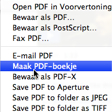
Hoewel Mac OS X rijkelijk is voorzien van allerlei handige printer opties, miste ik tot vandaag de mogelijk om eenvoudig boekjes te kunnen printen. En dan bedoel ik boekjes printen op de Mac-manier dus zonder allerlei moeilijke trucs waarbij je zelf pagina's in de juiste volgorde moet gaan plaatsen. Christoph Vogelbusch heeft een handige gratis applicatie geschreven waarmee het ontzettend eenvoudig wordt om boekjes te kunnen printen. Zijn applicatie 'Create Booklet' gebaseerd op verschillende Automator scripts verzorgt het complexe proces van pagina's in de juiste volgorde plaatsen. Na de installatie van de applicatie, is deze beschikbaar onder de knop PDF in de printer instellingen (Command ⌘+P). Kies in het menu onder de knop PDF voor de optie 'Maak PDF-Boekje' en de rest gaat vanzelf. Na enige seconden wordt OS X voorvertoning geopend met de pagina's van het document in de juiste volgende om als boek formaat uit te printen. Nietjes erin en klaar! Create Booklet is gratis beschikbaar en werkt onder OS X 10.4 en hoger. Meer informatie en download, klik hier! Dit artikel is verouderd en kan misschien niet meer van toepassing zijn in jouw huidige OS X (macOS) versie. Gebruik de zoekfunctie om te zoeken naar een recentere uitleg. lees verder ▸


iLife ’09 updates beschikbaar (AVCHD Lite ondersteuning)
Apple heeft zojuist meerdere updates beschikbaar gesteld voor iLife '09. In het software-update venster verschijnen updates voor iDVD, iPhoto, iMovie en de iLife en RAW ondersteuning. Het meest o... lees verder ▸
Apple heeft zojuist meerdere updates beschikbaar gesteld voor iLife '09. In het software-update venster verschijnen updates voor iDVD, iPhoto, iMovie en de iLife en RAW ondersteuning. Het meest opvallende is dat in iMovie '09 vanaf nu ook het AVCHD Lite 720p HD video formaat ondersteund. De update's zijn vanaf nu terug te vinden in ▸ Software-update.. iPhoto 8.0.3 • Verbeterd publiceren op MobileMe, Facebook en Flickr. • Verbeterd afspelen van diavoorstellingen. • Locatiegegevens (GPS) in via e-mail verzonden foto's en geëxporteerde JPEG-bestanden lees verder ▸


Google Chrome nu beschikbaar voor OS X
Vandaag is het dan eindelijk zover, een Mac pre-release van Google's webbrowser Chrome is vrijgegeven. Althans daar lijkt het op, via de officiële Chrome webpagina is op dit moment alleen nog maa... lees verder ▸
Vandaag is het dan eindelijk zover, een Mac pre-release van Google's webbrowser Chrome is vrijgegeven. Althans daar lijkt het op, via de officiële Chrome webpagina is op dit moment alleen nog maar de Windows beschikbaar. Wannneer je echter de onderstaande link gebruikt, kan je de Mac pre-release downloaden. lees verder ▸


Snel het OS X Woordenboek raadplegen
OS X heeft standaard de beschikking over de Woordenboek/Dictionary applicatie, een digitaal woordenboek waarin de (Engelstalige) Oxford American Dictionary is verwerkt. Dit woordenboek is te benad... lees verder ▸
OS X heeft standaard de beschikking over de Woordenboek/Dictionary applicatie, een digitaal woordenboek waarin de (Engelstalige) Oxford American Dictionary is verwerkt. Dit woordenboek is te benaderen via de Woordenboek applicatie en doormiddel van een Spotlight zoekopdracht. Er bestaat echter nog een manier om de betekenis van een woord op te zoeken. Wanneer je bijvoorbeeld in Safari een woord tegenkomt waarvan je de betekenis wilt weten. Selecteer het woord en gebruik hierna de toets combinatie Control + Command + D. lees verder ▸


Screensavers van White knight logic (archief)
Er zijn voor Mac OS X ontzettend veel screensavers beschikbaar, de ene vaak nog mooier dan de andere. Maar zoals altijd bij dit soort dingen: "smaken verschillen". Martin Thorne van ontwerp studio... lees verder ▸
Er zijn voor Mac OS X ontzettend veel screensavers beschikbaar, de ene vaak nog mooier dan de andere. Maar zoals altijd bij dit soort dingen: "smaken verschillen". Martin Thorne van ontwerp studio White Knight Logic bied in zijn portfolio een aantal zeer mooie OS X screensavers gratis ter beschikking aan. Op de website van White Knight Logic zijn onder andere screensavers beschikbaar met gloeiende lijnen, chaotische draden, vallende sneeuwvlokken en glow in the dark vlinders (mijn favoriet). Kortom hoge kwaliteit screensavers die zeker op je Mac aanwezig moeten zijn. lees verder ▸


OS X: Automator script, Uitgesproken tekst naar audiobestand
De text to speech feature van Mac OS X 10.5 Leopard klinkt op zich best aardig als je hem Engelstalige teksten laat uitspreken en de Alex systeem stem hiervoor gebruikt. Je kunt onder Terminal... lees verder ▸
De text to speech feature van Mac OS X 10.5 Leopard klinkt op zich best aardig als je hem Engelstalige teksten laat uitspreken en de Alex systeem stem hiervoor gebruikt. Je kunt onder Terminal heel eenvoudig een tekst laten uitspreken, dit doe je met het commando say. Voorbeeld: say "Hello how are you?" Natuurlijk is dit een coole feature in OS X maar het zou ook leuk zijn als je de uitgesproken teksten kon opslaan als een audiobestand. lees verder ▸


Mighty Mouse scrol problemen verhelpen
Het komt vaak voor dat de scrolbal van de Mighty Mouse na verloop van tijd niet meer reageert zoals hij dat hoort te doen. In de meeste gevallen doen zich problemen voor met het verticaal scrollen... lees verder ▸
Het komt vaak voor dat de scrolbal van de Mighty Mouse na verloop van tijd niet meer reageert zoals hij dat hoort te doen. In de meeste gevallen doen zich problemen voor met het verticaal scrollen doormiddel van de scrolbal. De problemen worden veroorzaakt door vuil wat zich in de behuizing bevindt en daardoor kunnen de aanwezige sensors de bewegingen niet correct meer registreren. Op internet bestaan er meerdere instructie videos hoe je de Mighty Mouse kunt openen en schoonmaken. Om de scrolbal problemen op te lossen hoef je echter in de meeste gevallen geen sectie te verrichten op je Mighty Mouse. lees verder ▸


Finder: Standaard map weergave herstellen.
Met OS X Finder kan je de weergave van een map volledig aanpassen naar je eigen voorkeur. Je kan per map bijvoorbeeld de kolommen, icoon grootte, kleuren en de achtergrond aanpassen. Om deze w... lees verder ▸
Met OS X Finder kan je de weergave van een map volledig aanpassen naar je eigen voorkeur. Je kan per map bijvoorbeeld de kolommen, icoon grootte, kleuren en de achtergrond aanpassen. Om deze wijzigingen ongedaan te maken had je in OS X Tiger 10.4 de beschikking over een Standaard weergave knop. In OS X Leopard 10.5 is deze knop echter verdwenen. lees verder ▸


ReturnOpen: Bestanden en mappen openen met Return
Wanneer je in OS X een map of bestand hebt geselecteerd en op de Return toets drukt, dan heb je mogelijk om de naam van de map of bestand te wijzigen. Windows switchers blijken hier in het begin ... lees verder ▸
Wanneer je in OS X een map of bestand hebt geselecteerd en op de Return toets drukt, dan heb je mogelijk om de naam van de map of bestand te wijzigen. Windows switchers blijken hier in het begin enige moeite mee te hebben omdat zij verwachten dat het bestand of de map wordt geopend met de Return toets. Natuurlijk is dit een kwestie van gewenning maar... Speciaal voor die ex-windows gebruikers die maar niet kunnen wennen aan het gedrag van de return toets in OS X is er de freeware applicatie ReturnOpen van ontwikkelaar BP. lees verder ▸


OS X: PDF bestanden in Safari uitschakelen
Wanneer je in Safari op een hyperlink klikt waar achter zich een PDF bestand bevindt dan wordt deze standaard geopend in het actieve Safari venster. Wanneer je de PDF bestanden liever wilt downloa... lees verder ▸
Wanneer je in Safari op een hyperlink klikt waar achter zich een PDF bestand bevindt dan wordt deze standaard geopend in het actieve Safari venster. Wanneer je de PDF bestanden liever wilt downloaden en daarna wilt bekijken in bijvoorbeeld de Voorvertoning/Preview applicatie dan is dat mogelijk door een aanpassing te maken in de Safari WebKit. Sluit Safari af en start een Terminal sessie, typ hierin het commando: lees verder ▸


OS X: Een applicatie forceren om een document te openen
Het kan soms voorkomen dat een applicatie in de OS X Dock een document niet wilt openen, hoewel deze dat wel zou moeten kunnen. In zo'n geval kun je proberen de applicatie te forceren om het docum... lees verder ▸
Het kan soms voorkomen dat een applicatie in de OS X Dock een document niet wilt openen, hoewel deze dat wel zou moeten kunnen. In zo'n geval kun je proberen de applicatie te forceren om het document als nog te openen. Wanneer je bijvoorbeeld een oud WordPerfect document uit je archief wilt openen kan deze tip handig zijn. Als je het document sleept naar de icoon van Microsoft Word in de Dock, is de kans groot dat dit niet oplicht. Dat zou erop wijzen dat het programma het document niet kan openen. lees verder ▸


Automatisch uitlijnen objecten tijdelijk uitschakelen in iWork
In alle iWork applicaties (Pages, Keynote, en Numbers) heb je de beschikking over hulplijnen waarmee objecten in een document standaard automatisch worden uitgelijnd ten op zicht van andere object... lees verder ▸
In alle iWork applicaties (Pages, Keynote, en Numbers) heb je de beschikking over hulplijnen waarmee objecten in een document standaard automatisch worden uitgelijnd ten op zicht van andere objecten. Wanneer je een object niet geheel uitgelijnd wilt hebben dan zal dit standaard toch automatisch gebeuren, de objecten lijken zich magnetisch uit te lijnen ten opzichte van elkaar. lees verder ▸


VMware Fusion: 3D acceleratie problemen onder 10.5.7
Als je gebruik maakt van VMware Fusion 2.0.4 in combinatie met OS X 10.5.7 en een ATI grafische kaart, dan kan je problemen ondervinden met de grafische 3D acceleratie opties. Een groot aantal geb... lees verder ▸
Als je gebruik maakt van VMware Fusion 2.0.4 in combinatie met OS X 10.5.7 en een ATI grafische kaart, dan kan je problemen ondervinden met de grafische 3D acceleratie opties. Een groot aantal gebruikers melden crashes, slechte performance en foutieve rendering na de OS X 10.5.7 update van afgelopen week. Bij Macs voorzien van een Nvidia grafisch kaart komen deze problemen niet voor. VMware heeft het ondertussen bevestigd dat de 3D acceleratie onder OS X 10.5.7 niet mee naar behoren werkt en dat er naar een oplossing wordt gezocht. lees verder ▸


Lab Tick: Controle over je toetsenbord verlichting (archief)
Het verlichte toestenbord dat aanwezig is op een PowerBook en de MacBook (Pro) wordt aangestuurd doormiddel van een omgevingslicht sensor. Deze sensor zorgt ervoor dat de toetsenbord verlichting w... lees verder ▸
Het verlichte toestenbord dat aanwezig is op een PowerBook en de MacBook (Pro) wordt aangestuurd doormiddel van een omgevingslicht sensor. Deze sensor zorgt ervoor dat de toetsenbord verlichting wordt geactiveerd en past automatisch de licht sterkte aan. In OS X bevinden zich bijna geen opties om controle te krijgen over de toetsenbord verlichting van je PowerBook of MacBook (Pro). Je bent afhankelijk van de omgevingslicht sensor die soms wel eens twijfelachtige beslissingen neemt. lees verder ▸
Meest populair
 Apple 2026: Alle verwachtingen op een rij
 Uitgelekte testversie: zo gaat Apple iOS 26.4 en iOS 27 verbeteren
 Snellere wifi dankzij iPadOS 26.2 en macOS 26.2: 160MHz op 5GHz (wifi 6E)
- Nieuw in iOS 26.3: meldingen doorsturen naar accessoires, iPhone overzetten naar Android en meer
 iPhone XX: Apple's jubileum iPhone voor de twintigste verjaardag: dit kun je verwachten
 Onbekende en anonieme bellers blokkeren op iPhone
 ChatGPT onderdeel van Apple Intelligence
 iOS 26.3: aanpasbare dynamische weer-wallpapers met snellere reacties op het weer
Handleidingen
 Schrijfhulp in Apple Intelligence: Teksten verbeteren, herschrijven en samenvatten
 Interactieve widgets gebruiken op een Mac en op het bureaublad plaatsen
 macOS Tahoe installeren vanaf een USB-stick
 Beginscherm aanpassen, apps willekeurig plaatsen en iconen kleuren
 Toegangsscherm personaliseren en aanpassen met widgets en meer






