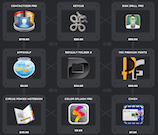

MacBundler: 9 Mac applicaties met 90% korting
Het is altijd fijn meer voor je geld te krijgen, uiteraard is dit ook het geval wanneer het over software gaat voor je Mac. Traditiegetrouw verschijnen er op regelmatige basis heuse Macbundels waarbij... lees verder ▸
Het is altijd fijn meer voor je geld te krijgen, uiteraard is dit ook het geval wanneer het over software gaat voor je Mac. Traditiegetrouw verschijnen er op regelmatige basis heuse Macbundels waarbij je veel applicaties kunt aanschaffen met een zeer hoge korting (80-90%). Op dit moment is er een erg interessante 'lente'-bundel waarbij je 9 applicaties kunt aanschaffen voor slechts $42 (€ 32) originele prijs $434. Het gaat hier om bekende en iets minder bekende applicatie waarbij je meer uit je Mac kunt halen. Bekijk hiervoor onderstaand schema met de negen applicaties. lees verder ▸


Airdrop: Het Notificatie geluid aanpassen
Een bijzonder handige feature van Mac OS X Lion is Airdrop, op een zeer eenvoudige manier kun je hiermee bestanden uitwisselen met andere Lion gebruikers zonder daarbij van het zelfde draadloze netwer... lees verder ▸
Een bijzonder handige feature van Mac OS X Lion is Airdrop, op een zeer eenvoudige manier kun je hiermee bestanden uitwisselen met andere Lion gebruikers zonder daarbij van het zelfde draadloze netwerk gebruik te hoeven maken. Een klein minpuntje is dat het geluid wat je krijgt te horen wanneer iemand je een bestand stuurt gelijk is aan het ontvangen van een bericht in iChat en meldingen in andere applicaties. Mocht je dit vervelend vinden dan kun je handmatig het notificatie geluid vervangen door een eigen geluid. Belangrijk is dat dit audiobestand in het AIFF formaat dient te zijn en hoe korter het geluid is hoe beter dit werkt. Wanneer je een geschikt geluid hebt gevonden exporteer deze dan in het AIFF formaat en geef deze de naam 'Invitation.aiff', plaats het bestand op het bureaublad. lees verder ▸


Vliegtuigmodus activeren in OS X
In iOS kennen we het allemaal, de vliegtuigmodus. Dankzij deze optie kun je vrij eenvoudig alle netwerkactiviteit uitschakelen, hierdoor kun je geen gebruik maken van het Wifi- of mobiele netwerk, blu... lees verder ▸
In iOS kennen we het allemaal, de vliegtuigmodus. Dankzij deze optie kun je vrij eenvoudig alle netwerkactiviteit uitschakelen, hierdoor kun je geen gebruik maken van het Wifi- of mobiele netwerk, bluetooth en andere draadloze netwerken. Uiteraard handig wanneer je in bepaalde situatie geen telefoon mag gebruiken. Onder OS X is een dergelijke optie (nog) niet aanwezig, maar uiteraard kun je gewoon Wi-fi uitschakelen. Het is ook mogelijk om een gelijkaardige functie uit te voeren in OS X, volg hiervoor onderstaande stappen: lees verder ▸


MacBook Pro Retina ontwaakproblemen oplossen
Wanneer je in het bezit bent van een prachtige MacBook Pro Retina of de nieuwe generatie MacBook Air dan zal je vast het volgende probleem herkennen. Je moet wanneer je de Macbook opent enkele seconde... lees verder ▸
Wanneer je in het bezit bent van een prachtige MacBook Pro Retina of de nieuwe generatie MacBook Air dan zal je vast het volgende probleem herkennen. Je moet wanneer je de Macbook opent enkele seconden wachten tot dat deze volledig 'ontwaakt' is, hierna kun je pas je wachtwoord invoeren en heb je toegang tot OS X. Dit komt omdat in deze toestellen een vernieuwde Energiesparende modus is geïntegreerd waardoor de Mac in stand-by valt. De Mac valt eerst in slaapmodus en na ongeveer een uur wordt de stand-by geactiveerd. Hierdoor wordt de inhoud van het RAM-geheugen bewaard op de SSD en wordt deze uitgeschakeld, dit om de batterijduur te verlengen. lees verder ▸


Evernote: Notities exporteren en extern bewaren
Evernote is de applicatie waarbij je snel en eenvoudig notities kunt aanmaken en deze kan plaatsen in folders en handige mappen. Bovendien is Evernote meer dan alleen maar een notitie-applicatie. Zo k... lees verder ▸
Evernote is de applicatie waarbij je snel en eenvoudig notities kunt aanmaken en deze kan plaatsen in folders en handige mappen. Bovendien is Evernote meer dan alleen maar een notitie-applicatie. Zo kan hij zelfs tekst op afbeeldingen registeren (OCR) en kun je hierin zelfs zoeken. Bovendien wordt alles online gesynchroniseerd. Ook kun je ervoor kiezen om notities alleen lokaal te bewaren op je Mac. Dan is het slim om deze regelmatig te exporteren om ze vervolgens extern te bewaren. Dit is zeker aan te raden wanneer je geen gebruik maakt van Time Machine of je gegevens van je oude Mac naar een nieuwe wil kopiëren. Volg onderstaande stappen om de notities te exporteren. lees verder ▸


OS X: Een alternatieve webbrowser als standaard instellen
De standaard aanwezige webbrowser in OS X is uiteraard Safari. Deze webbrowser is perfect afgestemd op OS X en is er een grote wisselwerking tussen verschillende applicaties en Safari. Toch kun je om ... lees verder ▸
De standaard aanwezige webbrowser in OS X is uiteraard Safari. Deze webbrowser is perfect afgestemd op OS X en is er een grote wisselwerking tussen verschillende applicaties en Safari. Toch kun je om één of andere reden ervoor kiezen om een alternatieve webbrowser te installeren op je Mac. Dit kan bijvoorbeeld Google Chrome of Firefox zijn, echter is er één nadeel. Wanneer je bijvoorbeeld een URL ontvangt in je Mail en hierop klikt wordt deze geopend in Safari. Vervelend als je een andere webbrowser gebruikt. Toch kun je ervoor kiezen om een andere webbrowser als standaard in te stellen in OS X, volg hiervoor onderstaande stappen: lees verder ▸


10.8: Een e-mail toevoegen aan Herinneringen
Met de komst van Mountain Lion zijn er enkele nieuwe applicaties toegevoegd aan OS X. Één van deze nieuwe applicaties is Herinneringen, welke de meeste onder ons kennen van iOS. Dankzij deze applica... lees verder ▸
Met de komst van Mountain Lion zijn er enkele nieuwe applicaties toegevoegd aan OS X. Één van deze nieuwe applicaties is Herinneringen, welke de meeste onder ons kennen van iOS. Dankzij deze applicatie zul je niet vaak meer een bepaalde taak vergeten. In de applicatie kun je allerlei herinneringen toevoegen, één van de handige voordelen hiervan is dat je ook e-mail kunt toevoegen aan de Herinneringen applicatie. Hierdoor kun je snel en eenvoudig een Herinnering aanmaken en eventueel een tijd eraan koppelen. Op deze manier vergeet je bijvoorbeeld niet te antwoorden op een belangrijke mail. Volg hiervoor onderstaande stappen: lees verder ▸


iPhoto: Extra fotobibliotheken aanmaken
Wanneer de fotobibliotheek van iPhoto veel foto's bevat en steeds meer in omvang toeneemt zal je merken dat je Mac iets meer moeite krijgt om iPhoto vloeiend op te starten. Je kan er dan voor kiezen o... lees verder ▸
Wanneer de fotobibliotheek van iPhoto veel foto's bevat en steeds meer in omvang toeneemt zal je merken dat je Mac iets meer moeite krijgt om iPhoto vloeiend op te starten. Je kan er dan voor kiezen om je foto's te exporteren naar bijvoorbeeld een externe harde schijf en deze vervolgens te verwijderen in iPhoto. Echter kun je ook heel eenvoudig een tweede of zelfs meerdere fotobibliotheken aan maken. Hierdoor kan je bijvoorbeeld een aparte bibliotheek per jaar, per categorie, enzovoorts gebruiken. Een extra bibliotheek kun je heel eenvoudig aanmaken, volg hiervoor onderstaande stappen: lees verder ▸


Meerdere kaarten van één contactpersoon samenvoegen
Met behulp van de Contacten applicatie kun je eenvoudig contactpersonen beheren en bewaren. Met behulp van iCloud worden deze automatisch gesynchroniseerd met al je OS X en iOS apparaten. Soms kan het... lees verder ▸
Met behulp van de Contacten applicatie kun je eenvoudig contactpersonen beheren en bewaren. Met behulp van iCloud worden deze automatisch gesynchroniseerd met al je OS X en iOS apparaten. Soms kan het voorkomen dat je een bepaalde persoon tweemaal in je contacten applicatie hebt staan of informatie van eendezelfde persoon hebt verspreid over meerdere contact kaarten. Dan kun je ervoor kiezen om handmatig de gegevens te kopiëren naar één kaart. Echter kun je er ook voor kiezen om OS X al het werk te laten doen. In de contacten applicatie is namelijk een optie aanwezig die het mogelijk maakt om informatie van meerdere contact-kaarten samen te voegen. Volg hiervoor onderstaande stappen: lees verder ▸


OS X: De systeemgeluiden uitschakelen
OS X zit vol leuke en gezellige geluidjes, zoals de melding van een nieuwe email of bericht, maar ook andere bekende systeemgeluiden. Denk hierbij aan het frommel-geluid tijdens het legen van de prull... lees verder ▸
OS X zit vol leuke en gezellige geluidjes, zoals de melding van een nieuwe email of bericht, maar ook andere bekende systeemgeluiden. Denk hierbij aan het frommel-geluid tijdens het legen van de prullenmand, of het shutter-geluid bij het maken van een screenshot. Uiteraard zijn deze geluiden niet zo heel belangrijk en kunnen ze in sommige gevallen zelfs als storend worden ervaren. Daarom kun je er voorkiezen om de systeemgeluiden uit te schakelen. Dit kun je doen via onderstaande procedure: lees verder ▸


De permissies van Dropbox herstellen
Wanneer er zich problemen voordoen met Dropbox op je Mac is vaak de eerste stap de applicatie opnieuw op te starten of je Mac even te herstarten. Echter wanneer de problemen blijven aanhouden is het a... lees verder ▸
Wanneer er zich problemen voordoen met Dropbox op je Mac is vaak de eerste stap de applicatie opnieuw op te starten of je Mac even te herstarten. Echter wanneer de problemen blijven aanhouden is het aan te raden om de permissies te herstellen. De mappen en bestanden in Dropbox zijn namelijk voorzien van lees/schrijfrechten. Wanneer deze rechten niet meer correct zijn dan kan het voorkomen dat de applicatie crashed of niet meer goed functioneert. Tevens is ook mogelijk dat bepaalde opties niet meer werken, zoals het notificatiesysteem in Dropbox 2.0. Volg onderstaande procedure om de permissies te herstellen van Dropbox. lees verder ▸


OS X: Vijf handige tips voor Safari
Zoomen in Safari In Safari bestaat er de mogelijkheid om met behulp van de toetscombinatie cmd⌘ + plus/min om in en uit te zoomen op een webpagina. Er wordt ingezoomd op de gehele webpagina inclu... lees verder ▸
Zoomen in Safari In Safari bestaat er de mogelijkheid om met behulp van de toetscombinatie cmd⌘ + plus/min om in en uit te zoomen op een webpagina. Er wordt ingezoomd op de gehele webpagina inclusief afbeeldingen, tekst en dergelijke. Met behulp van cmd⌘ + 0 keer je terug naar de standaard weergave. Wanneer je echter alleen op tekst wilt inzoomen dan kun je dit ook activeren in Safari. Dit doe je via: Weergave ▸ Zoom alleen in of uit op tekst. Selecteer de optie, deze is onmiddellijk actief. lees verder ▸


De voorvertoningen in OS X Finder uitschakelen
De meest gebruikte applicatie op de Mac is Finder, vanuit Finder kun je snel programma’s, harddisks, bestanden, mappen, foto’s, etc raadplegen. In het Finder venster vind je al je bestanden terug ... lees verder ▸
De meest gebruikte applicatie op de Mac is Finder, vanuit Finder kun je snel programma’s, harddisks, bestanden, mappen, foto’s, etc raadplegen. In het Finder venster vind je al je bestanden terug en wordt er automatisch een voorvertoning getoond. Dit wil zeggen dat je een miniatuur afbeelding ziet van de foto, video, document, enzovoorts. Deze leuke eyecatcher kan voor sommige echter storend en vertragend werken en hebben liever de standaard afbeelding van de extensie. Gelukkig voor hun is het mogelijk om deze optie uit te schakelen, volg hiervoor onderstaande procedure: lees verder ▸


Mission Control: Voorvertoningen vergroten
Met behulp van de Mission Control functie in OS X kun je snel alle geopende vensters raadplegen. Mission Control is een standaard functie in OS X en kunne activeren met F3 of door met vingers omhoog t... lees verder ▸
Met behulp van de Mission Control functie in OS X kun je snel alle geopende vensters raadplegen. Mission Control is een standaard functie in OS X en kunne activeren met F3 of door met vingers omhoog te vegen op het trackpad. Wanneer je meerdere vensters van één applicatie open hebt staan is het soms ingewikkeld om het juiste venster te kiezen in Mission Control. Gelukkig kun je snel en eenvoudig dan de vensters van deze applicatie vergroten in het Mission Control venster. Volg hiervoor onderstaande stappen: lees verder ▸


Agenda: Meerdere maanden in de mini kalender weergeven
In Moutain Lion hebben meerdere standaard applicaties een update gekregen. Dit is ook het geval voor Agenda (voorheen iCal). Het design van de applicatie is vrijwel hetzelfde gebleven echter schuilt d... lees verder ▸
In Moutain Lion hebben meerdere standaard applicaties een update gekregen. Dit is ook het geval voor Agenda (voorheen iCal). Het design van de applicatie is vrijwel hetzelfde gebleven echter schuilt de verandering in de kleine details. Wanneer je in Agenda linksboven op ‘Agenda’s’ klikt opent er geen popup menu meer zoals in OS X 10.7 Lion. In 10.8 is de navigatiekolom en de mini kalender weer terug zoals we die kennen vanuit Snow Leopard. Op deze manier heb je snel toegang tot alle agenda’s en kun je eenvoudig en snel een andere datum bekijken. lees verder ▸

10.8: De OS X menubalk aanpassen met ‘ML Pulse Theme’
Het is altijd leuk om OS X een persoonlijk tintje te geven, waardoor deze er net iets anders uitziet dan bij een standaard OS X gebruiker. Voor OS X 10.8 Mountain Lion is er een interface tweak besc... lees verder ▸
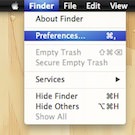
Het is altijd leuk om OS X een persoonlijk tintje te geven, waardoor deze er net iets anders uitziet dan bij een standaard OS X gebruiker. Voor OS X 10.8 Mountain Lion is er een interface tweak beschikbaar waarmee je de OS X menubalk en de menu's zelf een andere look kunt geven. De één zal het vast heel mooi vinden en een ander afschuwelijk. Om de tweak toe te passen, dien je enkele systeem bestanden te wijzigen, iets wat natuurlijk niet zonder risico is. Hierdoor is de onderstaande procedure niet voor iedereen geschikt, als de procedure voltooid is zal de OS X menubalk er als volgt uitzien: lees verder ▸
Meest populair
 Apple kondigt nieuwe productlancering aan voor 28 oktober: Pro and tell
 Apple onthult de HomeView: de ultieme smart home hub met 7-inch scherm, maar niet in de EU
 Nieuwe Apple TV 4K aangekondigd: A19-chip, wifi 7 en vernieuwde Siri Remote
 Apple werkt aan een smart home hub: een speciaal 7-inch scherm voor je slimme huis
 5 Netflix kijktips, suggesties en aanraders die de moeite waard zijn
 CarPlay heeft sinds iOS 27 ondersteuning voor video's, muziek verbeteringen en meer
 Apple werkt aan nieuw besturingssysteem voor je slimme huis: dit is homeOS
 iOS 27 maakt je iPhone sneller op meer dan 40 manieren, hier is de volledige lijst
Handleidingen
 Een Apple Watch gereedmaken voor verkoop
 Vitale functies voor Apple Watch geeft inzicht in je algehele gezondheid
 Contacten toevoegen aan je digitale erfenis zodat ze toegang hebben tot je account
 Afspraken in de Agenda toevoegen door middel van een omschrijving en AI-tools
 Gezondheid-app wordt persoonlijker dankzij Apple Intelligence met inzichten, tips en meer


