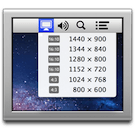

Display Menu: Snel toegang tot de beeldschermvoorkeuren
Met de komst van Airplay is het beeldschermvoorkeuren-menu in de menubalk aangepast in Mountain Lion. Niet alleen is het icon veranderd naar het bekende Airplay icon, daarnaast is het ook niet meer mo... lees verder ▸
Met de komst van Airplay is het beeldschermvoorkeuren-menu in de menubalk aangepast in Mountain Lion. Niet alleen is het icon veranderd naar het bekende Airplay icon, daarnaast is het ook niet meer mogelijk om de resolutie aan te passen vanuit de menubalk. Dit was vooral handig wanneer je de Mac aansloot op een extern scherm. Echter is er nu wel een optie 'Beste voor ingebouwd scherm' die automatisch de beste resolutie bepaald voor je huidige scherm. Wanneer je de resolutie handmatig wilt aanpassen dien je dit te doen via: ▸ Systeemvoorkeuren ▸ Beeldschermen. Selecteer 'Geschaald' bij de optie 'Resolutie' om deze aan te passen. lees verder ▸


Alleen het e-mail adres kopiëren in OS X Mail
Wanneer je in Mail een e-mailadres uit de email header kopieert met de menuoptie ‘Kopieer adres’ dan zul je merken dat je niet alleen het e-mailadres wordt gekopieerd. Naast het e-mailadres tussen... lees verder ▸
Wanneer je in Mail een e-mailadres uit de email header kopieert met de menuoptie ‘Kopieer adres’ dan zul je merken dat je niet alleen het e-mailadres wordt gekopieerd. Naast het e-mailadres tussen < en > wordt ook de volledige naam meegenomen (bijvoorbeeld: ‘Tim Cook <t.cook@apple.com>’). Dit is een vervelende gewoonte omdat je normaal gesproken alleen het e-mailadres wilt kopiëren, zonder dat je eerst de haakjes en de volledige naam moet verwijderen. Dit kopieer gedrag is sinds Snow Leopard standaard aanwezig. Bij de eerdere versies van Mac OS X werd alleen het e-mailadres gekopieerd. Echter is het mogelijk om met een eenvoudig Terminal commando deze optie ongedaan te maken zodat je enkel het e-mail adres kopieert. Volg hiervoor onderstaande procedure: lees verder ▸

RetinaCapture: Zowel retina als normale schermafbeeldingen maken
Wanneer je de trotse bezitter bent van een MacBook met retina scherm, dan herken je vast het volgende probleem. Wanneer je een schermafbeelding maakt van je scherm is deze zodanig groot in omvang dat ... lees verder ▸
Wanneer je de trotse bezitter bent van een MacBook met retina scherm, dan herken je vast het volgende probleem. Wanneer je een schermafbeelding maakt van je scherm is deze zodanig groot in omvang dat het delen met vrienden of collega's niet eenvoudig is. Vaak is het overbodig zo'n groot bestand door te sturen omdat deze mensen misschien geen retina scherm hebben. Dankzij de gratis applicatie RetinaCapture is het mogelijk om twee schermafbeeldingen te maken zowel retina als normaal. Daarnaast is het ook mogelijk om enkel een retina of normale schermafbeelding te maken. lees verder ▸


Vijf handige tips voor iOS (Deel 5)
Albums aanmaken en wijzigen In iOS is het mogelijk albums aan te maken in de foto applicatie. Tap op 'Albums' en vervolgens op 'Wijzig' en selecteer dan de optie 'Voeg toe'. Wanneer je een album wi... lees verder ▸
Albums aanmaken en wijzigen In iOS is het mogelijk albums aan te maken in de foto applicatie. Tap op 'Albums' en vervolgens op 'Wijzig' en selecteer dan de optie 'Voeg toe'. Wanneer je een album wilt toevoegen op je iPad volstaat het om in het album-venster te tappen op het plusteken. Wanneer je de volgorde van de albums wilt wijzigen op je iPad volstaat het om enige momenten te tappen op het album en deze dan te slepen naar een andere locatie. Wanneer je de albums wilt verplaatsen op je iPhone of iPod Touch kun je dit doen in het 'wijzig-menu'. lees verder ▸


Notities en Herinneringen nu beschikbaar op iCloud.com
Sinds Mountain Lion zijn de Notitie en Herinneringen applicatie toegevoegd aan de standaard applicaties in OS X. Hierdoor worden alle notities en herinneringen met behulp van iCloud gesynchroniseerd m... lees verder ▸
Sinds Mountain Lion zijn de Notitie en Herinneringen applicatie toegevoegd aan de standaard applicaties in OS X. Hierdoor worden alle notities en herinneringen met behulp van iCloud gesynchroniseerd met je iPhone, iPad, iPod Touch of andere Mac. Wanneer je een notitie of herinnering aanpast op je Mac kun je de wijzigingen zien op je iDevice en visa versa. Vanaf nu is het ook mogelijk deze notities en herinneringen te bekijken op de webpagina van iCloud. Eigenlijk is deze functie overbodig wanneer je gebruik maakt van Mountain Lion, echter wanneer je nog in het bezit bent van een eerdere versie van OS X is deze extra functie in iCloud erg handig. lees verder ▸


10.8: Vijf kleine wijzigingen in Mountain Lion (Deel 21)
Een springend icon in het Dock kan je aandacht vragen voor een bepaalde applicatie. Dit is vooral de reden van deze functie. In Mountain Lion kun je een springend icon negeren door met de muisaanwijze... lees verder ▸
Een springend icon in het Dock kan je aandacht vragen voor een bepaalde applicatie. Dit is vooral de reden van deze functie. In Mountain Lion kun je een springend icon negeren door met de muisaanwijzer over het icon te bewegen. Hiervoor is het dus niet nodig om de applicatie te openen. In iCloud is het mogelijk documenten en bestanden te bewaren. Via de systeemvoorkeuren kun je de opslag hiervan controleren en beheren. Dit doe je via: ▸ Systeemvoorkeuren… ▸ iCloud ▸ Beheer… lees verder ▸
De verborgen bureaublad achtergronden activeren
In Mountain Lion zijn er al tal van nieuwe bureaublad achtergronden bij gekomen, deze zijn haarscherp en subliem. Uiteraard zijn deze van zeer hoge kwaliteit dankzij de komst van de MacBook Pro Retina... lees verder ▸
In Mountain Lion zijn er al tal van nieuwe bureaublad achtergronden bij gekomen, deze zijn haarscherp en subliem. Uiteraard zijn deze van zeer hoge kwaliteit dankzij de komst van de MacBook Pro Retina. Echter bevat OS X 10.8 meer bureaublad achtergronden dan die standaard aanwezig zijn in ▸ Systeemvoorkeuren ▸ Bureaublad en schermbeveiliging ▸ Bureaublad. Deze vind je niet terug in de systeemvoorkeuren, maar ze zijn goed verstopt in een OS X systeemmap. Volg onderstaande procedure: lees verder ▸


iTunes: Eenvoudig een ringtone maken (archief)
[uitgelicht]Dit artikel is in ons archief geplaatst omdat de procedure niet meer werkt voor de huidige software. Vanaf iTunes 12.7 kun je de App Store niet meer raadplegen en kun je geen beltonen meer... lees verder ▸
[uitgelicht]Dit artikel is in ons archief geplaatst omdat de procedure niet meer werkt voor de huidige software. Vanaf iTunes 12.7 kun je de App Store niet meer raadplegen en kun je geen beltonen meer maken, alle info lees je hier uitgebreid terug.[/uitgelicht] Sinds iOS 5 is er meer vrijheid in het maken van eigen ringtones, wat voorheen niet kon. Er zijn verschillende handige applicaties waarmee je een ringtone voor je iPhone kunt maken. Maar in iTunes is het ook mogelijk een ringtone te maken, op een hele simpele manier. Deze kun je dan direct importeren en synchroniseren met je iPhone. Zoek het liedje in je iTunes bibliotheek die je wilt gebruiken in de ringtone. Klik met secundaire muisklik (cmd + klik) op het liedje en kies voor 'Toon info' > Opties. Hier vindt je de keuze om een begintijd en een eindtijd te kiezen. Vink allebei de opties aan. Een ringtone duurt vaak 30 seconde. Kies het stukje uit het liedje uit die je wilt gebruiken in de ringtone en maak hem maximaal 30 seconde lang. Klik daarna ter bevestiging op 'Ok'.lees verder ▸
10.8: Vijf kleine wijzigingen in Mountain Lion (Deel 20)
Wanneer je een tabblad of venster in Safari hebt afgesloten wordt deze nog tijdelijk bewaard in de cache. Zo kun je op elke moment het laatst gesloten venster opnieuw openen in Safari. Klik in de menu... lees verder ▸
Wanneer je een tabblad of venster in Safari hebt afgesloten wordt deze nog tijdelijk bewaard in de cache. Zo kun je op elke moment het laatst gesloten venster opnieuw openen in Safari. Klik in de menubalk van Safari op Geschiedenis ▸ Open laatst gesloten venster opnieuw. De kleine nieuwigheden schuilen vaak in de kleine details die zijn aangepast in Mountain Lion. Zo heeft Apple het dialoog venster van de printer aangepast. Wanneer een document wordt afgedrukt krijg je een vernieuwd venster te zien. Bekijk onderstaande afbeelding. lees verder ▸


Herinneringen op basis van locatie
Zoals in de iOS applicatie van Herinneringen is het mogelijk om in OS X Moutain Lion de herinnering ook op basis van een locatie in te stellen. Hiervoor wordt er gebruik gemaakt van de Wi-Fi verbindin... lees verder ▸
Zoals in de iOS applicatie van Herinneringen is het mogelijk om in OS X Moutain Lion de herinnering ook op basis van een locatie in te stellen. Hiervoor wordt er gebruik gemaakt van de Wi-Fi verbinding. Het is tevens mogelijk om in de Mac versie een herinnering in te stellen op basis van locatie en met behulp van de iOS versie op je iPad of iPhone deze uiteindelijk uit te voeren (en omgekeerd). Volg onderstaande procedure om een herinnering aan te maken op basis van locatie in OS X. lees verder ▸


Voice Memo’s versturen met behulp van iMessage
De iPhone, iPad en iPod zijn voorzien van een ingebouwde microfoon, via iMessage kun je handig gebruik maken van deze optie om een stembericht op te nemen en te verzenden via iMessage. De verzond... lees verder ▸
De iPhone, iPad en iPod zijn voorzien van een ingebouwde microfoon, via iMessage kun je handig gebruik maken van deze optie om een stembericht op te nemen en te verzenden via iMessage. De verzonden berichten zijn te lezen op elke iDevice met iOS 5 of hoger en OS X Mountain Lion met iMessage. Aan de hand van de vijf onderstaande eenvoudige stappen, kun je ervoor zorgen dat je een Voice Memo kan versturen naar andere iMessage gebruikers. lees verder ▸


Droplr: Eenvoudig bestanden online bewaren en delen
Er zijn verschillende applicaties die het mogelijk maken om online bestanden op te slaan. Voorbeelden hiervan zijn Dropbox en Cloud. Echter is er nog een handige online opslag applicatie te vinden in ... lees verder ▸
Er zijn verschillende applicaties die het mogelijk maken om online bestanden op te slaan. Voorbeelden hiervan zijn Dropbox en Cloud. Echter is er nog een handige online opslag applicatie te vinden in de Mac App Store genaamd Droplr. Deze gratis applicatie zorgt ervoor dat je snel allerlei mediabestanden, tekstdocumenten, link, enzovoorts uploaden naar Droplr waar deze online zullen bewaard worden. Dankzij de deel-mogelijkheid kun je bestanden die aanwezig zijn in Droplr snel en eenvoudig delen met je contactpersonen. Niets nieuws allemaal, echter zijn er een paar handige voordelen die je terug vindt in onderstaand schema: lees verder ▸


Een Mac als Wi-Fi hotspot gebruiken
Wanneer je op een locatie bent met maar één fysieke netwerk aansluiting en meerdere computers met WiFi, dan kun je heel eenvoudig in enkele stappen van je Mac een draadloos accesspoint maken. Deze f... lees verder ▸
Wanneer je op een locatie bent met maar één fysieke netwerk aansluiting en meerdere computers met WiFi, dan kun je heel eenvoudig in enkele stappen van je Mac een draadloos accesspoint maken. Deze functie is niet nieuw in Mountain Lion, in eerdere versies van Mac OS X was deze ook al aanwezig. Echter heeft deze functie toch een kleine update gekregen in Mountain Lion. In voorgaande versies was het alleen mogelijk om de accespoint functie te beveiligen met WEP, in OS X 10.8 is het mogelijk deze te beveiligen met WPA2. Een goede verbetering wat deze functie echt nodig had. Volg onderstaande procedure om de functie te activeren: lees verder ▸


Web sharing opnieuw activeren in de systeemvoorkeuren
Het delen van diensten in OS X zorgen voor een aantal verbindingsmogelijkheden, waaronder het delen van het scherm, het delen van bestanden, het delen van printers en de mogelijkheid om je Mac te gebr... lees verder ▸
Het delen van diensten in OS X zorgen voor een aantal verbindingsmogelijkheden, waaronder het delen van het scherm, het delen van bestanden, het delen van printers en de mogelijkheid om je Mac te gebruiken als een internet-accespoint. In eerdere versies van OS X was de optie 'Web sharing' aanwezig, deze maakt gebruik van de open-source Apache webserver. Dankzij Apache kun je webpagina's hosten op de Mac. In Mountain Lion is de optie om de webserver te activeren verwijderd uit de systeemvoorkeuren. lees verder ▸
Vanuit iedere applicatie een herinnering toevoegen
Nieuw in Mountain Lion is de Herinneringen applicatie, deze is erg handig in gebruik en kennen we van iOS. Dankzij deze applicatie zul je niet vaak meer een bepaalde taak vergeten. In de applicatie ku... lees verder ▸
Nieuw in Mountain Lion is de Herinneringen applicatie, deze is erg handig in gebruik en kennen we van iOS. Dankzij deze applicatie zul je niet vaak meer een bepaalde taak vergeten. In de applicatie kun je snel en eenvoudig allerlei herinneringen toevoegen. Het zou erg handig zijn geweest als je overal in OS X een Herinnering kon toevoegen aan deze applicatie zonder deze te hoeven starten. Standaard is dit niet mogelijk in Mac OS X Mountain Lion. Echter kun je met behulp van de Automator applicatie deze handige optie wel configureren. Volg hiervoor onderstaande procedure. lees verder ▸
10.8: Vijf kleine wijzigingen in Mountain Lion (Deel 19)
Wanneer je meerdere tabbladen hebt geopend is het mogelijk deze in één keer af te sluiten en daarbij het actieve tabblad te behouden. Selecteer het gewenste tabblad en houdt de option⌥-toets inged... lees verder ▸
Wanneer je meerdere tabbladen hebt geopend is het mogelijk deze in één keer af te sluiten en daarbij het actieve tabblad te behouden. Selecteer het gewenste tabblad en houdt de option⌥-toets ingedrukt. Klik vervolgens op de sluitknop van het tabblad. Alle tabbladen zullen worden gesloten behalve het geselecteerde tabblad. Wanneer je via de berichten applicatie uitgenodigd word om bijvoorbeeld op 9 september 2012 te gaan lunchen met Tim Cook. Is het mogelijk deze omschrijving onmiddellijk toe te voegen aan Agenda. Ga met de muisaanwijzer op de datum staan tot er een kader om verschijnt. Klik vervolgens op het driehoekje en automatisch wordt er een agenda kalender geopend. Bevestig door op 'Zet in Agenda' te klikken. lees verder ▸
Meest populair
 iOS 26.3.1, iPadOS 26.3.1 en macOS 26.3.1 nu beschikbaar voor iPhone, iPad en Mac
 Getroffen door datalek bij Odido? Pas dan op voor deze vormen van oplichting
 iPhone XX: Apple's jubileum iPhone voor de twintigste verjaardag: dit kun je verwachten
 Apple zou wel eens drie nieuwe Ultra-apparaten kunnen lanceren dit jaar
 iPhone 17e, iPad Air, MacBook Neo en meer kopen, alle webshops en providers op een rij
 Formule 1 kalender 2026 toevoegen aan je agenda
 Verschillen tussen de MacBook Neo en MacBook Air met M5-chip
 Drie handige apps voor goedkoop tanken, zo vind je de laagste prijs voor benzine en diesel






