

OS X Lion: De inhoud van Launchpad verversen
Wanneer je applicaties op je Mac installeert buiten de Mac App Store om dan kan het voorkomen dat de applicatie niet wordt getoond op het Launchpad. Alle applicaties die op het Launchpad zichtbaar zij... lees verder ▸
Wanneer je applicaties op je Mac installeert buiten de Mac App Store om dan kan het voorkomen dat de applicatie niet wordt getoond op het Launchpad. Alle applicaties die op het Launchpad zichtbaar zijn worden opgeslagen in een kleine database binnen de thuismap. Door deze database te verwijderen wordt Launchpad geforceerd om alle programma's die zich in de map Programma's bevinden opnieuw te indexeren. Nadat dit proces is voltooid is ook de inhoud van de Launchpad interface ververst en zullen eventueel eerder gemiste applicaties alsnog verschijnen. lees verder ▸


OS X Lion: De zoekresultaten in Safari aanpassen
In Mac OS X Lion is de zoekfunctie (cmd⌘ + F) van Safari gewijzigd, in de voorgaande versies was het namelijk mogelijk om te zoeken op een deel van een woord. Onder Mac OS X Lion is dit niet meer mo... lees verder ▸
In Mac OS X Lion is de zoekfunctie (cmd⌘ + F) van Safari gewijzigd, in de voorgaande versies was het namelijk mogelijk om te zoeken op een deel van een woord. Onder Mac OS X Lion is dit niet meer mogelijk, er worden in deze versie alleen nog maar resultaten getoond die beginnen met de opgegeven zoekterm. Als je bijvoorbeeld in Snow Leopard zoekt naar 'ple' op een webpagina waar 'Apple' op voorkomt dan krijg je zoekresultaten te zien, omdat de lettercombinatie 'ple' voorkomt in 'Apple'. Onder Lion krijg je deze zoekresultaten niet te zien omdat deze alleen zoekt naar woorden die beginnen met de opgegeven zoekterm 'ple'. Je kunt dit testen door nu op deze webpagina te zoeken naar 'ple', je zult zien dat 'ple' in het woord 'Apple' niet wordt gemarkeerd. lees verder ▸


OS X Lion: Bestanden associëren met applicaties
In Mac OS X Lion is het zoals in de voorgaande versies van OS X mogelijk om een handmatig een bestandstype te associëren met een applicatie. Daarvoor selecteer je het bestand in de Finder en gebruik ... lees verder ▸
In Mac OS X Lion is het zoals in de voorgaande versies van OS X mogelijk om een handmatig een bestandstype te associëren met een applicatie. Daarvoor selecteer je het bestand in de Finder en gebruik je de toetscombinatie cmd⌘ + I om toegang te krijgen tot het info-venster. In de sectie 'Open met' kun je een applicatie selecteren. Alleen het geselecteerde bestand zal nu worden geopend met behulp van de gekozen applicatie, wanneer je gebruik maak van de knop 'Wijzig alles…" pas je dit aan voor ieder bestand van dit bestandstype. Onder Mac OS X Lion kun je ook gebruik maken van het context-menu in Finder om een bestandstype te associëren met een applicatie. lees verder ▸


Social Pro: Alle sociale platformen in één tab
We maken steeds meer gebruik van sociale netwerken en ook steeds meer verschillende soorten. Er zijn ondertussen zoveel verschillende sociale netwerken dat je op je Mac vaak meerdere vensters open heb... lees verder ▸
We maken steeds meer gebruik van sociale netwerken en ook steeds meer verschillende soorten. Er zijn ondertussen zoveel verschillende sociale netwerken dat je op je Mac vaak meerdere vensters open hebt om deze te gebruiken. Een goede oplossing hiervoor is de applicatie Social Pro, een zogenaamde tab-applicatie. Tab applicaties zijn applicaties die zich verstoppen in de OS X menubalk. Je ziet niks behalve een icon, wanneer je op het icon klikt krijg je toegang tot de applicatie. Klik je buiten het venster van de applicatie of op het icon in de statusbalk, dan zal de applicatie weer automatisch verdwijnen. Tab applicaties zijn zeer handig want er staat verder niets op je bureaublad en je kunt deze snel en eenvoudig activeren.lees verder ▸


Softwareupdate: Mac OS X Lion 10.7.1 vanaf nu beschikbaar
Apple heeft vanavond de eerste softwareupdate voor Mac OS X Lion vrijgegeven. De 10.7.1 update is vanaf nu beschikbaar in het menu ▸ Softwareupdate. De 10.7.1-update wordt aanbevolen voor al... lees verder ▸
Apple heeft vanavond de eerste softwareupdate voor Mac OS X Lion vrijgegeven. De 10.7.1 update is vanaf nu beschikbaar in het menu ▸ Softwareupdate. De 10.7.1-update wordt aanbevolen voor alle gebruikers van OS X Lion en bevat oplossingen voor algemene problemen in het besturingssysteem die de stabiliteit en de compatibiliteit van je Mac vergroten. Deze Mac OS X Lion 10.7.1 update bevat onder andere: lees verder ▸


OS X Lion: Verbinding maken met verouderde NAS servers
Apple heeft Mac OS X Lion voorzien van een lijst met methoden voor identiteitscontrole die niet meer zijn toegestaan. Dit zijn voornamelijk oudere, minder veilige methoden voor identiteitscontrole zoa... lees verder ▸
Apple heeft Mac OS X Lion voorzien van een lijst met methoden voor identiteitscontrole die niet meer zijn toegestaan. Dit zijn voornamelijk oudere, minder veilige methoden voor identiteitscontrole zoals bijvoorbeeld SMB en AFP. Het kan voorkomen dat je als nog gebruik moet maken van één van deze methoden om bijvoorbeeld toegang tot een NAS of oude Windows server te kunnen krijgen. Met behulp van OS X Terminal is het mogelijk om de lijst met de geblokkeerde methodes aan te passen. lees verder ▸


OS X Lion: Het opstartgeluid van je Mac uitschakelen…
Veel OS X gebruikers hebben met behulp van de tool 'Startup Sound' het opstartgeluid van hun Mac uitgeschakeld. Onder Mac OS X Lion werkt dit additionele voorkeurenpaneel echter niet meer. Met behulp ... lees verder ▸
Veel OS X gebruikers hebben met behulp van de tool 'Startup Sound' het opstartgeluid van hun Mac uitgeschakeld. Onder Mac OS X Lion werkt dit additionele voorkeurenpaneel echter niet meer. Met behulp van twee commandline scripts is het mogelijk om het opstartgeluid alsnog uit te schakelen. De onderstaande scripts maken gebruik van de Login- en Logouthook, deze worden geactiveerd bij het in- en uitloggen van een gebruikersaccount. Wanneer je uitlogt zal het geluid op 'mute' worden gezet en bij het inloggen weer van 'mute' worden gehaald. Hierdoor zal de 'chime' (het opstartgeluid) bij het opstarten van je Mac niet meer hoorbaar zijn omdat het volume op dat moment op 'mute' is gezet. lees verder ▸

OS X Lion: Extra systeeminformatie tonen in het inlogvenster
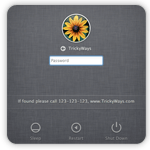
Het is in Mac OS X Lion mogelijk om extra systeeminformatie weer te geven in het inlogvenster. Deze extra systeeminformatie bestaat uit de computernaam, geïnstalleerde OS X-versie en het IP-adres van... lees verder ▸
Het is in Mac OS X Lion mogelijk om extra systeeminformatie weer te geven in het inlogvenster. Deze extra systeeminformatie bestaat uit de computernaam, geïnstalleerde OS X-versie en het IP-adres van de Mac. Deze extra informatie kan heel erg nuttig zijn wanneer je meerdere Macs bezit of een professionele omgeving met Macs beheert, zonder in te hoeven loggen kun je bijvoorbeeld direct het IP-adres van de Mac bekijken. Om hiervan gebruik te kunnen maken dient deze optie via OS X Terminal te worden geactiveerd. Start OS X Terminal (Programma's ▸ Hulpprogramma's) en type het onderstaande commando: lees verder ▸
![FlashToHTML5: Flashvideo’s in HTML5 formaat bekijken [archief]](https://i0.wp.com/www.appletips.nl/wp-content/uploads/2011/01/download-safari-extension.png?ssl=1)
![FlashToHTML5: Flashvideo’s in HTML5 formaat bekijken [archief]](https://i0.wp.com/www.appletips.nl/wp-content/uploads/2011/01/download-safari-extension.png?ssl=1&zoom=2)
FlashToHTML5: Flashvideo’s in HTML5 formaat bekijken [archief]
FlashToHTML5 is een extensie voor Safari die de browser probeert te forceren om in plaats van een Flash video de HTML5 variant te downloaden. Daarbij wordt automatisch geprobeerd om de zo hoog mogelij... lees verder ▸
FlashToHTML5 is een extensie voor Safari die de browser probeert te forceren om in plaats van een Flash video de HTML5 variant te downloaden. Daarbij wordt automatisch geprobeerd om de zo hoog mogelijke resolutie weer te geven (360p, 720p, 1080p en 4K). Het grote voordeel van deze extensie is dat er minder gebruik zal worden gemaakt van Flash, wat weer ten goede komt aan de batterijduur en het CPU gebruik van je Mac. Flash is nu eenmaal een zorgenkind wat betreft performance, stabiliteit en veiligheid. Helaas zijn er nog steeds veel websites die gebruik maken van Flash content, hoewel dit aantal snel aan het afnemen is. lees verder ▸
Finder: De volgorde van bestanden aanpassen
Om de mappen met bestanden op je Mac opgeruimd te houden kun je gebruik maken van een aantal Finder functies in het context-menu, welke je kunt openen via een secundaire muisklik. Je hebt daarbij de b... lees verder ▸
Om de mappen met bestanden op je Mac opgeruimd te houden kun je gebruik maken van een aantal Finder functies in het context-menu, welke je kunt openen via een secundaire muisklik. Je hebt daarbij de beschikking over de volgende drie opties ‘Rangschik op’, ‘Ruim op’ en ‘Ruim op op’ (Mac OS X Lion). Maar wat is nu het verschil tussen deze verschillende opties. Rangschik op Met deze optie bepaal je hoe de bestanden in een map moeten worden gesorteerd, hierbij heb je de keuze uit: Naam, Soort, Programma, Openingsdatum, Toevoegingsdatum, Bewerkingsdatum, Aanmaakdatum en label. De optie die je selecteert wordt de standaard volgorde voor de betreffende map. Wanneer je iconen verplaatst worden deze direct automatisch opnieuw uitgelijnd op het raster en in de gekozen volgorde gezet. lees verder ▸


OS X Lion: Handig gebruik maken van ‘Al mijn bestanden’
Veel Mac OS X Lion gebruikers vragen zich af wat het nut is van de ‘Al mijn bestanden’-optie de Finder. De meeste gebruikers denken dat dit niet meer is dan een extra weergave van de bestanden. ... lees verder ▸
Veel Mac OS X Lion gebruikers vragen zich af wat het nut is van de ‘Al mijn bestanden’-optie de Finder. De meeste gebruikers denken dat dit niet meer is dan een extra weergave van de bestanden. In combinatie met de nieuwe rangschikking knop kan de ‘Al mijn bestanden’-optie in Finder echter heel erg handig zijn om snel documenten terug te kunnen vinden. De toepasbaarheid is vanzelfsprekend afhankelijk van de zoekopdracht die je plaatst en documenten die aanwezig zijn op je harddisk. In het onderstaande voorbeeld gaan we op zoek naar alle bestanden op de harddisk waarin de zoekterm ‘apple’ voorkomt en deze sorteren we met de optie ‘Laatst geopend’. lees verder ▸


Handige toetscombinaties voor Mail
Er zijn een groot aantal Mac OS X gebruikers die veelvuldig gebruik maken van toetscombinaties, in vele gevallen werkt een toetscombinatie namelijk een stuk sneller dan dezelfde actie uitvoeren via de... lees verder ▸
Er zijn een groot aantal Mac OS X gebruikers die veelvuldig gebruik maken van toetscombinaties, in vele gevallen werkt een toetscombinatie namelijk een stuk sneller dan dezelfde actie uitvoeren via de muis of een trackpad. Nadeel van toetscombinaties is dat je ze natuurlijk wel moet kunnen onthouden. Hieronder een overzicht van een aantal leuke en handige toetscombinaties voor de standaard OS X Mail applicatie die het effectief gebruik van de applicatie bevorderen. lees verder ▸


iSync gebruiken onder Mac OS X Lion
Naast Front Row is in Mac OS X Lion ook iSync verdwenen en dat is lastig voor de bezitters van bijvoorbeeld een Nokia telefoon. De iSync applicatie werd voornamelijk gebruikt voor de synchronisatie va... lees verder ▸
Naast Front Row is in Mac OS X Lion ook iSync verdwenen en dat is lastig voor de bezitters van bijvoorbeeld een Nokia telefoon. De iSync applicatie werd voornamelijk gebruikt voor de synchronisatie van de contactpersonen in het adresboek. Naast Nokia zijn er meerdere merken die van iSync gebruik maakte. Wanneer je nog beschikt over een back-up van Mac OS X Snow Leopard dan is het mogelijk om iSync terug te zetten en te gebruiken onder Mac OS X Lion. Alleen de iSync applicatie zelf ontbreekt in OS X Lion, het onderliggende synchronisatie framework is nog aanwezig en wordt ook voor MobileMe gebruikt. lees verder ▸


OS X Lion: Resume per applicatie uitschakelen
Resume is één van de nieuwe features in Mac OS X Lion en zorgt ervoor dat de huidige staat van een applicatie wordt opgeslagen wanneer deze wordt afgesloten of als je Mac wordt herstart. Dat kan hee... lees verder ▸
Resume is één van de nieuwe features in Mac OS X Lion en zorgt ervoor dat de huidige staat van een applicatie wordt opgeslagen wanneer deze wordt afgesloten of als je Mac wordt herstart. Dat kan heel erg handig zijn maar in sommige gevallen misschien ook niet gewenst. Mac OS X Lion geeft je via de systeemvoorkeuren geen mogelijkheid om de resume functie per applicatie uit te schakelen. De resume optie wordt geactiveerd in de property-lists van de applicaties die aanwezig zijn op je Mac. Wanneer je voor een bepaalde applicatie de resume functie uit wil schakelen dan is dat mogelijk met behulp van een OS X Terminal commando. Allereerst moeten we er achter zien te komen welke plist de applicatie gebruikt, hiervoor moeten we in de thuismap ▸ Bibliotheek ▸ Preferences zoeken op de Engelstalige naam van de applicatie. Wanneer je bijvoorbeeld de resume wil uitschakelen voor Voorvertoning (Engelse benaming 'Preview') dan kun je het onderstaande commando gebruiken: lees verder ▸


Spotify in België gebruiken
Wanneer je in België woont kun je helaas geen gebruik maken van de populaire muziekdienst Spotify. De reden hiervoor is dat er nog geen afspraken met de muziekindustrie zijn gemaakt. Door gebruik te ... lees verder ▸
Wanneer je in België woont kun je helaas geen gebruik maken van de populaire muziekdienst Spotify. De reden hiervoor is dat er nog geen afspraken met de muziekindustrie zijn gemaakt. Door gebruik te maken van een proxy in een ander land is het achter wel mogelijk om in België muziek te luisteren via Spotify. Je kunt als volgt gebruiken maken van Spotify: Sluit zoveel mogelijk af applicaties af en ga naar ▸ Systeemvoorkeuren ▸ Netwerk en selecteer je verbinding. Klik op 'Geavanceerd' en vul bij HTTP, HTTPS, FTP, SOCKS-Proxy, RTSP en Gopher Proxy het onderstaande IP nummer en poort in. lees verder ▸
OS X Lion: Het wachtwoord van een gebruiker wijzigen
Wanneer je het wachtwoord van je gebruikersaccount kwijt bent dan heb je een probleem, zeker wanneer je ook gebruik maakt van het loginvenster. De methode om een gebruikersaccount te wijzigen is in Ma... lees verder ▸
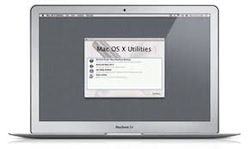
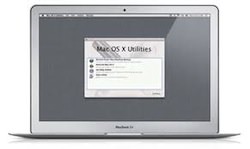
Wanneer je het wachtwoord van je gebruikersaccount kwijt bent dan heb je een probleem, zeker wanneer je ook gebruik maakt van het loginvenster. De methode om een gebruikersaccount te wijzigen is in Mac OS X Lion enigszins gewijzigd, de optie is niet meer terug te vinden in het installatie hulpprogramma. Mocht je geen toegang meer hebben tot je Mac dan kun je als volgt het wachtwoord van een gebruikersaccount wijzigen. 1. Herstart de Mac en houd de toetscombinatie cmd⌘+R ingedrukt om toegang te krijgen tot de recovery partitie die standaard door Mac OS X Lion wordt geïnstalleerd. lees verder ▸
Meest populair
 Apple 2026: Alle verwachtingen op een rij
 Uitgelekte testversie: zo gaat Apple iOS 26.4 en iOS 27 verbeteren
 Snellere wifi dankzij iPadOS 26.2 en macOS 26.2: 160MHz op 5GHz (wifi 6E)
- Nieuw in iOS 26.3: meldingen doorsturen naar accessoires, iPhone overzetten naar Android en meer
 iPhone XX: Apple's jubileum iPhone voor de twintigste verjaardag: dit kun je verwachten
 Onbekende en anonieme bellers blokkeren op iPhone
 ChatGPT onderdeel van Apple Intelligence
 Ransomware op de iPhone? Het kan als je Apple Account en iCloud gehackt zijn
Handleidingen
 Interactieve widgets gebruiken op een Mac en op het bureaublad plaatsen
 macOS Tahoe installeren vanaf een USB-stick
 Beginscherm aanpassen, apps willekeurig plaatsen en iconen kleuren
 Toegangsscherm personaliseren en aanpassen met widgets en meer
 iPad voorzien van uitgebreide multitasking met vensters, menubalk en knoppen





