
Mappen bovenaan weergeven in de Finder lijstweergave
Wanneer je in OS X Finder de bestanden en mappen sorteert op basis van 'soort' dan worden de mappen (folders) tussen de bestanden weergegeven. Als er bijvoorbeeld bestanden in een map staan met de... lees verder ▸
Wanneer je in OS X Finder de bestanden en mappen sorteert op basis van 'soort' dan worden de mappen (folders) tussen de bestanden weergegeven. Als er bijvoorbeeld bestanden in een map staan met de extensie .ai of .docx dan worden deze eerder getoond in de weergave dan een map, deze krijgt namelijk de virtuele extensie 'map'. Alle extensies beginnend met letter combinaties die eerder in het alfabet voorkomen worden dus voorafgaand aan 'map' weergegeven. (meer…)lees verder ▸
SimpleClipBoard: Het OS X klembord uitbreiden (archief)
Iedere Mac OS X gebruiker gebruikt wel eens de toetsencombinatie cmd⌘ + C (kopiëren) en cmd⌘ + V (plakken). Een beperking van de standaard klembord functie is dat er maar één buffer beschikbaar... lees verder ▸
Iedere Mac OS X gebruiker gebruikt wel eens de toetsencombinatie cmd⌘ + C (kopiëren) en cmd⌘ + V (plakken). Een beperking van de standaard klembord functie is dat er maar één buffer beschikbaar is. Er bestaat geen mogelijkheid om meerdere blokken informatie naar het klembord te kopiëren, iets wat in sommige gevallen heel erg handig zou kunnen zijn. Gelukkig zijn er een aantal tools in de Mac App Store beschikbaar die de functionaliteit van het klembord uitbreiden. Een van deze apps is 'SimpleClipBoard'. Na de installatie verschijnt de app in de OS X menubalk, alle kopieeracties worden vanaf dat moment opgeslagen in de buffer van de applicatie. (meer…)lees verder ▸
![Review: SlipCover, Cover iconen maken voor je mediabestanden [archief]](https://i0.wp.com/www.appletips.nl/wp-content/uploads/2010/02/slipcover-icon.png?ssl=1)
Review: SlipCover, Cover iconen maken voor je mediabestanden [archief]
Media bestanden die hebt je gedownload zijn in de meeste gevallen voorzien van een standaard icoon. In veel gevallen is dat het icoon van de applicatie die aan het bestandstype is gekoppeld of een pre... lees verder ▸
Media bestanden die hebt je gedownload zijn in de meeste gevallen voorzien van een standaard icoon. In veel gevallen is dat het icoon van de applicatie die aan het bestandstype is gekoppeld of een preview fragment. Met de gratis applicatie SlipCover kan je zelf hele mooie cover-iconen maken voor al je mediabestanden. De werking is simpel, sleep de cover van een video, game of cd in de applicatie en selecteer een gewenste template. Deze templates kunnen bestaan uit de layouts van Blue Ray, HD DVD, Playstation Xbox verpakkingen. Het resultaat: een heel mooi uitziend icoon in het .icns formaat. (meer…)lees verder ▸


De OS X Terminal ‘man’ pagina’s bekijken in voorvertoning
Onder OS X terminal kan je doormiddel van het man commando de hulppagina's van een bepaald Terminal commando bekijken. Het nadeel van het man commando is dat de hulppagina's niet handig zijn te lezen ... lees verder ▸
Onder OS X terminal kan je doormiddel van het man commando de hulppagina's van een bepaald Terminal commando bekijken. Het nadeel van het man commando is dat de hulppagina's niet handig zijn te lezen en dat je er doorheen moet scrollen in het Terminal venster. Er bestaat ook een mogeljkheid om de man hulppagina's onder Terminal te redirecten naar de standaard voorvertoning/preview applicatie van OS X. Dit geeft als resultaat dat er een perfect opgemaakt en goed leesbaar document in PDF formaat van wordt gemaakt. De gegenereerde PDF kan handig zijn als naslagwerk wanneer je bijvoorbeeld meerdere opties en parameters van een commando wilt gebruiken. (meer…)lees verder ▸

Quick Look vanuit een dialoogvenster (10.6)
21 apr 2011
Quick Look vanuit een dialoogvenster (10.6)
Een kleine maar toch wel weer zeer handige verbetering in Snow Leopard die volgens mij nergens door Apple is gedocumenteerd is de extra Quick Look optie in de Open bestand dialoogvensters. Vaak kom... lees verder ▸
Een kleine maar toch wel weer zeer handige verbetering in Snow Leopard die volgens mij nergens door Apple is gedocumenteerd is de extra Quick Look optie in de Open bestand dialoogvensters. Vaak komt het voor dat je een bestand in een applicatie wilt openen maar niet zeker weet of het wel het juiste bestand is. Natuurlijk heb je in dat geval de beschikking over de miniatuur/icoon weergave maar deze heeft weinig detail weergave. (meer…)lees verder ▸

OS X Terminal: Bestanden veilig verwijderen
20 apr 2011
OS X Terminal: Bestanden veilig verwijderen
Onder Mac OS X heb je de beschikking over het Terminal commando srm (SecureReMove). Met dit commando kan je bestanden en/of mappen op je harddisk eenvoudig veilig verwijderen. Het wissen van de bestan... lees verder ▸
Onder Mac OS X heb je de beschikking over het Terminal commando srm (SecureReMove). Met dit commando kan je bestanden en/of mappen op je harddisk eenvoudig veilig verwijderen. Het wissen van de bestanden door srm gebeurd standaard met het Gutmann 35-pass algoritme. Bestanden die verwijderd zijn met dit algoritme (of de 7-pass variant) zijn voor niemand meer te achterhalen. In de grafische interface van OS X wordt srm in combinatie met het 7-pass algoritme gebruikt door de 'Leeg prullenmand veilig' optie in OS X Finder. Je kunt srm onder OS X Terminal als volgt gebruiken: (meer…)lees verder ▸

ePub bestanden direct importeren in iBooks
19 apr 2011
ePub bestanden direct importeren in iBooks
ePub is een open standaard die door uitgevers wordt gebruikt om hun digital boeken te distribueren. Ook Apple maakt hiervan gebruik in de iBooks applicatie voor iOS. Wanneer je een digitaal boek koopt... lees verder ▸
ePub is een open standaard die door uitgevers wordt gebruikt om hun digital boeken te distribueren. Ook Apple maakt hiervan gebruik in de iBooks applicatie voor iOS. Wanneer je een digitaal boek koopt in de iTunes dan wordt deze tijdens het synchroniseren op je iDevice geplaatst, een andere methode is de directe aankoop vanuit de iBooks app. Daarnaast is het ook mogelijk om een ePub bestand als bijlage naar je e-mail adres te sturen, de mail app zal er dan voor zorgdragen dat deze kan worden toegevoegd aan de iBooks app. Sinds de laatste versie van iBooks (1.2) heeft Apple echter nog een extra mogelijkheid toegevoegd. (meer…)lees verder ▸

Het QuickLook venster op de voorgrond behouden
19 apr 2011
Het QuickLook venster op de voorgrond behouden
QuickLook is een ontzettend handige optie in Mac OS X om snel een bestand te bekijken zonder dat deze ook daadwerkelijk in de bijbehorende applicatie wordt geopend. Je activeert QuickLook door een bes... lees verder ▸
QuickLook is een ontzettend handige optie in Mac OS X om snel een bestand te bekijken zonder dat deze ook daadwerkelijk in de bijbehorende applicatie wordt geopend. Je activeert QuickLook door een bestand in Finder te selecteren en op de spatiebalk te drukken. Wanneer een bestand wordt bekeken met behulp van QuickLook dan verschijnt deze vanzelfsprekend op de voorgrond. Op het moment dat je een ander venster selecteert dan wordt het QuickLook venster naar de achtergrond verplaatst. Diep verborgen in Mac OS X is er optie aanwezig om het QuickLook venster op de voorgrond te behouden. (meer…)lees verder ▸
iBooks versnellen door de woordafbreking uit te schakelen
Sinds versie 1.2 van iBooks is het mogelijk om de automatische woordafbreking in iBooks uit te schakelen. Deze optie zorgt ervoor, wanneer ingeschakeld dat er meer tekst op een pagina kan worden weerg... lees verder ▸
Sinds versie 1.2 van iBooks is het mogelijk om de automatische woordafbreking in iBooks uit te schakelen. Deze optie zorgt ervoor, wanneer ingeschakeld dat er meer tekst op een pagina kan worden weergegeven. Voorwaarde hiervoor is dat je iOS device minimaal is voorzien van iOS 4.2 maar dat zal ondertussen geen probleem zijn. Deze optie heeft echter wel als gevolg dat het switchen tussen landschap- en portretweergave aanmerkelijk meer tijd in beslag neemt. (meer…)lees verder ▸

OS X: Individuele bestanden en mappen verwijderen uit de prullenmand
Via het contact formulier van de website komen wekelijks vele vragen binnen. De afgelopen week is meerdere keren de vraag gesteld of het mogelijk is om een individuele bestanden uit de prullenmand te ... lees verder ▸
Via het contact formulier van de website komen wekelijks vele vragen binnen. De afgelopen week is meerdere keren de vraag gesteld of het mogelijk is om een individuele bestanden uit de prullenmand te verwijderen. Deze vragen komen waarschijnlijk van switchers af die dit gewend waren om te gebruiken onder Windows. In Mac OS X heb je alleen de mogelijkheid om de gehele prullenmand leeg te maken. Hiervoor control+klik je op de prullenmand en selecteer je de menu optie 'Leeg prullenmand'. Met behulp van een OS X Terminal trucje is het echter wel mogelijk om alleen bepaalde bestanden of mappen te verwijderen uit de prullenmand. (meer…)lees verder ▸

Honderden ringtones standaard aanwezig op je Mac
Bijna iedere Mac OS X gebruiker heeft standaard iLife en Garageband geïnstalleerd op zijn Mac. Wanneer dit het geval is dan heb je de beschikking over vele honderden mogelijke beltonen (ringtones) vo... lees verder ▸
Bijna iedere Mac OS X gebruiker heeft standaard iLife en Garageband geïnstalleerd op zijn Mac. Wanneer dit het geval is dan heb je de beschikking over vele honderden mogelijke beltonen (ringtones) voor je iPhone. De beide software pakketten installeren namelijk een groot aan geluidseffecten (iLife) en loops (Garageband) die uitermate geschikt zijn als beltoon. Je kunt deze audiobestanden terugvinden in de map: Macintosh HD ▸ Bibliotheek ▸ Audio ▸ Apple Loops ▸ Apple. In deze map bevinden zich submappen met geluidseffecten en loops. Je kunt een audiobestand beluisteren door deze te selecteren en QuickLook te starten (met behulp van de spatiebalk). (meer…)lees verder ▸


Incredible, Amazing, Awesome Apple video
17 apr 2011

Incredible, Amazing, Awesome Apple video
https://www.youtube.com/watch?v=Nx7v815bYUw&hd=1... lees verder ▸
https://www.youtube.com/watch?v=Nx7v815bYUw&hd=1lees verder ▸

iOS: Tekst uitlijnen naar rechts
17 apr 2011
iOS: Tekst uitlijnen naar rechts
Tijdens het typen van tekst op je iPhone, iPod touch of iPad is het mogelijk om de tekst rechts uit te lijnen in plaats van standaard links. Dat kan in sommige gevallen wel eens handig zijn en het is ... lees verder ▸
Tijdens het typen van tekst op je iPhone, iPod touch of iPad is het mogelijk om de tekst rechts uit te lijnen in plaats van standaard links. Dat kan in sommige gevallen wel eens handig zijn en het is heel simpel voor iedereen te activeren, er geen Jailbreak of iets dergelijks voor nodig. Ga op je iDevice naar het menu: Instellingen ▸ Algemeen ▸ Toetsenbord ▸ Internationale versies ▸ Voeg toetsenbord toe. Selecteer in het menu een taal die van rechts naar links wordt geschreven bijvoorbeeld: Hebreeuws of Arabisch. (meer…)lees verder ▸

Softwareupdate: Perian v1.2.2
17 apr 2011
Softwareupdate: Perian v1.2.2
De week is er een update verschenen van Perian. Deze Quicktime plugin maakt het voor Mac OS X gebruikers mogelijk om additionele video codecs af te spelen. Perian ondersteund onder andere de popul... lees verder ▸
De week is er een update verschenen van Perian. Deze Quicktime plugin maakt het voor Mac OS X gebruikers mogelijk om additionele video codecs af te spelen. Perian ondersteund onder andere de populaire bestandsformaten AVI, DIVX, FLV, MKV, GVI, VP6, en VFW. Perian is een 'must have' voor iedere Mac OS X gebruiker. Naast de nodige bugfixes zijn aan Perian 1.2.2 een aantal nieuwe codecs toegevoegd zoals FFv1, WebM/VP8 en compressed MKV. (meer…)lees verder ▸

Mobiel internet voor de Mac getest…
16 apr 2011
Mobiel internet voor de Mac getest…
Steeds meer applicaties maken tegenwoordig gebruik van een internetverbinding, wanneer er geen internet beschikbaar is op je Mac dan besef je pas hoe afhankelijk we zijn geworden van een internetverbi... lees verder ▸
Steeds meer applicaties maken tegenwoordig gebruik van een internetverbinding, wanneer er geen internet beschikbaar is op je Mac dan besef je pas hoe afhankelijk we zijn geworden van een internetverbinding. Onderweg of op vakantie zijn vaak de momenten dat je een internetverbinding mist. De afgelopen week heb ik een T-Mobile Mobiel Internet prepaid pakket aangeschaft. Dit pakket bestaat uit een USB Dongle waarmee verbinding kan worden gemaakt met het UMTS/GPRS netwerk van T-Mobile. Met enige twijfel heb ik het pakket in ontvangst genomen en direct kwamen er allerlei vragen bij mij boven. Hoe zit het met de drivers? Werkt de USB Dongle wel op een Mac? Is het wel gebruiksvriendelijk? Hoe is de performance van de verbinding? (meer…)lees verder ▸
Finder: Een map openen in OS X Terminal
16 apr 2011
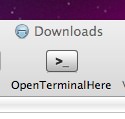
Finder: Een map openen in OS X Terminal
In OS X Terminal is het mogelijk om de huidige map (present working directory) te open in een Finder venster dit doe je met behulp van het commando 'open .'. Omgekeerd is dit ook mogelijk, door het to... lees verder ▸
In OS X Terminal is het mogelijk om de huidige map (present working directory) te open in een Finder venster dit doe je met behulp van het commando 'open .'. Omgekeerd is dit ook mogelijk, door het toevoegen van een Applescript aan Finder kun je een bepaalde map openen in OS X Terminal met één simpele muisklik. Download de Finder add-on "OpenTerminalHere" en unzip het bestand. Plaats de add-on in de map Programma's en sleep hierna het bestand in de knoppenbalk van Finder. Door nu op de toegevoegde knop te klikken wordt automatisch een Terminal sessie gestart in de huidige Finder map. (meer…)lees verder ▸
Meest populair
 iOS 26.3, iPadOS 26.3 en macOS 26.3 nu beschikbaar voor iPhone, iPad en Mac
 Kun je een MacBook altijd opladen en aangesloten houden op de adapter?
 iOS 26.3: aanpasbare dynamische weer-wallpapers met snellere reacties op het weer
 Zo blokkeer je ongewenste afzenders in Mail op iPhone, iPad en Mac!
 Apple 2026: Alle verwachtingen op een rij
 Nieuwe HomeKit architectuur vanaf februari verplicht, handmatig updaten vereist
 Apps volledig van je Mac verwijderen
 Nieuw in iOS 26.3: meldingen doorsturen naar accessoires, iPhone overzetten naar Android en meer
Recente reviews
 Vijf iPhone 17 (Pro) hoesjes die bescherming en stijl perfect combineren
 eufyCam S4 review: geavanceerde PTZ camera voorzien van meerdere lenzen
 Review: Nuki Smart Lock Pro 5, slim retrofit slot met Matter-ondersteuning
 Deze glazen iPhone screenprotector van JETech kun je supereenvoudig aanbrengen
 Statik MagStack Slim Pro-kabel: Magnetische oplaadkabel die niet in de knoop raakt
Handleidingen
 iPhone of iPad blokkeren wanneer deze verloren of gestolen is
 Uitleg over AppleCare+ en wat de kosten zijn van een reparatie
 Center Stage-camera gebruiken op iPhone: Altijd in middelpunt zonder toestel te draaien
 Apple Intelligence in Foto’s: Ruim op tool, specifiek zoeken en terugblikfilm aanmaken
 eSIM op vakantie: Voordelig een databundel gebruiken naast je bestaande nummer






