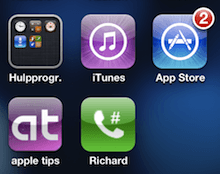

Telefoonnummer bellen vanaf het Springboard
In de telefoon app van de iPhone is het mogelijk om favorieten op te slaan. Je kunt deze optie terugvinden in telefoon app > Favorieten. Met behulp van de + knop rechtsboven in het scherm kan je conta... lees verder ▸
In de telefoon app van de iPhone is het mogelijk om favorieten op te slaan. Je kunt deze optie terugvinden in telefoon app > Favorieten. Met behulp van de + knop rechtsboven in het scherm kan je contact personen toevoegen aan de favorieten. Het is ook mogelijk om via een trucje op het Springboard (beginscherm) een soort van 'Speed dial' aan te maken. Hiervoor heb je het telefoonnummer nodig dat je wilt gebruiken, deze kan je kopiëren vanuit de contactpersonen. Ga hierna naar Safari en typ de onderstaande url: lees verder ▸


Navigeren door tekst en OS X Terminal
Toetscombinaties kunnen in sommige gevallen ontzettend handig zijn, het grote nadel ervan is dat je ze moet kunnen onthouden. De onderliggende laag van Mac OS X is het op UNIX gebaseerde Darwin. D... lees verder ▸
Toetscombinaties kunnen in sommige gevallen ontzettend handig zijn, het grote nadel ervan is dat je ze moet kunnen onthouden. De onderliggende laag van Mac OS X is het op UNIX gebaseerde Darwin. Deze heeft een aantal handige toetscombinaties die werken op de bash-prompt (OS X Terminal), maar ook in de grafische interface van OS X. De onderstaande handige toetscombinaties zijn in de meeste OS X applicaties beschikbaar op het moment dat je tekst gaat bewerken. lees verder ▸


AirPort config-applicatie en Firmware update
Deze week heeft Apple een nieuwe versie (5.5.2) van het AirPort-configuratieprogramma uitgebracht. Tevens is er een firmware update (7.5.2) beschikbaar voor de 802.11n versies van de AirPort Extreme, ... lees verder ▸
Deze week heeft Apple een nieuwe versie (5.5.2) van het AirPort-configuratieprogramma uitgebracht. Tevens is er een firmware update (7.5.2) beschikbaar voor de 802.11n versies van de AirPort Extreme, Airport Express en Time Capsule. De eerste ervaringen met de beide updates zijn positief. Meerdere gebruikers melden dat zowel op 2.4GHz als 5GHz de draadloze 802.11n verbinding een stuk stabieler is geworden in combinatie met de iPhone, iPod Touch en iPad. Veel gebruikers hadden na de iOS 4.2 update last van trage en wegvallende verbindingen.lees verder ▸


10 snelle & handige tips voor Mac OS X (deel 10)
Vandaag weer een verzamel artikel met 10 kleine OS X tips. Handige weetjes die je misschien niet iedere dag gaat gebruiken maar wel heel handig kunnen zijn. 1. Voorvertoning: Je kunt met behulp van... lees verder ▸
Vandaag weer een verzamel artikel met 10 kleine OS X tips. Handige weetjes die je misschien niet iedere dag gaat gebruiken maar wel heel handig kunnen zijn. 1. Voorvertoning: Je kunt met behulp van de optie: Voorkeuren ▸ PDF ▸ 'Begin op laatst bekeken pagina' aangeven dat een PDF niet altijd op de eerste pagine moet worden geopend maar op de laatst bekeken pagina van het document. 2. iCal: In de maandweergave kan je een afspraak met behulp van control omhoog/omlaag snel een week verplaatsen. lees verder ▸


Snel printen vanaf het bureaublad
Als je op een Repro afdeling werkt of gewoon veel print dan kan deze tip je een hoop tijd besparen. Je kunt namelijk printers op je bureaublad of in de navigatie kolom van Finder plaatsen, het grote v... lees verder ▸
Als je op een Repro afdeling werkt of gewoon veel print dan kan deze tip je een hoop tijd besparen. Je kunt namelijk printers op je bureaublad of in de navigatie kolom van Finder plaatsen, het grote voordeel hiervan is dat je bestanden op het icoon kunt slepen waarna deze direct worden uitgeprint. In twee simpele stappen kan je dit instellen: 1. Ga naar: ▸ Systeemvoorkeuren.. ▸ Afdrukken en faxen lees verder ▸


‘Minor’ softwareupdate voor Apple TV (2G)
Apple heeft vandaag een kleine softwareupdate voor de tweede generatie Apple TV beschikbaar gesteld. Hierdoor is de iOS versie nu gelijk aan alle overige iOS apparaten namelijk 4.2.1 (build 8C154). He... lees verder ▸
Apple heeft vandaag een kleine softwareupdate voor de tweede generatie Apple TV beschikbaar gesteld. Hierdoor is de iOS versie nu gelijk aan alle overige iOS apparaten namelijk 4.2.1 (build 8C154). Het versie nummer van de Apple TV software is na de update is 4.1.1 (build 1553). Er is op dit moment nog geen officiële informatie beschikbaar wat exact de wijzigingen, verbeteringen of bugfixes in deze versie zijn. Mogelijk dat deze informatie later deze dag nog beschikbaar komt op apple.com. lees verder ▸


iBooks: Een boek laten voorlezen
Met de gratis iBooks-app op je iPod Touch, iPhone of iPad kun je boeken lezen, maar je kunt ook de boeken laten voorlezen. Een grappige optie die standaard aanwezig is in iOS. Het beste resultaat ... lees verder ▸
Met de gratis iBooks-app op je iPod Touch, iPhone of iPad kun je boeken lezen, maar je kunt ook de boeken laten voorlezen. Een grappige optie die standaard aanwezig is in iOS. Het beste resultaat krijg als de taalinstellingen op je iDevice overeenkomen met de taal van het boek dat wilt laten voorlezen. Een Nederlands boek laten voorlezen terwijl je iDevice op Engels staat ingesteld is niet echt aan te raden. Om het voorlezen te kunnen starten ga je naar: Instellingen ▸ Algemeen ▸ Thuiskop ▸ Selecteer de optie: 'VoiceOver'. lees verder ▸


iCal: Afspraken delen met .ics bestanden
In iCal zijn een aantal mogelijkheden aanwezig om afspraken te delen met andere personen. Op het moment dat je een afspraak wilt delen met een niet Mac OS X gebruiker dan is het verstandig om het .ics... lees verder ▸
In iCal zijn een aantal mogelijkheden aanwezig om afspraken te delen met andere personen. Op het moment dat je een afspraak wilt delen met een niet Mac OS X gebruiker dan is het verstandig om het .ics formaat te gebruiken. Dit .ics formaat is een standaard opmaak die door de meeste applicaties en mobiele apparaten onafhankelijk van het besturingssysteem gelezen kunnen worden. lees verder ▸


Dock vergroting tijdelijk uitschakelen
Door met je muis over de OS X Dock te bewegen worden de iconen vergroot. Natuurlijk dient deze optie wel in de systeemvoorkeuren te zijn geactiveerd. De vergroting van de Dock iconen ziet er mooi uit ... lees verder ▸
Door met je muis over de OS X Dock te bewegen worden de iconen vergroot. Natuurlijk dient deze optie wel in de systeemvoorkeuren te zijn geactiveerd. De vergroting van de Dock iconen ziet er mooi uit en maakt deel uit van de "eyecandy" looks van OS X. Toch is de vergroting van de Dock iconen niet altijd even handig, deze kan namelijk in de weg zitten bij webpagina's of bepaalde applicaties die knoppen onder in het scherm hebben. Wanneer je onderin het scherm in de buurt van de Dock komt en de iconen worden vergroot dan kunnen deze de toegang tot bepaalde interface componenten verhinderen. lees verder ▸


Meervoudige selecties in het info venster (10.6)
In Mac OS X 10.6 Snow Leopard heeft er een kleine wijziging plaatsgevonden met betrekking tot de 'Toon info'-functie. Door een bestand in Finder te selecteren en daarna de toetscombinatie cmd⌘ + i t... lees verder ▸
In Mac OS X 10.6 Snow Leopard heeft er een kleine wijziging plaatsgevonden met betrekking tot de 'Toon info'-functie. Door een bestand in Finder te selecteren en daarna de toetscombinatie cmd⌘ + i te gebruiken krijg je een venster te zien met informatie over het geselecteerde bestand. Het info venster geeft je informatie over het type bestand, bestandsgrootte, permissies en andere algemene informatie. Wanneer je meerdere mappen/bestanden selecteert met de cmd⌘ toets ingedrukt en hierna cmd⌘ + i gebruikt dan wordt er voor alle bestanden een apart informatie venster geopend. lees verder ▸

iCal: Feestdagen, weeknr’s en vakanties toevoegen
iCal heeft standaard geen optie om feestdagen toe te voegen aan de iCal kalender. Apple heeft ervoor gekozen om gebruik te maken van webcal abonnementen die door verschillende aanbieders op het intern... lees verder ▸
iCal heeft standaard geen optie om feestdagen toe te voegen aan de iCal kalender. Apple heeft ervoor gekozen om gebruik te maken van webcal abonnementen die door verschillende aanbieders op het internet gratis worden aangeboden. Met deze abonnementen kan jezelf bepalen welke informatie interessant genoeg is om toe te voegen aan de iCal kalender. Naast de Nederlandse feestdagen worden ook kalenders aangeboden van grote sportevenementen en betaaldata van overheidsinstellingen. lees verder ▸
Het speciale tekens venster in Mac OS X
Het typen van speciale tekens is vaak een lastige klus, welke toets combinatie moet er gebruikt worden en hoe kan je die het beste onthouden? Om speciale tekens aan een tekst toe te voegen kan je g... lees verder ▸
Het typen van speciale tekens is vaak een lastige klus, welke toets combinatie moet er gebruikt worden en hoe kan je die het beste onthouden? Om speciale tekens aan een tekst toe te voegen kan je gebruik maken van het Speciale tekens venster wat standaard in Mac OS X aanwezig is. Dit venster kan je tijdens het bewerken van tekst op drie verschillende manieren activeren. 1. Door middel van de toets combinatie alt⌥ + cmd⌘ + T. 2. Via de menu optie Wijzig ▸ Speciale Tekens..lees verder ▸


iTunes ‘rommel’ verwijderen
Wanneer je het iOS van een iPad, iPod of iPhone gaat updaten dan wordt door iTunes de laatste versie van gedownload voordat het apparaat ook daadwerkelijk wordt ge-upgrade. Na de update blijft ech... lees verder ▸
Wanneer je het iOS van een iPad, iPod of iPhone gaat updaten dan wordt door iTunes de laatste versie van gedownload voordat het apparaat ook daadwerkelijk wordt ge-upgrade. Na de update blijft echter de iOS firmware update in de vorm van .ipsw bestand aanwezig op je harddisk. In het geval van de iPhone 4 hebben we het over een bestand van ± 600MB. Het is echter niet nodig om de ipsw bestanden te bewaren aangezien iTunes deze automatisch opnieuw zal downloaden op het moment dat deze nodig zijn.lees verder ▸


iPhone: SMS Notificaties
Op het moment dat je een SMS bericht ontvangt op je iPhone dan gaat deze trillen, verschijnt het bericht op het scherm en hoor je een SMS toon (als het geluid tenminste niet op ‘mute’ staat). Wann... lees verder ▸
Op het moment dat je een SMS bericht ontvangt op je iPhone dan gaat deze trillen, verschijnt het bericht op het scherm en hoor je een SMS toon (als het geluid tenminste niet op ‘mute’ staat). Wanneer je het bericht negeert dan volgt deze procedure nog tweemaal. Natuurlijk is het handig om meerdere notificaties te krijgen wanneer je een SMS bericht hebt ontvangen, echter is eenmaal voor de meeste iPhone gebruikers ook genoeg. Met behulp van het instellingen menu kan je heel eenvoudig de notificaties aanpassen. Ga hiervoor naar: instellingen ▸ Berichten. lees verder ▸


Mactracker: Het digitale Mac naslagwerk
Mactracker is het digitale naslagwerk voor iedere Mac bezitter. Deze bijzondere applicatie geeft zeer gedetailleerde informatie van vrijwel ieder product dat Apple ooit heeft gemaakt. Naast de sta... lees verder ▸
Mactracker is het digitale naslagwerk voor iedere Mac bezitter. Deze bijzondere applicatie geeft zeer gedetailleerde informatie van vrijwel ieder product dat Apple ooit heeft gemaakt. Naast de standaard basisgegevens wordt er ook specifieke informatie over de aanwezige hardware componenten getoond. De database bevat naast de Mac ook informatie over andere Apple producten zoals bijvoorbeeld: iPod’s, iPhones, iPads, Apple muizen, toetsenborden, etc. lees verder ▸


Automatisch de OS X prullenmand legen met TrashTimer (archief)
Wanneer het aankomt op het verspillen van diskruimte, dan is waarschijnlijk de prullenmand een van grootste boosdoeners. Ik betrap mijzelf er wel eens op dat er enkele gigabytes aan rommel in mijn pru... lees verder ▸
Wanneer het aankomt op het verspillen van diskruimte, dan is waarschijnlijk de prullenmand een van grootste boosdoeners. Ik betrap mijzelf er wel eens op dat er enkele gigabytes aan rommel in mijn prullenmand aanwezig is. Natuurlijk is het handig om bestanden weer terug te kunnen zetten, maar in de meeste gevallen is dat echt niet nodig en worden ze vergeten. Enige tijd geleden kwam ik de applicatie TrashTimer van de Nederlandse software ontwikkelaar Hieper tegen. TrashTimer is een plugin voor de systeemvoorkeuren die ontzettend handig is! Met TrashTimer kan je namelijk aangeven hoelang dat bestanden moeten worden bewaard in de prullenbak voordat ze automatisch definitief van de harddisk worden verwijderd.lees verder ▸
Meest populair
 iOS 26.3.1, iPadOS 26.3.1 en macOS 26.3.1 nu beschikbaar voor iPhone, iPad en Mac
 Getroffen door datalek bij Odido? Pas dan op voor deze vormen van oplichting
 iPhone XX: Apple's jubileum iPhone voor de twintigste verjaardag: dit kun je verwachten
 Apple zou wel eens drie nieuwe Ultra-apparaten kunnen lanceren dit jaar
 iPhone 17e, iPad Air, MacBook Neo en meer kopen, alle webshops en providers op een rij
 Formule 1 kalender 2026 toevoegen aan je agenda
 Apple Watch: Zo werken de meldingen bij hoge bloeddruk (hypertensie)
 Samenvatting Special Apple Experience: MacBook Neo, iPhone 17e, iPad Air en nog veel meer!






