

iOS 7.1: De Nederlandse feestdagen agenda gebruiken
Samen met iOS 7.1 heeft Apple ook een nieuwe standaard agenda toegevoegd aan de gelijknamige applicatie. Zo kun je vanaf nu heel simpel alle officiële Nederlandse feestdagen en andere belangrijke geb... lees verder ▸
Samen met iOS 7.1 heeft Apple ook een nieuwe standaard agenda toegevoegd aan de gelijknamige applicatie. Zo kun je vanaf nu heel simpel alle officiële Nederlandse feestdagen en andere belangrijke gebeurtenissen die hier worden gevierd bekijken/toevoegen. Hierdoor vergeet je nooit meer op welke dagen Sint-maarten, Halloween, Pasen, Pinksteren, etc vallen in het jaar. Bovendien kun je ook bekijken wanneer de zomer- en wintertijd start. De ideale manier om nooit meer belangrijke data’s te vergeten. lees verder ▸


10.9: Zoomen in een PDF-document of afbeelding
Met Quick Look kun je een voorvertoning bekijken van bestanden op het bureaublad of in een Finder venster. Selecteer het bestand en gebruik de spatiebalk om Quick Look te activeren. Echter gaat Qu... lees verder ▸
Met Quick Look kun je een voorvertoning bekijken van bestanden op het bureaublad of in een Finder venster. Selecteer het bestand en gebruik de spatiebalk om Quick Look te activeren. Echter gaat Quick Look veel verder dan alleen maar een snelle voorvertoning van een bestand, zo kun je eenvoudig PDF-bestanden en tekstdocumenten bekijken. In voorgaande versie van OS X was het al mogelijk om eenvoudig in te zoomen op een PDF-document met behulp van een toetscombinatie. lees verder ▸

iOS: Touch ID gebruiken en meerdere vingers toevoegen
Nieuw in de iPhone 5s was de vingerafdrukscanner ook wel Touch ID genoemd. Met behulp van deze scanner is je iPhone beveiligd en kun je in principe alleen maar je iPhone ontgrendelen met behulp van je... lees verder ▸
Nieuw in de iPhone 5s was de vingerafdrukscanner ook wel Touch ID genoemd. Met behulp van deze scanner is je iPhone beveiligd en kun je in principe alleen maar je iPhone ontgrendelen met behulp van je vingerafdruk. De scanner zit ingebouwd in de vernieuwde homebutton (thuisknop) en registreert je vingerafdruk in iedere willekeurige richting. Door je vinger op de homebutton te plaatsen wordt de afdruk gescand en de iPhone ontgrendeld. Deze functie is een toevoeging op het bestaande codeslot, daarom kun je ook alleen maar Touch ID gebruiken in combinatie met een codeslot. Volg onderstaande stappen om deze optie te activeren: lees verder ▸


iOS 7: Voeg kleurenfilters toe aan je foto’s
Voortaan zijn applicaties van derden overbodig, want met behulp van de Camera applicatie kun je vanaf nu ook filters toevoegen aan je foto's. Dit kan zelfs live tijdens het maken van de foto. Let hier... lees verder ▸
Voortaan zijn applicaties van derden overbodig, want met behulp van de Camera applicatie kun je vanaf nu ook filters toevoegen aan je foto's. Dit kan zelfs live tijdens het maken van de foto. Let hier wel bij op dat je in het bezit moet zijn van een iPhone 4S (of hoger) of iPod Touch 5e generatie (of hoger), andere toestellen kunnen de filters benaderen via de wijzig-functie in de foto applicatie. Bij het opstarten van de camera applicatie kun je met behulp van een swipe-beweging naar links of rechts switchen tussen de verschillende opties. Op deze manier heb je snel toegang tot de panorama functies, foto, video en de vierkant-modus. Via de opties 'foto' en 'vierkant' heb je de mogelijkheid om de filters toe te passen. Tap hiervoor op het filter icon, te herkennen aan de drie cirkels, in de navigatiebalk en selecteer je gewenste filter. lees verder ▸

Haal meer uit Logic Pro X met behulp van macProVideo
Vorige week heeft Apple een lang verwachte update uitgebracht voor Logic Pro X en Mainstage. De applicatie is volledige vernieuwd en dit wil helaas zeggen dat iedereen de applicatie opnieuw dient aan ... lees verder ▸
Vorige week heeft Apple een lang verwachte update uitgebracht voor Logic Pro X en Mainstage. De applicatie is volledige vernieuwd en dit wil helaas zeggen dat iedereen de applicatie opnieuw dient aan te schaffen. De grafische interface is gericht op professionals en dus niet te vergelijken met bijvoorbeeld Garageband. Logic Pro X heeft een hoop nieuwe functies, instrumenten en effecten gekregen. Naast de upgrade van de Mac versie heeft Apple ook een iPad versie voor Logic Pro X uitgebracht genaamd 'Logic Remote', hiermee kun je eenvoudig de Mac applicatie aansturen. lees verder ▸


Google Maps: Kaarten offline bewaren met verborgen functie
Gisteren heeft Google de langverwachte nieuwe versie 2.0 van Google Maps uitgebracht voor iOS. Naast de vele nieuwe opties zoals het zoeken van populaire plaatsen in de buurt en ondersteuning voor de ... lees verder ▸
Gisteren heeft Google de langverwachte nieuwe versie 2.0 van Google Maps uitgebracht voor iOS. Naast de vele nieuwe opties zoals het zoeken van populaire plaatsen in de buurt en ondersteuning voor de iPad is er ook een handige nieuwe 'verborgen' functie aanwezig in Google Maps. Zo kun je vanaf nu kaarten 'offline' bewaren. Dit is uiteraard een hele handige functie, op deze manier kun je namelijk voor je op vakantie gaat de kaarten en al zijn gegevens offline bewaren op je iDevice. Hoe je dit precies doet kun je in de onderstaande stappen terugvinden. lees verder ▸

iCarbons: extra protectie voor je iDevice (review)
Vandaag vertelt Robbert over zijn ervaringen met iCarbons. Een prachtige manier om je Apple Gadgets te beschermen tegen krassen en beschadigingen. iCarbons zijn gespecialiseerde stickers voor verschil... lees verder ▸
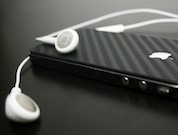
Vandaag vertelt Robbert over zijn ervaringen met iCarbons. Een prachtige manier om je Apple Gadgets te beschermen tegen krassen en beschadigingen. iCarbons zijn gespecialiseerde stickers voor verschillende soorten gadgets. Zoals de naam al doet vermoeden is het meest verkochte product van iCarbons de 'Carbon wrap' voor de iPhone, iPad of iPod touch. Naast de standaard kleuren zwart en wit zijn er ook meer opvallendere kleuren en motieven beschikbaar in de onlineshop. Zo zijn de iCarbons ook beschikbaar met een houtmotief en geborsteld aluminium. In Robberts video kun je zien hoe de Carbon wrap er uitziet. lees verder ▸


Finder: De gecombineerde grootte van meerdere bestanden bekijken
Door een bestand te selecteren in de Finder kun je met behulp van cmd⌘ + i de details zoals de grootte van een bestand of map bekijken. Wanneer je meerdere bestanden of mappen selecteert en wederom ... lees verder ▸
Door een bestand te selecteren in de Finder kun je met behulp van cmd⌘ + i de details zoals de grootte van een bestand of map bekijken. Wanneer je meerdere bestanden of mappen selecteert en wederom gebruik maakt van cmd⌘ + i dan zal er per bestand of map een nieuwe info venster worden geopend. Het is echter ook mogelijk om de gecombineerde grootte van meerdere bestanden of mappen te bekijken, je dient dan de option⌥ toets toe te voegen aan de toetscombinatie. Selecteer meerdere bestanden en/of mappen, gebruik cmd⌘ + option⌥ + i om de gecombineerde grootte te tonen in slechts één info venster.lees verder ▸


Jailbreak update voor iPhone 5 en iOS 6
Ondertussen zijn we al een enkele maanden verder sinds de update van iOS 5.1.1 naar iOS 6.0. Sinds die tijd is firmware ook te jailbreaken, echter enkel tethered voor iDevices met een A4 chip. De iP... lees verder ▸
Ondertussen zijn we al een enkele maanden verder sinds de update van iOS 5.1.1 naar iOS 6.0. Sinds die tijd is firmware ook te jailbreaken, echter enkel tethered voor iDevices met een A4 chip. De iPhone 5 is ook al 'gekraakt', echter is hiervan nog niets gepubliceerd. Vandaag geeft Robbert je een update over de jailbreak voor de iPhone 5 en iOS 6: https://www.youtube.com/watch?v=x-NMM4EQ41I?hd=1lees verder ▸

iOS 6: Kaarten roteren in de Kaarten applicatie
Misschien is het je al opgevallen tijdens het gebruik van de nieuwe kaartenapplicatie dat plotseling de kaart wordt gedraaid. In deze applicatie is het namelijk mogelijk je kaarten te draaien naar een... lees verder ▸
Misschien is het je al opgevallen tijdens het gebruik van de nieuwe kaartenapplicatie dat plotseling de kaart wordt gedraaid. In deze applicatie is het namelijk mogelijk je kaarten te draaien naar een gewenste positie. Standaard wordt de positie van de kaart weergegeven aan de hand van de vier windrichtingen. Boven is het noorden, onder het zuiden, enzovoorts. Echter wanneer je de kaart draait is de bovenkant niet vanzelfsprekend het noorden. Het is vrij eenvoudig om een kaart te draaien, plaats je duim en wijsvinger op de kaart en roteer deze naar links en rechts. lees verder ▸


10.8: De auto-save functie uitschakelen
Wanneer je niet zo'n fan bent van de Auto-Save functie in Mountain Lion is er goed nieuws. Sinds OS X Lion worden aanpassingen in documenten automatisch bewaard bij het sluiten van het venster. Hierdo... lees verder ▸
Wanneer je niet zo'n fan bent van de Auto-Save functie in Mountain Lion is er goed nieuws. Sinds OS X Lion worden aanpassingen in documenten automatisch bewaard bij het sluiten van het venster. Hierdoor is het niet nodig om handmatig het document te bewaren. Echter vinden sommige gebruikers dit storend, een voorbeeld kan zijn dat je een standaard bestaand document bewerkt (bijvoorbeeld een lege factuur) en per ongeluk het venster afsluit waardoor de wijzigingen automatisch worden aangepast. In Mountain Lion heeft Apple hier rekening mee gehouden dat niet iedereen de Auto-Save functie waardeert en de mogelijkheid gegeven deze uit te schakelen. Volg hiervoor onderstaande procedure: lees verder ▸


Slim e-mails verwijderen in de OS X Mail applicatie
Wanneer je in OS X Lion of eerdere versies een e-mail verwijderde in Mail navigeerde je automatisch naar het bovenstaande bericht. Opzich is dit geen probleem echter wanneer je met behulp van de pijlt... lees verder ▸
Wanneer je in OS X Lion of eerdere versies een e-mail verwijderde in Mail navigeerde je automatisch naar het bovenstaande bericht. Opzich is dit geen probleem echter wanneer je met behulp van de pijltoetsen navigeerde doorheen je inbox kon dit soms vervelend zijn. Wannneer je een bericht verwijderd ging Mail automatisch terug naar het bovenstaande bericht die je vaak huist wel wilde bewaren, het zou namelijk logischer zijn als hij navigeerde naar het onderstaande bericht. In Mountain Lion heeft Apple dit gedrag aangepast. lees verder ▸
Alleen het e-mail adres kopiëren in OS X Mail
Wanneer je in Mail een e-mailadres uit de email header kopieert met de menuoptie ‘Kopieer adres’ dan zul je merken dat je niet alleen het e-mailadres wordt gekopieerd. Naast het e-mailadres tussen... lees verder ▸
Wanneer je in Mail een e-mailadres uit de email header kopieert met de menuoptie ‘Kopieer adres’ dan zul je merken dat je niet alleen het e-mailadres wordt gekopieerd. Naast het e-mailadres tussen < en > wordt ook de volledige naam meegenomen (bijvoorbeeld: ‘Tim Cook <t.cook@apple.com>’). Dit is een vervelende gewoonte omdat je normaal gesproken alleen het e-mailadres wilt kopiëren, zonder dat je eerst de haakjes en de volledige naam moet verwijderen. Dit kopieer gedrag is sinds Snow Leopard standaard aanwezig. Bij de eerdere versies van Mac OS X werd alleen het e-mailadres gekopieerd. Echter is het mogelijk om met een eenvoudig Terminal commando deze optie ongedaan te maken zodat je enkel het e-mail adres kopieert. Volg hiervoor onderstaande procedure: lees verder ▸


Het menubalk icon van het Berichtencentrum aanpassen
Het Berichtencentrum maakt dankzij Mountain Lion deel uit van het dagelijks gebruik van OS X. Niet alleen is het een erg handige functie, daarnaast is hij ook vrij eenvoudig te bedienen en te gebruike... lees verder ▸
Het Berichtencentrum maakt dankzij Mountain Lion deel uit van het dagelijks gebruik van OS X. Niet alleen is het een erg handige functie, daarnaast is hij ook vrij eenvoudig te bedienen en te gebruiken. Wanneer je het menu icon van het berichtencentrum beu bent is er goed nieuws. Het is mogelijk deze aan te passen in een zelf gekozen icon. Deze handeling vraagt enige kennis van OS X en is daarom niet aan te raden voor beginnende OS X gebruikers. Volg nauwkeurig onderstaande procedure: lees verder ▸


Notities OS X: De standaardlettertypes aanpassen
In Mountain Lion zijn er tal van nieuwe features toegevoegd, waaronder de Notitie-applicatie. Echt nieuw is deze niet voor wie gebruik maakt van de iOS versie. In de applicatie zal je vast gemerkt heb... lees verder ▸
In Mountain Lion zijn er tal van nieuwe features toegevoegd, waaronder de Notitie-applicatie. Echt nieuw is deze niet voor wie gebruik maakt van de iOS versie. In de applicatie zal je vast gemerkt hebben dat je verschillende lettertypes als standaard kunnen instellen. Je hebt keuze uit drie: Noteworthy, MarkerFelt en Helvetica. Deze vind je terug via: Opmaak ▸ Lettertype ▸ Standaardlettertype. Het is echter ook mogelijk om meerdere lettertypes toe te voegen aan de applicatie. Hierbij kun je kiezen uit alle lettertypes die aanwezig zijn op je Mac. Deze vind je terug via de lettertypecatalogus in de Programma's map. Volg onderstaande stappen om de standaard lettertypes van Notities aan te passen. lees verder ▸


Snel toegang tot iCloud documenten
Wanneer je documenten bewaart in iCloud worden deze ook lokaal opgeslagen op je Mac. Hier schreven we al eerder een artikel over, deze kun je hier terug vinden. In Finder is het mogelijk om snel t... lees verder ▸
Wanneer je documenten bewaart in iCloud worden deze ook lokaal opgeslagen op je Mac. Hier schreven we al eerder een artikel over, deze kun je hier terug vinden. In Finder is het mogelijk om snel toegang te krijgen tot de documenten en bestand in iCloud via de navigatiekolom. Hierdoor heb je altijd snel alle bestanden bij de hand die aanwezig zijn in iCloud. Dit doe je met behulp van een slimme map, volg hiervoor onderstaande stappen. lees verder ▸
Meest populair
 iOS 26.3.1, iPadOS 26.3.1 en macOS 26.3.1 nu beschikbaar voor iPhone, iPad en Mac
 Getroffen door datalek bij Odido? Pas dan op voor deze vormen van oplichting
 Formule 1 kalender 2026 toevoegen aan je agenda
 Apple lanceert nieuw instapmodel MacBook Neo: kleurrijk en krachtig met iPhone-chip
 Samenvatting Special Apple Experience: MacBook Neo, iPhone 17e, iPad Air en nog veel meer!
 Verschillen tussen de MacBook Neo en MacBook Air met M5-chip
 Apple onthult nieuw Studio Display en gloednieuw Studio Display XDR met 120Hz scherm
 Kleine verbeteringen voor nieuwe iPhone 17e met o.a. A19-chip en MagSafe-ondersteuning
Handleidingen
 Zo kun je SMS berichten ontvangen en versturen vanaf een iPad of Mac
 Apple Watch: Zo werken de meldingen bij hoge bloeddruk (hypertensie)
 Slaapscore voor Apple Watch biedt je inzicht in je slaapgewoonten
 Widgets toevoegen, verwijderen of aanpassen op een iPhone, iPad of Mac
 Antidiefstalmaatregelen voor iPhone, extra bescherming voor gestolen apparaat






