
Messsages beta voor OS X Lion stopt op 14 December
Mocht je om wat voor reden nog niet zijn overgestapt naar OS X 10.8 Mountain lion en gebruik maken van de Messages (Berichten) applicatie onder OS X 10.7 Lion dan hebben we slecht nieuws voor je... ... lees verder ▸
Mocht je om wat voor reden nog niet zijn overgestapt naar OS X 10.8 Mountain lion en gebruik maken van de Messages (Berichten) applicatie onder OS X 10.7 Lion dan hebben we slecht nieuws voor je... Vanaf Vrijdag 14 December aanstaande zal namelijk de Messages Beta applicatie niet meer werken onder OS X 10.7 Lion. Apple heeft dit via een e-mail bekend gemaakt aan de deelnemers van het beta programma. (meer…) lees verder ▸

Finder: Dubbele applicaties in het ‘Openen met’ menu verwijderen
Één van de grootste ergernissen in OS X 10.8 Mountain Lion zijn de dubbele programma's die kunnen verschijnen in het contextmenu 'Openen met'. Dit menu kun je openen met de secundaire muisknop (of... lees verder ▸
Één van de grootste ergernissen in OS X 10.8 Mountain Lion zijn de dubbele programma's die kunnen verschijnen in het contextmenu 'Openen met'. Dit menu kun je openen met de secundaire muisknop (of control+klik) op een bestand. Selecteer in het contextmenu de optie 'Openen met…', er verschijnt nu een lijst van applicaties die het bestand kunnen openen. In de onderstaande afbeelding zie je het probleem van de dubbele applicaties. (meer…) lees verder ▸


iOS 6 Kaarten applicatie: Nauwkeuriger in-en uitzoomen
Misschien is de kaarten applicatie nog niet helemaal af, toch hebben we al vele leuke kleine handigheden ontdekt in deze applicatie. Dit toont aan dat Apple echter wel nadenkt over een product dat ze ... lees verder ▸
Misschien is de kaarten applicatie nog niet helemaal af, toch hebben we al vele leuke kleine handigheden ontdekt in deze applicatie. Dit toont aan dat Apple echter wel nadenkt over een product dat ze willen aanbieden aan hun gebruikers. Een voorbeeld hiervan is het snel navigeren of het roteren van de kaarten. De volgende handigheid heeft te maken met het zoomen, uiteraard is het vrij eenvoudig om in en uit te zoomen met behulp van een knijpbeweging. Echter is er nog een andere manier om nauwkeuriger in- of uit te zoomen in de kaarten applicatie. (meer…) lees verder ▸

De retina weergave in Twitter voor Mac activeren
27 nov 2012
De retina weergave in Twitter voor Mac activeren
Wanneer je in het bezit bent van de nieuwe MacBook Pro Retina heb je vast al gemerkt dat ondertussen allerlei Mac applicatie worden geupgrade naar een retina versie. Uiteraard zijn alle standaard Appl... lees verder ▸
Wanneer je in het bezit bent van de nieuwe MacBook Pro Retina heb je vast al gemerkt dat ondertussen allerlei Mac applicatie worden geupgrade naar een retina versie. Uiteraard zijn alle standaard Apple applicaties in OS X voorzien van een retina versie. Een mooi voorbeeld hiervan zijn de icons van een applicatie die van 512 pixels naar 1024 pixels zijn veranderd. Twitter voor Mac is een applicatie die regelmatig geupdate wordt, opvallend is dat deze nog geen retina ondersteuning heeft. Gelukkig hoeven we niet wachten op Twitter zelf, Deniz Mert Edincik heeft namelijk een patch uitgebracht die het mogelijk maakt om Twitter voor Mac te upgraden naar een Retina variant, volg onderstaande procedure: (meer…) lees verder ▸

ClipMenu: Eenvoudig teksten en afbeeldingen plakken
Wanneer je regelmatig gebruik maakt van standaard teksten, commando's of foto's dan kun je deze bewaren als separate documenten in een Finder map. Dit kan echter veel eenvoudiger met behulp van de gra... lees verder ▸
Wanneer je regelmatig gebruik maakt van standaard teksten, commando's of foto's dan kun je deze bewaren als separate documenten in een Finder map. Dit kan echter veel eenvoudiger met behulp van de gratis tool ClipMenu. Met deze applicatie kun je teksten, commando's, afbeeldingen enzovoorts bewaren op een clipboard en eenvoudig plakken in een document. Via de menubalk heb je snel toegang tot de toegevoegde teksten en afbeeldingen, deze kun je direct plakken in een document, webpagina, mail. (meer…) lees verder ▸
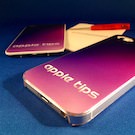
Ontwerp je eigen glazen backcover of case voor de iPhone (Doe mee en win!)
Voor de iPhone zijn er verschillende leuke, stevige en unieke cases op de markt. Je kan het zo gek niet bedenken of er bestaat een case van. Helaas zijn veel van deze cases niet uniek en bestaan er me... lees verder ▸
Voor de iPhone zijn er verschillende leuke, stevige en unieke cases op de markt. Je kan het zo gek niet bedenken of er bestaat een case van. Helaas zijn veel van deze cases niet uniek en bestaan er meerdere van dit soort. Daarom komen steeds meer fabrikanten en webshops met de mogelijkheid om je eigen case te ontwerpen. Gocustomized.com maakt het nog net iets unieker. Deze maken het mogelijk om je persoonlijke glazen achterkant (BackCover) te ontwerpen voor de iPhone 4(S). De glazen achterkant van een iPhone 4 of 4S kun je bij gocustomized volledige zelf ontwerpen, bijvoorbeeld voorzien van kleur, foto of logo. De BackCover vervangt de volledige originele achterkant van je iPhone en ziet er net zo glanzend uit als het origineel. (meer…) lees verder ▸
![PassMaker: Klanten- en spaarkaarten toevoegen aan PassBook [archief]](https://i0.wp.com/www.appletips.nl/wp-content/uploads/2015/09/appletips-at.png?resize=320%2C320)
![PassMaker: Klanten- en spaarkaarten toevoegen aan PassBook [archief]](https://i0.wp.com/www.appletips.nl/wp-content/uploads/2015/09/appletips-at.png?resize=200%2C200)
PassMaker: Klanten- en spaarkaarten toevoegen aan PassBook [archief]
[uitgelicht]Dit artikel is in ons archief geplaatst omdat deze niet meer relevant is. Wil je jouw bonuskaart, spaar- en klantenkaarten toevoegen aan wallet, volg dan deze tip.[/uitgelicht] [leesook... lees verder ▸
[uitgelicht]Dit artikel is in ons archief geplaatst omdat deze niet meer relevant is. Wil je jouw bonuskaart, spaar- en klantenkaarten toevoegen aan wallet, volg dan deze tip.[/uitgelicht] [leesook]/klantenkaarten-wallet[/leesook] Eerder schreven we al over de mogelijkheid om je persoonlijke klanten-en spaarkaarten toe te voegen aan de nieuwe PassBook applicatie op je iPhone. Met behulp van je kaartnummer wordt er een streepjescode gegenereerd die het mogelijk maakt om in gelezen te worden door de barcode-scanners. Na de website variant hebben ontwikkelaars een iOS applicatie op de markt gebracht genaamd PassMaker, hierdoor is het nog eenvoudiger om je klanten- en spaarkaarten toe te voegen aan PassBook. Zo is het mogelijk om je Bonus- of AirMiles kaart toe te voegen met één druk op de knop. (meer…) lees verder ▸

iOS Berichtencentrum: Snel een melding verbergen
24 nov 2012
iOS Berichtencentrum: Snel een melding verbergen
Sinds iOS 5 mis je nooit meer een bericht, mail, agenda afspraak, enzovoorts dankzij het berichtencentrum. Via een eenvoudige melding op het scherm wordt je geattendeerd op een nieuw bericht. Sind... lees verder ▸
Sinds iOS 5 mis je nooit meer een bericht, mail, agenda afspraak, enzovoorts dankzij het berichtencentrum. Via een eenvoudige melding op het scherm wordt je geattendeerd op een nieuw bericht. Sinds iOS 6 is de techniek zelfs verbeterd door de iPhone eerst te laten trillen en een seconde later wordt pas het scherm opgelicht en de melding weergegeven. Hierdoor heb je genoeg tijd om de iPhone in de hand te nemen om je melding te bekijken. Soms kan het berichtencentrum irritaties opwekken wanneer je bijvoorbeeld een film bekijkt, een spel speelt, enzovoorts. (meer…) lees verder ▸

Snel navigeren door documenten met behulp van toetscombinaties
Via toetscombinaties kun je in Mac OS X snel bepaalde functies en opties raadplegen, dit werkt vaak sneller dan het navigeren met behulp van de muisaanwijzer. Helaas zijn er een hoop toetscombinaties ... lees verder ▸
Via toetscombinaties kun je in Mac OS X snel bepaalde functies en opties raadplegen, dit werkt vaak sneller dan het navigeren met behulp van de muisaanwijzer. Helaas zijn er een hoop toetscombinaties en het nadeel ervan is dat je ze moet onthouden. Een zeer handige toetscombinatie is het snel navigeren door pagina's, denk hierbij aan een webpagina. Het is namelijk mogelijk met behulp van een eenvoudige toetscombinatie snel te navigeren naar het begin of einde van een webpagina. Bekijk onderstaand schema voor een overzicht van handige toetscombinaties. (meer…) lees verder ▸

HERE Maps: Een goed functionerende kaarten-applicatie voor iOS
Doordat de huidige Apple kaarten-applicatie simpelweg niet goed functioneert zijn we allemaal opzoek naar een gratis en vooral goed alternatief. Wij hebben er één gevonden namelijk 'HERE Maps', deze a... lees verder ▸
Doordat de huidige Apple kaarten-applicatie simpelweg niet goed functioneert zijn we allemaal opzoek naar een gratis en vooral goed alternatief. Wij hebben er één gevonden namelijk 'HERE Maps', deze app is enkele dagen geleden door Nokia gelanceerd in de iOS App Store en is een waardig alternatief voor de standaard iOS 6 kaarten-applicatie van Apple. De app is eenvoudig in gebruik en te vergelijken met Google Maps en de Apple kaarten applicatie. Je kunt snel schakelen tussen kaart en satelliet-weergave. Met behulp van een groene bolletje linksonder in het scherm kun je je huidige locatie bepalen. Via de zoekbalk kun je vrij eenvoudig een locatie opzoeken, door hierna op de locatie te tappen kun je allerlei informatie raadplegen. Zou worden restaurants, museums, winkels, enzovoorts weergegeven in de lijst die in de buurt van je locatie liggen zoals we dat gewend waren van de kaartenapplicatie in iOS 5 en eerder. (meer…) lees verder ▸

Een Apple TV herstellen met behulp van iTunes
Afgelopen september heeft Apple een update uit gebracht voor de Apple TV. Echter zijn er een aantal gebruikers die sinds versie 5.1 verschillende problemen ondervinden met hun Apple TV. Voorbeelden hi... lees verder ▸
Afgelopen september heeft Apple een update uit gebracht voor de Apple TV. Echter zijn er een aantal gebruikers die sinds versie 5.1 verschillende problemen ondervinden met hun Apple TV. Voorbeelden hiervan zijn: Beelden worden niet weergegeven op het beeldscherm, een knipperend lampje op de Apple TV en problemen met het netwerk dat regelmatig wegvalt of niet voldoende functioneert. Helaas is het wachten op een update die al deze problemen volledig gaat verhelpen. Wanneer je niet wilt wachten kun je ook vrij eenvoudig je Apple TV herstellen. In veel gevallen worden hierdoor ook een aantal problemen verholpen. Volg de onderstaande procedure: (meer…) lees verder ▸


Problemen met de trefwoorden in iOS 6 verhelpen
22 nov 2012
Problemen met de trefwoorden in iOS 6 verhelpen
Sinds iOS 6 worden toegevoegde trefwoorden via iCloud automatisch gesynchroniseerd met je iPhone, iPad en iPod Touch. Er zijn echter een hoop gebruikers die sinds de iOS 6.0.1 update problemen ondervi... lees verder ▸
Sinds iOS 6 worden toegevoegde trefwoorden via iCloud automatisch gesynchroniseerd met je iPhone, iPad en iPod Touch. Er zijn echter een hoop gebruikers die sinds de iOS 6.0.1 update problemen ondervinden. De trefwoorden worden namelijk niet meer vervangen tijdens het typen van tekst. Er zijn een aantal oplossingen beschikbaar om dit probleem te verhelpen. Als eerste kun je je iDevice geforceerd herstarten. Dit doe je door de sluimer- en thuisknop gedurende enkele momenten in te drukken tot het Apple-logo verschijnt. Wanneer de trefwoorden hierna alsnog niet functioneren kun je onderstaande procedure volgen. (meer…) lees verder ▸
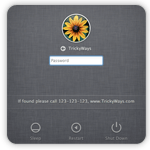
Extra informatie weergeven in het inlogscherm
21 nov 2012
Extra informatie weergeven in het inlogscherm
Het is vanaf Mac OS X 10.7 Lion mogelijk om extra systeeminformatie weer te geven in het inlogscherm. De extra systeeminformatie bestaat uit de computernaam, geïnstalleerde OS X-versie en het IP-adres... lees verder ▸
Het is vanaf Mac OS X 10.7 Lion mogelijk om extra systeeminformatie weer te geven in het inlogscherm. De extra systeeminformatie bestaat uit de computernaam, geïnstalleerde OS X-versie en het IP-adres van de Mac. De informatie kan erg nuttig zijn wanneer je meerdere Macs bezit of als je in een professionele omgeving meerdere Macs beheert, zonder in te hoeven loggen kun je bijvoorbeeld direct het IP-adres van de betreffende Mac bekijken. Om hiervan gebruik te kunnen maken dien je de optie via OS X Terminal te activeren. Start hiervoor OS X Terminal vanuit de map: Programma's ▸ Hulpprogramma's en voer het onderstaande commando uit: (meer…) lees verder ▸

NCbackgrounder: De achtergrond van het berichtencentrum wijzigen
Heel veel dingen kunnen aangepast worden in OS X, met behulp van Terminal kun je bijvoorbeeld heel veel verborgen opties activeren. Echter zijn er ook leuke tooltjes die het mogelijk maakt bepaalde fu... lees verder ▸
Heel veel dingen kunnen aangepast worden in OS X, met behulp van Terminal kun je bijvoorbeeld heel veel verborgen opties activeren. Echter zijn er ook leuke tooltjes die het mogelijk maakt bepaalde functie of applicatie aan te passen onder OS X. NCbackgrounder is zo'n tooltje die je Mac een nieuwe look kan geven. De tool zorgt ervoor dat je het nieuwe berichtencentrum in Mountain Lion kan voorzien van een eigen achtergrond, daarnaast is het ook mogelijk de notificaties (meldingen) voorzien van een andere kleur en het tweet geluid aan te passen. (meer…) lees verder ▸

iCloud bestanden delen in OS X
20 nov 2012
iCloud bestanden delen in OS X
Met de komst van Mountain Lion is het stukken eenvoudiger geworden om bestanden te delen met andere personen. Via de geïntegreerde 'Share sheets' kun je snel een afbeelding, document of PDF-bestand de... lees verder ▸
Met de komst van Mountain Lion is het stukken eenvoudiger geworden om bestanden te delen met andere personen. Via de geïntegreerde 'Share sheets' kun je snel een afbeelding, document of PDF-bestand delen via e-mail, bericht, twitter, enzovoorts. Wanneer je een tekstdocument of afbeelding lokaal op je Mac bewaard is deze vrij eenvoudig te delen met behulp van de rechtermuisknop en vervolgens de optie 'Deel' te selecteren. Wanneer je deze bestanden bewaard in iCloud zijn er verschillende opties om deze te delen, volg hiervoor onderstaande procedure: (meer…) lees verder ▸

Time Machine beheren met behulp van OS X Terminal
Time Machine maakt automatisch op bepaalde momenten een back-up van je gehele Mac. Dit werkt voor de meeste OS X gebruikers zonder enig probleem. Mocht je op het punt staan om een gevaarlijke handelin... lees verder ▸
Time Machine maakt automatisch op bepaalde momenten een back-up van je gehele Mac. Dit werkt voor de meeste OS X gebruikers zonder enig probleem. Mocht je op het punt staan om een gevaarlijke handeling uit te voeren op je Mac dan kun je met behulp van OS X Terminal een geforceerde back-up of snapshot starten. Wanneer je bezitter bent van een MacBook dan maakt OS X automatisch gebruik van je lokale harddisk of SSD als er geen netwerkverbinding beschikbaar is. Je kunt dan handmatig een snapshot maken met het onderstaande commando in Terminal: (meer…) lees verder ▸
Meest populair
 Apple onthult de HomeView: de ultieme smart home hub met 7-inch scherm, maar niet in de EU
 Nieuwe Apple TV 4K aangekondigd: A19-chip, wifi 7 en vernieuwde Siri Remote
 Apple kondigt nieuwe productlancering aan voor 13 oktober: Welcome Home
 Apple werkt aan een smart home hub: een speciaal 7-inch scherm voor je slimme huis
 CarPlay heeft sinds iOS 27 ondersteuning voor video's, muziek verbeteringen en meer
 Apple werkt aan nieuw besturingssysteem voor je slimme huis: dit is homeOS
 iOS 27 maakt je iPhone sneller op meer dan 40 manieren, hier is de volledige lijst
 Kleine wijzigingen in iOS 27, iPadOS 27, watchOS 27 en macOS Golden Gate (#2)
Recente reviews
 NLZIET het alternatief voor een duur TV-abonnement
 RingConn Gen 3 review: complete smart ring met veel gezondheidsfuncties en zonder abonnement
 Nomad Stand One review: de stijlvolle draadloze 25W Qi2‑lader voor je iPhone
 Wokyis Retro Docking Station review: Macintosh nostalgie met moderne aansluitingen
 Roborock Qrevo Edge 2 getest: krachtige robotstofzuiger voor een druk huishouden
Handleidingen
 Een Apple Watch gereedmaken voor verkoop
 Vitale functies voor Apple Watch geeft inzicht in je algehele gezondheid
 Contacten toevoegen aan je digitale erfenis zodat ze toegang hebben tot je account
 Afspraken in de Agenda toevoegen door middel van een omschrijving en AI-tools
 Gezondheid-app wordt persoonlijker dankzij Apple Intelligence met inzichten, tips en meer





