
HexColorPicker: hexadecimale kleuren in het kleurenvenster
Het kleurenvenster in OS X is rijkelijk voorzien van handige opties daar hebben we eerder al eens aandacht aan geschonken (zie: Kleuren picken en favoriete kleuren bewaren. Het kleurenvenster kan ... lees verder ▸
Het kleurenvenster in OS X is rijkelijk voorzien van handige opties daar hebben we eerder al eens aandacht aan geschonken (zie: Kleuren picken en favoriete kleuren bewaren. Het kleurenvenster kan je in iedere OS X applicatie oproepen met behulp van de menu optie: Opmaak ▸ Lettertype ▸ Toonkleuren of de toetscombinatie Shift ⇧ + cmd⌘ + C. Er ontbreekt echter één functie in het kleurenvenster die heel veel grafische gebruikers missen. Dit is de mogelijkheid om de kleuren hexadecimaal in te kunnen geven. Ontwikkelaar waffle software heeft een plugin voor het kleurenvenster ontwikkeld waarmee je wel hexadecimale codes kan gebruiken. (meer…)lees verder ▸

Harddisk ‘wipen’ met het schijfhulpprogramma
Persoonlijke data is de meest belangrijkste content die aanwezig is op je Mac. Deze data mag eigenlijk nooit verloren mag gaan, tenzij jij dat zelf wilt. Vaak heeft het een speciale reden dat je de pe... lees verder ▸
Persoonlijke data is de meest belangrijkste content die aanwezig is op je Mac. Deze data mag eigenlijk nooit verloren mag gaan, tenzij jij dat zelf wilt. Vaak heeft het een speciale reden dat je de persoonlijke data wil wissen, bijvoorbeeld vanwege de verkoop van je Mac of omdat je de harddisk wilt vervangen. Bij het doorverkopen van je Mac of harddisk wil je niet dat de koper jouw persoonlijke data in handen krijgt. Hiervoor is een oplossing bedacht, namelijk het 'wipen' van je harddisk. Wipen houdt in dat de gehele harddisk wordt overschreven met nieuwe data. De data die tijdens het wipen wordt weggeschreven naar de haddisk is 'leeg'. Het heeft geen inhoud en in de volksmond wordt het "overschrijven met nulletjes en ééntjes" genoemd. Dat is ook precies wat het doet. (meer…)lees verder ▸

10 snelle & handige tips voor Mac OS X (13)
2 feb 2011
10 snelle & handige tips voor Mac OS X (13)
Vandaag weer een verzameling van 10 kleine Mac OS X tips. Handige weetjes die je misschien niet iedere dag gaat gebruiken maar wel heel handig kunnen zijn. 1. iTunes: Wanneer je op ieder willekeuri... lees verder ▸
Vandaag weer een verzameling van 10 kleine Mac OS X tips. Handige weetjes die je misschien niet iedere dag gaat gebruiken maar wel heel handig kunnen zijn. 1. iTunes: Wanneer je op ieder willekeurig moment in het zoekveld van iTunes een zoekterm invult en deze bevestigd met option + enter dan wordt er direct in de iTunes Store gezocht zonder dat je deze eerst hoeft te selecteren in de navigatie kolom. 2. Rekenmachine: Met behulp van het groene bolletje links boven in het venster kan je snel switchen tussen de standaard, wetenschappelijke en programmeurs mode. (meer…)lees verder ▸

Multitasking Gestures op de iPhone 3GS/4 (JB)
Natuurlijk hebben we allemaal al iets opgevangen over de nieuwe multitasking gestures in iOS 4.3. Ze waren tot nu toe eigenlijk alleen maar te gebruiken op de iPad, maar het is nu ook mogelijk om de g... lees verder ▸
Natuurlijk hebben we allemaal al iets opgevangen over de nieuwe multitasking gestures in iOS 4.3. Ze waren tot nu toe eigenlijk alleen maar te gebruiken op de iPad, maar het is nu ook mogelijk om de gestures uit te proberen op de iPhone. Waarschijnlijk zal deze functie overigens niet in de officiele release van iOS 4.3 zitten. Er zijn geruchten in omloop dat Apple intern aan het testen is met de multitasking gestures op de iPhone. Om de gestures te activeren heb je toegang nodig tot je iPhone via SSH. Zorg ervoor dat je van te voren het OpenSSH package hebt gedownload en geïnstalleerd met behulp van Cydia. Verbind je iPhone met je het Wi-Fi netwerk en ga daarna op je iPhone naar Instellingen ▸ Wi-Fi. (meer…)lees verder ▸
![‘Post to Dropbox’ service voor OS X Finder [archief]](https://i0.wp.com/www.appletips.nl/wp-content/uploads/2010/06/dropbox-icon.png?ssl=1)
‘Post to Dropbox’ service voor OS X Finder [archief]
Door ontzettend veel Mac OS X gebruikers wordt er tegenwoordig gebruik gemaakt van Dropbox, een gratis online dienst waarmee je zeer eenvoudig bestanden kunt delen en bewaren op een persoonlijke virtu... lees verder ▸
Door ontzettend veel Mac OS X gebruikers wordt er tegenwoordig gebruik gemaakt van Dropbox, een gratis online dienst waarmee je zeer eenvoudig bestanden kunt delen en bewaren op een persoonlijke virtuele drive. Om bestanden te kunnen delen met andere internet gebruikers dien je deze bestanden in de map 'Public' van je Dropbox te plaatsen. Hierna kan je met behulp van een rechtermuisklik (ctrl+klik) een publieke link aanmaken via het contextmenu: Dropbox ▸ Copy public link. De link naar het bestand wordt hierdoor op het OS X klembord geplaatst, met cmd⌘+v kan deze in iedere willekeurige applicatie worden geplakt. Het is mogelijk met behulp van een klein script alle bovenstaande handelingen in twee muisklikken uit te voeren. (meer…)lees verder ▸

Het OS X Dock heel erg klein maken
1 feb 2011
Het OS X Dock heel erg klein maken
Met behulp van de systeemvoorkeuren is het mogelijk om met behulp van een slider de grootte van het Dock aan te passen ( ▸ Systeemvoorkeuren ▸ Dock). Je kunt hiervoor ook de scheidingsstreep in... lees verder ▸
Met behulp van de systeemvoorkeuren is het mogelijk om met behulp van een slider de grootte van het Dock aan te passen ( ▸ Systeemvoorkeuren ▸ Dock). Je kunt hiervoor ook de scheidingsstreep in het Dock gebruiken, je muis veranderd in een streepje met een pijltje naar boven en beneden wanneer je op de streep gaat staan. Met beide bovenstaande methodes is het mogelijk om de afmeting van de iconen in het Dock te minimaliseren tot 16 pixels. Wil je de iconen nog kleiner hebben dan is dat ook mogelijk met behulp van een OS X Terminal commando. (meer…)lees verder ▸

De tab-toets gebruiken in Safari
31 jan 2011
De tab-toets gebruiken in Safari
Wanneer je in Safari op een webpagina terecht komt waar je keuzes kunt maken door middel van selectievakjes (checkboxes) en/of keuzerondjes (radio buttons) dan zal je merken dat je hiervoor niet de ta... lees verder ▸
Wanneer je in Safari op een webpagina terecht komt waar je keuzes kunt maken door middel van selectievakjes (checkboxes) en/of keuzerondjes (radio buttons) dan zal je merken dat je hiervoor niet de tab toets kan gebruiken. Vooral bij OS X gebruikers die recentelijk zijn geswitched van Windows naar de Mac zal dit gedrag snel opvallen. Via het Safari menu ▸ Voorkeuren... ▸ Geavanceerd ▸ optie: 'Tab-toets markeert elk onderdeel op webpagina' is het mogelijk om de tab-toets te activeren en zo te switchen tussen de verschillende componenten op een webpagina. Via de systeemvoorkeuren is het mogelijk om de tab-toets functionaliteit systeem breed te activeren. (meer…)lees verder ▸

Gratis e-book downloaden: “Overstappen van Windows naar Mac OS X”
Het afgelopen weekend zijn er mede door het toedoen van de Media Markt actie weer een hoop nieuwe Mac OS X gebruikers bijgekomen. Speciaal voor de mensen die geswitched zijn van Windows naar Mac OS X ... lees verder ▸
Het afgelopen weekend zijn er mede door het toedoen van de Media Markt actie weer een hoop nieuwe Mac OS X gebruikers bijgekomen. Speciaal voor de mensen die geswitched zijn van Windows naar Mac OS X is er nu een gratis e-book beschikbaar met daarin alle basisvaardigheden. Het e-book "Overstappen van Windows naar Mac OS X" geschreven door Jorg Kennis wordt aangeboden in het DRM-vrije ePub-formaat en is hierdoor te lezen met behulp van iBooks op de iPhone en iPad. Wil je het boek lezen op de Mac zelf dan kan je hiervoor een epub-reader gebruiken zoals de gratis Adobe applicatie Digital Editions. (meer…)lees verder ▸

Foutmeldingen tijdens het herstellen van een iDevice
Als je een iDevice wilt herstellen naar de originele firmware omdat je bijvoorbeeld van je jailbreak af wilt, dan lopen sommige mensen tegen een foutmelding aan. Apple heeft zelf een prachtige web... lees verder ▸
Als je een iDevice wilt herstellen naar de originele firmware omdat je bijvoorbeeld van je jailbreak af wilt, dan lopen sommige mensen tegen een foutmelding aan. Apple heeft zelf een prachtige website met allerlei informatie over bepaalde foutmeldingen, maar mijn persoonlijke ervaring daarin is toch dat je zelf op zoek moet gaan naar een duidelijk antwoord. Als je een restore uitvoert, wordt de nieuwe firmware bij Apple gecontroleerd. Laatst kwam ik erachter dat TinyUmbrella meerdere mogelijkheden heeft. Je kunt namelijk bij TinyUmbrella instellen dat hij je hostfile aanpast. Dit wordt automatisch gedaan zodra je TinyUmbrella voor de eerste keer opstart. (meer…)lees verder ▸

De locatie van schermafdrukken wijzigen
30 jan 2011
De locatie van schermafdrukken wijzigen
In Mac OS X kun je op zeer eenvoudige wijze schermafdrukken maken met behulp van een aantal toetscombinaties. De gemaakte schermafdrukken worden standaard door OS X op je bureaublad weggeschreven, er ... lees verder ▸
In Mac OS X kun je op zeer eenvoudige wijze schermafdrukken maken met behulp van een aantal toetscombinaties. De gemaakte schermafdrukken worden standaard door OS X op je bureaublad weggeschreven, er is geen mogelijkheid in de grafische interface aanwezig om dit aan te passen. Met behulp van OS X Terminal kan je deze locatie redelijk eenvoudig aanpassen. Open een nieuwe Terminal sessie in typ daarin het onderstaande commando (druk niet op enter!). (meer…)lees verder ▸

DVD’s afspelen met Front Row
30 jan 2011
DVD’s afspelen met Front Row
Front Row is de multimedia interface van Mac OS X. Met Front Row kan je muziek afspelen, trailers en foto's bekijken maar ook dvd's op je Mac afspelen. Met behulp van de Apple Remote of je toetsenbord... lees verder ▸
Front Row is de multimedia interface van Mac OS X. Met Front Row kan je muziek afspelen, trailers en foto's bekijken maar ook dvd's op je Mac afspelen. Met behulp van de Apple Remote of je toetsenbord kan je door menu's navigeren, afspelen en onderbreken, naar het volgende of vorige hoofdstuk gaan, vooruit- en terugspoelen en de geluidssterkte aanpassen. Als je geen Apple Remote bezit dan kan je Front Row activeren door de applicatie te starten vanuit OS X Finder (Programma's map) of door middel van de toets combinatie cmd⌘ + esc. (meer…)lees verder ▸


Installeer iOS4.3b2 Jailbroken zonder UDID
30 jan 2011
Installeer iOS4.3b2 Jailbroken zonder UDID
Dat Apple constant nieuwe beta's uitbrengt is een feit. Voor sommige mensen is dit totaal niet interessant, maar voor mensen zoals ik is dat hardstikke interessant. Zelf test ik zo'n beetje iedere bet... lees verder ▸
Dat Apple constant nieuwe beta's uitbrengt is een feit. Voor sommige mensen is dit totaal niet interessant, maar voor mensen zoals ik is dat hardstikke interessant. Zelf test ik zo'n beetje iedere beta die uitkomt. Waarom? Gewoon kijken of er nieuwe functies in zijn en zo ja hoe ze werken. Echter is het wel een 'nadeel' dat je UDID bekend moet zijn bij Apple als je een beta-firmware wilt installeren. Voor iOS4.3b2 heeft iModZone custom firmware geupload en beschikbaar gesteld. Voor deze firmware heb je geen geregistreerde UDID nodig. Bij deze firmware is de verificatiemethode eruit gehaald, dus kun je deze gewoon activeren. (meer…)lees verder ▸

Boot iOS4.3b2 Tethered via terminal (JB)
30 jan 2011
Boot iOS4.3b2 Tethered via terminal (JB)
Als je iOS4.3 beta 2 hebt geinstalleerd op je iDevice en je installeert een cydia package die een reboot vereist, dan zit je met de gebakken peren. Vooral als dit gebeurt als je onderweg naar school o... lees verder ▸
Als je iOS4.3 beta 2 hebt geinstalleerd op je iDevice en je installeert een cydia package die een reboot vereist, dan zit je met de gebakken peren. Vooral als dit gebeurt als je onderweg naar school of je werk bent. Daarom is het aan te raden om je iPhone alleen te rebooten als het écht nodig is en als je een computer tot je beschikking hebt met een aantal files. Er is namelijk nog geen untethered jailbreak beschikbaar voor iOS4.3. Met behulp van een aantal Terminal commando's en bestanden is het mogelijk om tethered te booten. Het klinkt allemaal moeilijker dan het is, want uiteindelijk blijkt het vrij eenvoudig zijn! (meer…)lees verder ▸
Appletips groeit snel, heel erg snel…
29 jan 2011
Appletips groeit snel, heel erg snel…
Een stijgende lijn in de bezoekers aantallen van een website zijn natuurlijk altijd ontzettend leuk! Met Appletips gaat het in dat opzicht voor de wind, de afgelopen 3 maanden zijn de bezoekers aantal... lees verder ▸
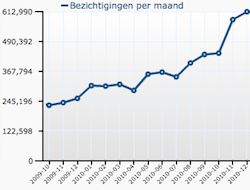
Een stijgende lijn in de bezoekers aantallen van een website zijn natuurlijk altijd ontzettend leuk! Met Appletips gaat het in dat opzicht voor de wind, de afgelopen 3 maanden zijn de bezoekers aantallen verdubbeld. Het grote aantal bezoekers heeft ook als gevolg dat het steeds moeilijker wordt om de website bij 'pieken' in de lucht te houden en dat je niet meer terecht kunt bij iedere willekeurige webhoster. Sommige webhosters willen zelfs geen website als appletips hosten omdat deze teveel resources en bandbreedte vraagt. (meer…)lees verder ▸

OS X: Snel fonts bekijken in Finder
29 jan 2011
OS X: Snel fonts bekijken in Finder
Wanneer je een font wilt bekijken onder Mac OS X dan kan je daarvoor de standaard applicatie ‘lettertypecatalogus’ voor gebruiken. Maar zoals bij veel functies in Mac OS X zijn er ook alternatieve... lees verder ▸
Wanneer je een font wilt bekijken onder Mac OS X dan kan je daarvoor de standaard applicatie ‘lettertypecatalogus’ voor gebruiken. Maar zoals bij veel functies in Mac OS X zijn er ook alternatieve methodes mogelijk. De systeem fonts worden standaard opgeslagen in de map: [root] /Bibliotheek/Fonts. Je kan snel naar deze map browsen met behulp van Finder of de toets combinatie cmd⌘ + shift⇧ + G. In de box die nu verschijnt kan je het pad invullen. Je kan in de box de tab-toets gebruiken om het pad aan te vullen na het intypen van enkele letters. (meer…)lees verder ▸

Review: DisplayPad, Maak van je iPad een extern scherm
Heb je wel eens willen zien hoe Mac OS X op je iPad eruit ziet? Met behulp van de iOS app 'DisplayPad' kun je het scherm van je Mac op de iPad laten zien of je iPad als een extern (extra) scherm gebru... lees verder ▸
Heb je wel eens willen zien hoe Mac OS X op je iPad eruit ziet? Met behulp van de iOS app 'DisplayPad' kun je het scherm van je Mac op de iPad laten zien of je iPad als een extern (extra) scherm gebruiken. Om dit alles voor elkaar te krijgen heb je het volgende nodig: een iPad met WiFi-connectie, de DisplayPad app uit de Appstore en de DisplayPad applicatie voor Mac OS X (gratis). Wanneer DisplayPad op zowel je iPad als Mac is geïnstalleerd, dan open je de DisplayPad app op je iPad en volg je de instructies om de iPad als tweede scherm met je Mac te koppelen. Standaard zal de iPad als een extra extern scherm worden gebruikt, dit kan handig zijn om bijvoorbeeld je e-mail of Twitter client op te plaatsten. (meer…)lees verder ▸
Meest populair
 Apple brengt firmware-update uit voor AirPods
 Vier nieuwe iPhone modellen in 2026, alle verwachtingen op een rij
 Tijdelijk korting op originele Apple Watch bandjes
 Nieuw in iOS 26.5: locatie-suggesties in Kaarten, Pride wallpapers en meer
 Oral‑B iO Series 10 review: slimme tandenborstel met geavanceerde oplader, 3D-AI‑tracking en app
 Hoe voorkom je dat macOS DNS-aanvragen lekt (zelfs met een VPN aan)
 Verschillen tussen USB-C en Thunderbolt voor iPhone, iPad en Mac
 macOS Tahoe is de laatste macOS versie voor Intel Macs, ook einde voor Rosetta 2
Recente reviews
 Anker SOLIX Solarbank 3 Pro: Stijlvolle modulaire thuisbatterij
- Oral‑B iO Series 10 review: slimme tandenborstel met geavanceerde oplader, 3D-AI‑tracking en app
 Nomad Leather Mag Wallet met ondersteuning voor Zoek mijn-app en tracking op afstand
 Zendure SolarFlow 2400 AC+: Efficiënte thuisbatterij met ingebouwd veiligheidssysteem
 Vijf iPhone 17 (Pro) hoesjes die bescherming en stijl perfect combineren
Handleidingen
 Profielen aanmaken op Apple TV: kinderen, snelle selectie en meer
 Center Stage-camera gebruiken op iPhone: Altijd in middelpunt zonder toestel te draaien
 Stappenplan: HTML-handtekening (CSS) maken in Mail voor Mac
 Apple Watch Work-out personaliseren: aangepaste training en extra’s voor hardlopers
 Apple TV: Uitgebreide info, aanbod bekijken, abonnement afsluiten en meer





