

Safari: Een video bekijken tijdens het downloaden
Wanneer je met Safari een video-bestand download dan kan je deze pas bekijken als deze in zijn geheel is gedownload. Op zich niet echt een probleem natuurlijk maar als het een vrij groot video bestand... lees verder ▸
Wanneer je met Safari een video-bestand download dan kan je deze pas bekijken als deze in zijn geheel is gedownload. Op zich niet echt een probleem natuurlijk maar als het een vrij groot video bestand is dan kan je misschien je geduld niet bewaren. Met een klein trucje is het toch mogelijk om een video bestand dat je aan het downloaden bent direct te bekijken. Ga hiervoor naar het Safari download venster, deze kan je oproepen met de toets combinatie cmd⌘+option⌥+L en klik in het venster op het vergrootglas icoon achter het video bestand dat je aan het downloaden bent. lees verder ▸


Websites blokkeren via OS X Terminal
Zoals we stiekem al wel een beetje hadden verwacht; websites blokkeren kan ook via de Terminal. Hoewel, blokkeren is het niet helemaal. Een website zit gekoppeld aan een publiekelijk IP-adres. Een dom... lees verder ▸
Zoals we stiekem al wel een beetje hadden verwacht; websites blokkeren kan ook via de Terminal. Hoewel, blokkeren is het niet helemaal. Een website zit gekoppeld aan een publiekelijk IP-adres. Een domeinnaam is gekoppeld aan dat IP-adres. Appletips is bijvoorbeeld gekoppeld aan het IP-adres "46.17.3.71". Als je dat IP-adres in je browser probeert te benaderen, kom je gewoon uit op de Appletips website. Dit kun je echter 'misleiden' / tegenhouden. Met behulp van de Terminal kun je het IP-adres omleiden. Door te zeggen dat Appletips bijvoorbeeld gelinkt is aan het IP adres "123.0.0.5" in plaats van "46.17.3.71", zal je browser op zoek gaan naar "123.0.0.5". Daardoor is de website niet benaderbaar. Het klinkt allemaal lastiger dan dat het is. Laten we het gewoon eens proberen! lees verder ▸


ePub bestanden direct importeren in iBooks
ePub is een open standaard die door uitgevers wordt gebruikt om hun digital boeken te distribueren. Ook Apple maakt hiervan gebruik in de iBooks applicatie voor iOS. Wanneer je een digitaal boek koopt... lees verder ▸
ePub is een open standaard die door uitgevers wordt gebruikt om hun digital boeken te distribueren. Ook Apple maakt hiervan gebruik in de iBooks applicatie voor iOS. Wanneer je een digitaal boek koopt in de iTunes dan wordt deze tijdens het synchroniseren op je iDevice geplaatst, een andere methode is de directe aankoop vanuit de iBooks app. Daarnaast is het ook mogelijk om een ePub bestand als bijlage naar je e-mail adres te sturen, de mail app zal er dan voor zorgdragen dat deze kan worden toegevoegd aan de iBooks app. Sinds de laatste versie van iBooks (1.2) heeft Apple echter nog een extra mogelijkheid toegevoegd. lees verder ▸
Safari veiliger maken
Iedere Mac gebruiker wilt vanzelfsprekend zo veilig mogelijk op het internet surfen. Hoewel Safari een zeer veilige webbrowser is kun je met één simpele muisklik nog wat extra veiligheid activeren. ... lees verder ▸
Iedere Mac gebruiker wilt vanzelfsprekend zo veilig mogelijk op het internet surfen. Hoewel Safari een zeer veilige webbrowser is kun je met één simpele muisklik nog wat extra veiligheid activeren. Safari opent direct na het dowloaden, bestanden die worden aangemerkt als 'Veilige bestanden'. De kwalificatie 'Veilige bestanden' heeft alleen betrekking op het type bestand en niet op de inhoud ervan. Op deze manier is het dus alsnog mogelijk dat er Malware automatisch op je Mac wordt geïnstalleerd.lees verder ▸


Pas op met wachtwoorden en automatische formulieren in Safari!
In Safari is het mogelijk om je wachtwoorden op te slaan met behulp van de automatische webformulieren. Deze feature kun je terugvinden in Safari ▸ Voorkeuren ▸ Formulieren ▸ optie: Gebruikersna... lees verder ▸
In Safari is het mogelijk om je wachtwoorden op te slaan met behulp van de automatische webformulieren. Deze feature kun je terugvinden in Safari ▸ Voorkeuren ▸ Formulieren ▸ optie: Gebruikersnamen en wachtwoorden. Wanneer de optie geactiveerd is zal Safari automatisch je gebruikersnaam en wachtwoord invullen. De gebruikersnaam is leesbaar, het wachtwoord wordt als •••••• weergegeven. Toch is deze functie gevaarlijk, het is namelijk heel erg simpel te achterhalen welk wachtwoord er achter de bolletjes schuil gaat! lees verder ▸


Safari: De inhoud van een webpagina aanpassen
Met behulp van het optionele ‘ontwikkel’ menu in Safari is het mogelijk om een aantal interessante opties te activeren zoals webinfo, foutconsole, snippereditor en extensiebouwer. Naast al deze vr... lees verder ▸
Met behulp van het optionele ‘ontwikkel’ menu in Safari is het mogelijk om een aantal interessante opties te activeren zoals webinfo, foutconsole, snippereditor en extensiebouwer. Naast al deze vrij technische functies kun je er ook een leuk trucje mee uitvoeren, zoals bijvoorbeeld de tekstinhoud van een webpagina wijzigen. Activeer allereerst het ontwikkel menu via de voorkeuren van de Safari: Safari ▸ Voorkeuren ▸ Geavanceerd ▸ Ontwikkel-menu in menubalk tonen lees verder ▸


10 snelle & handige tips voor Mac OS X (deel 15)
Vandaag weer een verzameling van 10 kleine OS X tips. Handige weetjes die je misschien niet iedere dag gaat gebruiken maar wel heel handig kunnen zijn. iPhoto: Het is mogelijk de gebeurtenissen in ... lees verder ▸
Vandaag weer een verzameling van 10 kleine OS X tips. Handige weetjes die je misschien niet iedere dag gaat gebruiken maar wel heel handig kunnen zijn. iPhoto: Het is mogelijk de gebeurtenissen in iPhoto op titel, datum, trefwoord, beoordeling of handmatig te sorteren. De optie is terug te vinden onder: iPhoto ▸ Weergave ▸ Sorteer gebeurtenissen iTunes: In iTunes is het mogelijk om apparaten, genius en afspeellijsten te verbergen in de linker iTunes kolom. Beweeg er met je muis en klik op ‘Verberg’ om de informatie te verbergen. De naam van optie zal hierna wijzigen in ‘Toon’. lees verder ▸


De OS X Download waarschuwingen uitschakelen
Wanneer een applicatie is gedownload vanaf het internet zal er een melding verschijnen bij het openen van de applicatie. In deze melding wordt gewaarschuwd dat het bestand is gedownload vanaf het inte... lees verder ▸
Wanneer een applicatie is gedownload vanaf het internet zal er een melding verschijnen bij het openen van de applicatie. In deze melding wordt gewaarschuwd dat het bestand is gedownload vanaf het internet. De download locatie en gegevens worden door Mac OS X opgeslagen in de attributen van gedownload bestand. Met behulp van het xattr commando onder OS X Terminal is het mogelijk om de download gegevens te wissen en zodoende de melding uit te schakelen voor een bepaald gedownload bestand. Open een OS X Terminal sessie en typ het onderstaande commando: lees verder ▸
Safari: Altijd de tabbladbalk tonen
Sinds Safari 3 verschijnt de tabbladbalk standaard alleen nog maar in het Safari venster wanneer er een tabblad is geopend. Waarschijnlijk heeft Apple hiervoor gekozen om Safari zoveel mogelijk ruimte... lees verder ▸
Sinds Safari 3 verschijnt de tabbladbalk standaard alleen nog maar in het Safari venster wanneer er een tabblad is geopend. Waarschijnlijk heeft Apple hiervoor gekozen om Safari zoveel mogelijk ruimte te geven voor het weergeven van de webpagina zelf. De meeste OS X gebruikers zullen er dan ook geen problemen mee hebben dat de balk alleen maar zichtbaar is wanneer er twee webpagina's binnen één Safari venster zijn geopend. De tabbladbalk heeft echter een heel handige optie, wanneer je op de balk dubbelklikt wordt er automatisch een nieuw tabblad geopend. Het klikken met de muis werkt net iets fijner dan de toestencombinatie cmd⌘ + T of de menu optie Archief ▸ Nieuw tabblad. lees verder ▸


Terminal directory weergeven in Web browser
Met behulp van Python is het mogelijk om snel een HTTP server op te zetten en de huidige directory van Terminal in een Web browser weer te geven. De Web browser maakt het mogelijk om door folders te b... lees verder ▸
Met behulp van Python is het mogelijk om snel een HTTP server op te zetten en de huidige directory van Terminal in een Web browser weer te geven. De Web browser maakt het mogelijk om door folders te bladeren en files te downloaden. Ook worden verborgen bestanden op de pagina weergegeven. Deze zijn standaard in Finder niet zichtbaar. Python is een Object gebaseerde programmeertaal die standaard geïnstalleerd staat op iedere Mac. Python kan samenwerken met Apple events, Standaard Mac libraries en Mac applicaties geschreven in Python. lees verder ▸


5 Handige Safari extensies
Sinds Safari 5 is het mogelijk om de webbrowser te voorzien van extensies, dit zijn kleine mini applicaties de binnen Safari kunnen worden geïnstalleerd en geactiveerd. Ondertussen zijn er een gr... lees verder ▸
Sinds Safari 5 is het mogelijk om de webbrowser te voorzien van extensies, dit zijn kleine mini applicaties de binnen Safari kunnen worden geïnstalleerd en geactiveerd. Ondertussen zijn er een groot aantal handig extensies beschikbaar, hieronder vind je een aantal 'algemene' extensies die zeer handig kunnen zijn. • TabLinks Tablinks is een handige extensie die de links en overige informatie van de geopende tabbladen verzamelt. lees verder ▸
10 snelle & handige tips voor Mac OS X (13)
Vandaag weer een verzameling van 10 kleine Mac OS X tips. Handige weetjes die je misschien niet iedere dag gaat gebruiken maar wel heel handig kunnen zijn. 1. iTunes: Wanneer je op ieder willekeuri... lees verder ▸
Vandaag weer een verzameling van 10 kleine Mac OS X tips. Handige weetjes die je misschien niet iedere dag gaat gebruiken maar wel heel handig kunnen zijn. 1. iTunes: Wanneer je op ieder willekeurig moment in het zoekveld van iTunes een zoekterm invult en deze bevestigd met option + enter dan wordt er direct in de iTunes Store gezocht zonder dat je deze eerst hoeft te selecteren in de navigatie kolom. 2. Rekenmachine: Met behulp van het groene bolletje links boven in het venster kan je snel switchen tussen de standaard, wetenschappelijke en programmeurs mode. lees verder ▸
De tab-toets gebruiken in Safari
Wanneer je in Safari op een webpagina terecht komt waar je keuzes kunt maken door middel van selectievakjes (checkboxes) en/of keuzerondjes (radio buttons) dan zal je merken dat je hiervoor niet de ta... lees verder ▸
Wanneer je in Safari op een webpagina terecht komt waar je keuzes kunt maken door middel van selectievakjes (checkboxes) en/of keuzerondjes (radio buttons) dan zal je merken dat je hiervoor niet de tab toets kan gebruiken. Vooral bij OS X gebruikers die recentelijk zijn geswitched van Windows naar de Mac zal dit gedrag snel opvallen. Via het Safari menu ▸ Voorkeuren... ▸ Geavanceerd ▸ optie: 'Tab-toets markeert elk onderdeel op webpagina' is het mogelijk om de tab-toets te activeren en zo te switchen tussen de verschillende componenten op een webpagina. Via de systeemvoorkeuren is het mogelijk om de tab-toets functionaliteit systeem breed te activeren. lees verder ▸


10 snelle & handige tips voor Mac OS X (deel 12)
Vandaag weer een verzameling van 10 kleine OS X tips. Handige weetjes die je misschien niet iedere dag gaat gebruiken maar wel ontzettend handig kunnen zijn. iCal: Door een contactpersoon vanuit he... lees verder ▸
Vandaag weer een verzameling van 10 kleine OS X tips. Handige weetjes die je misschien niet iedere dag gaat gebruiken maar wel ontzettend handig kunnen zijn. iCal: Door een contactpersoon vanuit het adresboek op een datum in iCal te slepen maak je direct een nieuwe afspraak met de contactpersoon aan. Safari: Klik op de knop vorige of volgende pagina en houd deze ingedrukt. Je kunt nu direct naar een recentelijk bezochte webpagina terugkeren. lees verder ▸


Een Dashboard widget maken van een webpagina
Voor het OS X Dashboard zijn er een enorm aantal Widgets beschikbaar die je allerlei manieren kunnen voorzien in nieuws en informatie. Het is met behulp van Safari ook mogelijk om heel eenvoudig je ei... lees verder ▸
Voor het OS X Dashboard zijn er een enorm aantal Widgets beschikbaar die je allerlei manieren kunnen voorzien in nieuws en informatie. Het is met behulp van Safari ook mogelijk om heel eenvoudig je eigen Dashboard Widget te maken. De werking is simpel selecteer een bepaalde sectie op een webpagina en voeg deze toe aan het Dashboard. Ga naar een webpagina waarop de content staat die je op het Dashboard wil plaatsen. Deze content kan een blokje met nieuws items zijn of bijvoorbeeld de voetbaluitslagen. In dit voorbeeld gebruik ik de teller naar de 10 miljardste iTunes download, die op dit moment actief is op de onderstaande Apple iTunes webpagina: lees verder ▸
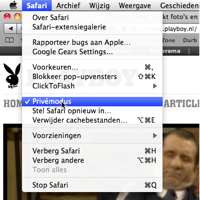

Safari automatisch opstarten in Privémodus (archief)
De laatste tijd krijg heb ik meerdere malen de vraag gekregen of het mogelijk is Safari standaard op te starten in Privémodus. Blijkbaar is er bij een hoop mensen de behoefte om anoniem op hun Mac te... lees verder ▸
De laatste tijd krijg heb ik meerdere malen de vraag gekregen of het mogelijk is Safari standaard op te starten in Privémodus. Blijkbaar is er bij een hoop mensen de behoefte om anoniem op hun Mac te kunnen surfen zonder sporen achter te laten. Als je op het internet surft, worden er automatisch lokaal op je Mac gegevens bewaard van de websites die je bezoekt, maar ook gebruikersnamen, wachtwoorden en creditcardnummers die je invoert. Deze gegevens zijn in principe toegankelijk voor andere mensen die gebruik maken van je Mac. Door het activeren van de 'Privémodus' wordt deze informatie niet bewaard. Standaard is het niet mogelijk om de 'Privémodus' als standaard in te stellen, je dient dit handmatig per sessie te activeren via het Safari menu ▸ 'Privémodus…'. Met behulp van een klein stukje Applescript is het echter wel mogelijk om de 'Privémodus' automatisch te starten. lees verder ▸
Meest populair
 iOS 26.3.1, iPadOS 26.3.1 en macOS 26.3.1 nu beschikbaar voor iPhone, iPad en Mac
 Getroffen door datalek bij Odido? Pas dan op voor deze vormen van oplichting
 iPhone XX: Apple's jubileum iPhone voor de twintigste verjaardag: dit kun je verwachten
 Formule 1 kalender 2026 toevoegen aan je agenda
 Samenvatting Special Apple Experience: MacBook Neo, iPhone 17e, iPad Air en nog veel meer!
 Apple lanceert nieuw instapmodel MacBook Neo: kleurrijk en krachtig met iPhone-chip
 Apple Watch: Zo werken de meldingen bij hoge bloeddruk (hypertensie)
 iPhone 17e, iPad Air, MacBook Neo en meer kopen, alle webshops en providers op een rij
Handleidingen
 Zo kun je SMS berichten ontvangen en versturen vanaf een iPad of Mac
- Apple Watch: Zo werken de meldingen bij hoge bloeddruk (hypertensie)
 Slaapscore voor Apple Watch biedt je inzicht in je slaapgewoonten
 Widgets toevoegen, verwijderen of aanpassen op een iPhone, iPad of Mac
 Antidiefstalmaatregelen voor iPhone, extra bescherming voor gestolen apparaat






