

Finder: Items verwijderen uit contextuele menu’s
Wanneer je een applicatie van je Mac verwijderd door deze in de prullenbak te slepen blijven er in sommige gevallen de verwijzingen naar de contextuele menu opties achter in OS X Finder. Je krijgt toe... lees verder ▸
Wanneer je een applicatie van je Mac verwijderd door deze in de prullenbak te slepen blijven er in sommige gevallen de verwijzingen naar de contextuele menu opties achter in OS X Finder. Je krijgt toegang tot het contextuele menu door in Finder een bestand of map te selecteren en gebruik te maken van een control+klik of de rechtermuisknop. Als er een optie verschijnt in het contextuele menu van een programma dat is verwijderd dan kan is deze als plugin terug vinden in één van de twee onderstaande mappen: lees verder ▸


OS X: Automatische rangschikking op het bureaublad
Wanneer je een map opent in OS X Finder en de icon/symbolen weergave activeert dan kan je met control + klik (rechtermuisknop) via het contextmenu de optie 'Behoud rangschikking' activeren. Hierdoor k... lees verder ▸
Wanneer je een map opent in OS X Finder en de icon/symbolen weergave activeert dan kan je met control + klik (rechtermuisknop) via het contextmenu de optie 'Behoud rangschikking' activeren. Hierdoor kan je instellen dat bestanden en mappen automatisch worden gesorteerd op naam, datum, grootte, soort of label. In tegenstelling tot de 'normale' mappen in OS X Finder heb je op het bureaublad in eerste instantie alleen maar de beschikking over de optie 'Rangschik op'. Ook deze optie sorteert je bestanden en mappen maar doet dit slechts eenmalig, wanneer je een nieuwe bestand/map toevoegt wordt deze niet automatisch op volgorde gesorteerd. lees verder ▸


Snel printen vanaf het bureaublad
Als je op een Repro afdeling werkt of gewoon veel print dan kan deze tip je een hoop tijd besparen. Je kunt namelijk printers op je bureaublad of in de navigatie kolom van Finder plaatsen, het grote v... lees verder ▸
Als je op een Repro afdeling werkt of gewoon veel print dan kan deze tip je een hoop tijd besparen. Je kunt namelijk printers op je bureaublad of in de navigatie kolom van Finder plaatsen, het grote voordeel hiervan is dat je bestanden op het icoon kunt slepen waarna deze direct worden uitgeprint. In twee simpele stappen kan je dit instellen: 1. Ga naar: ▸ Systeemvoorkeuren.. ▸ Afdrukken en faxen lees verder ▸


Het speciale tekens venster in Mac OS X
Het typen van speciale tekens is vaak een lastige klus, welke toets combinatie moet er gebruikt worden en hoe kan je die het beste onthouden? Om speciale tekens aan een tekst toe te voegen kan je g... lees verder ▸
Het typen van speciale tekens is vaak een lastige klus, welke toets combinatie moet er gebruikt worden en hoe kan je die het beste onthouden? Om speciale tekens aan een tekst toe te voegen kan je gebruik maken van het Speciale tekens venster wat standaard in Mac OS X aanwezig is. Dit venster kan je tijdens het bewerken van tekst op drie verschillende manieren activeren. 1. Door middel van de toets combinatie alt⌥ + cmd⌘ + T. 2. Via de menu optie Wijzig ▸ Speciale Tekens..lees verder ▸


De appletips dashboard widget (update)
Vanaf vandaag hebben we een geupdate versie van de appletips.nl Dashboard widget. De widget is geschikt voor alle Mac OS X-gebruikers met 10.4.3 en hoger. De widget laat de tien meest recente artikele... lees verder ▸
Vanaf vandaag hebben we een geupdate versie van de appletips.nl Dashboard widget. De widget is geschikt voor alle Mac OS X-gebruikers met 10.4.3 en hoger. De widget laat de tien meest recente artikelen van de hoofdpagina zien en ververst zichzelf automatisch na 15 minuten. Met de zoekfunctie rechts onderaan in de widget is het mogelijk om direct op de appletips website te kunnen zoeken. Omdat de widget vooralsnog gebruikmaakt van de normale RSS-feed via FeedBurner zullen de artikelen met enige vertraging in de widget verschijnen (maximaal 20 a 30 minuten). lees verder ▸


Facebook notifier voor OS X
In navolging van de Google Notifier is er nu ook een menubar notifier applicatie beschikbaar die de activiteit op je Facebook account weergeeft. De Facebook Notifier geeft je informatie over recente b... lees verder ▸
In navolging van de Google Notifier is er nu ook een menubar notifier applicatie beschikbaar die de activiteit op je Facebook account weergeeft. De Facebook Notifier geeft je informatie over recente berichten en notificaties, wanneer er nieuwe informatie beschikbaar is dan worden deze automatisch weergegeven in de menubalk. De applicatie bied tevens ondersteuning voor notificaties doormiddel van Growl. Natuurlijk bestaat er een mogelijk om vanuit de menubalk je status te updaten en nieuwe berichten te verzenden naar je vrienden. Voor bijna alle mogelijkheden wordt gebruik gemaakt van de normale Facebook website, de status updates worden doormiddel van een API in de applicatie verstuurd. lees verder ▸


Een Mac controleren op corrupte lettertypen
Door de rendering methodes die worden gebruikt in OS X is het voor document funest als er corrupte lettertypen aanwezig zijn op je Mac. Een corrupt lettertype herken je in een document meestal doordat... lees verder ▸
Door de rendering methodes die worden gebruikt in OS X is het voor document funest als er corrupte lettertypen aanwezig zijn op je Mac. Een corrupt lettertype herken je in een document meestal doordat er karakters ontbreken, maar deze kan er ook voor zorgen dat tekstbewerking applicaties zoals Pages, Word en textedit spontaan crashen. Problemen met lettertypen die door OS X zelf worden gebruikt (System Fonts) kunnen er zelfs voor zorgen dat Mac OS X niet meer opstart.lees verder ▸


OS X Mail: Standaard download map verplaatsen
Wanneer je een attachment download in OS X Mail dan wordt deze standaard in de ~/Bibliotheek/Mail Downloads map geplaatst. Naar mijn idee is dit niet de meest voor de hand liggende map om gedownlo... lees verder ▸
Wanneer je een attachment download in OS X Mail dan wordt deze standaard in de ~/Bibliotheek/Mail Downloads map geplaatst. Naar mijn idee is dit niet de meest voor de hand liggende map om gedownloade attachments in op te slaan. Het zou veel handiger zijn als de Mail downloads terecht zouden komen in de standaard OS X download folder die ook wordt gebruikt door de webbrowsers. Mail in OS X 10.5 bied in de voorkeuren zelf geen mogelijkheid om de download locatie aan te passen. In OS X Terminal kan je echter de download map doormiddel van een symbolic link ombuigen naar een andere map. lees verder ▸


Handige extra venster optie in het iCal debugmenu
Enkele van de standaard "native" OS X applicaties hebben de beschikking over een "Debugmode" en zo ook iCal. Nu kan je met de debug mode van iCal niet erg erg veel. Er is een optie beschikbaar om ... lees verder ▸
Enkele van de standaard "native" OS X applicaties hebben de beschikking over een "Debugmode" en zo ook iCal. Nu kan je met de debug mode van iCal niet erg erg veel. Er is een optie beschikbaar om kaders om de tekst te plaatsten wanneer je een kalender uitprint en er is een optie "Bag inspector" waarvan ik geen idee heb wat hier de funktie van is. De optie 'New calendar window' is wel een interessante voor gebruikers die veel afspraken plannen met iCal. lees verder ▸
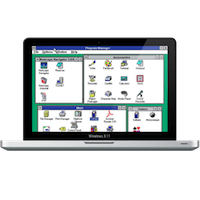

Windows 3.11 voor de Mac
Verlang je ook nog wel eens terug naar de goede oude Windows 3.11 tijd? Je kunt natuurlijk van Windows vinden wat je wilt maar het is wel het besturingssysteem waar de meeste van ons mee zijn opgegro... lees verder ▸
Verlang je ook nog wel eens terug naar de goede oude Windows 3.11 tijd? Je kunt natuurlijk van Windows vinden wat je wilt maar het is wel het besturingssysteem waar de meeste van ons mee zijn opgegroeid. Je kunt nu terug in de tijd naar 1993 met Windows 3.11 voor de Mac. Er is namelijk een "DOSbox-port" gemaakt van het besturingssysteem als universal binary voor Mac OS X. Alle standaard applicaties zijn beschikbaar in de emulator inclusief File Manager, Control panel, en de MS DOS prompt. lees verder ▸
Extra zoekfuncties in OS X Mail
Doormiddel van de zoek functie (rechtsboven in het venster) in OS X Mail kan je razend snel zoeken in al je e-mail berichten. De keywords die je gebruikt om te zoeken kunnen in sommige gevallen ze... lees verder ▸
Doormiddel van de zoek functie (rechtsboven in het venster) in OS X Mail kan je razend snel zoeken in al je e-mail berichten. De keywords die je gebruikt om te zoeken kunnen in sommige gevallen zeer veel zoekresultaten opleveren. In dat geval is het vanaf OSX 10.5 mogelijk om specifieker te gaan zoeken in je e-mail berichten. Wanneer je bijvoorbeeld op zoek bent naar e-mail berichten die zijn ontvangen van een contactpersoon met de naam Richard dan type je in het zoekveld: van:richard. Je krijgt nu een overzicht van alleen de email berichten die verzonden zijn door contactpersonen met de naam Richard in de afzender. lees verder ▸


ScreenSharingMenulet: schermdeling vanuit de menubalk
Wanneer je gebruik maakt van de OS X schermdeling of Apple Remote Desktop dan is ScreenSharingMenulet een ontzettend handige applicatie. De applicatie geschreven door Stefan Klieme zoekt op je lok... lees verder ▸
Wanneer je gebruik maakt van de OS X schermdeling of Apple Remote Desktop dan is ScreenSharingMenulet een ontzettend handige applicatie. De applicatie geschreven door Stefan Klieme zoekt op je lokale netwerk naar schermdeling clients op basis van AFP en ARD. Computers met actieve schermdeling functionaliteit worden automatisch weergegeven in de menu balk met naam en IP-adres. Door een client uit deze lijst te selecteren wordt automatisch een schermdeling sessie met deze cliënt opgezet. lees verder ▸


Safari: Een bladwijzer aanmaken naar de download folder
In Safari kan je doormiddel van Command + Option ⌘ + L het download venster openen om snel toegang te krijgen tot bestanden die recentelijk zijn gedownload. Een andere bekende en veel voorko... lees verder ▸
In Safari kan je doormiddel van Command + Option ⌘ + L het download venster openen om snel toegang te krijgen tot bestanden die recentelijk zijn gedownload. Een andere bekende en veel voorkomende methode is het aanmaken van een Stack in het OS X Dock. Een totaal andere manier is het aanmaken van een Safari bladwijzer die direct met behulp van OS X Finder de download folder opent in een nieuw venster. Je kan die bladwijzer heel eenvoudig aanmaken door het onderstaande URL-formaat te gebruiken: lees verder ▸


Berekeningen uitvoeren in OS X applicaties
Het is in de standaard OS X applicaties mogelijk om heel simpel berekeningen en scripts uit te voeren via het "Voorzieningen" menu. Zo kan je bijvoorbeeld de rekensom 123*456 met één toets combi... lees verder ▸
Het is in de standaard OS X applicaties mogelijk om heel simpel berekeningen en scripts uit te voeren via het "Voorzieningen" menu. Zo kan je bijvoorbeeld de rekensom 123*456 met één toets combinatie omzetten in het resultaat 56088. Om gebruik te kunnen maken van deze feature dien je deze eerst te activeren, dit doe je in het menu: ▸ Systeemvoorkeuren ▸ Toetsenbord ▸ Toetscombinaties. Klik in het venster op "Voorzieningen" en activeer de optie "Geef resultaat van Applescript". lees verder ▸


Back to Mac: Apple presenteert nieuwe producten
Apple heeft gisteravond nieuwe producten gepresenteerd, een aantal hiervan zijn vanaf vandaag al beschikbaar. De verwachtingen zijn zo ongeveer allemaal werkelijkheid geworden: iLife '11 en Faceti... lees verder ▸
Apple heeft gisteravond nieuwe producten gepresenteerd, een aantal hiervan zijn vanaf vandaag al beschikbaar. De verwachtingen zijn zo ongeveer allemaal werkelijkheid geworden: iLife '11 en Facetime voor op de Mac zijn vanaf vandaag beschikbaar en de nieuwe ultradunne MacBook Air is vanaf vandaag te bestellen. Verder is er het een en ander bekend gemaakt over Mac OS X Lion. iLife '11 Het eerste onderdeel van de keynote van vanavond ging over iLife '11, alle applicaties hebben een update ondergaan. Er werd een demo gegeven van drie van de applicaties. Ze zijn bij Apple vooral erg trots op de nieuwe thema's, ik denk alleen niet dat wij hier als Nederlanders erg warm van worden... lees verder ▸
Gedeelte van een e-mailbericht doorsturen
Zoals in iedere email client heb je in het Mail programma op de Mac ook de mogelijkheid om een e-mailbericht door te sturen naar iemand anders. Dit is heel eenvoudig selecteer het e-mailbericht en kl... lees verder ▸
Zoals in iedere email client heb je in het Mail programma op de Mac ook de mogelijkheid om een e-mailbericht door te sturen naar iemand anders. Dit is heel eenvoudig selecteer het e-mailbericht en klik vervolgens op ‘Stuur door’ of maak gebruik van de toetscombinatie: shift⇧+ cmd⌘ + F. Omdat je vaak maar één bepaald gedeelte van een e-mailbericht wilt doorsturen, verwijder je voordat je het bericht doorstuurt bepaalde delen uit het bericht die niet relevant zijn. Voor deze handeling bestaat een er een speciale optie in OS X Mail. lees verder ▸
Meest populair
 iOS 26.4.1, iPadOS 26.4.1 en macOS 26.4.1 nu beschikbaar voor iPhone, iPad en Mac
 Vrolijk Pasen, check deze leuke easter eggs op je iPhone en Mac
 Klantenkaarten en spaarpassen toevoegen aan Wallet voor iPhone
 1 april! De leukste grappen voor iPhone, iPad en Mac gebruikers
 Apple brengt firmware-update uit voor AirPods
 Philips Hue Bridge Pro: De krachtige upgrade voor je slimme verlichting
 AAWireless TWO+, Draadloze Carplay adapter van Nederlandse bodem
 iPhone Fold wordt eind 2026 verwacht met een vouwloos ontwerp
Handleidingen
 Slide Over voor iPad: zo gebruik je de functie samen met apps in vensters
 App-overzicht raadplegen in Spotlight en zoeken naar apps op je Mac
 Apple Intelligence gebruiken in Berichten met slimme antwoorden en samenvattingen
 Apple One: Goedkopere bundels voor verschillende Apple diensten
 Antidiefstalmaatregelen voor iPhone, extra bescherming voor gestolen apparaat






