

Foto’s converteren met behulp van Automator
Op het moment dat je vaak dezelfde acties moet uitvoeren op je Mac dan is het in veel gevallen verstandig om eens naar Automator te kijken. Automator is namelijk ontzettend krachtig en deze kan je vaa... lees verder ▸
Op het moment dat je vaak dezelfde acties moet uitvoeren op je Mac dan is het in veel gevallen verstandig om eens naar Automator te kijken. Automator is namelijk ontzettend krachtig en deze kan je vaak en hoop handmatig werk besparen door acties/taken te automatiseren. Wanneer je bijvoorbeeld een groot aantal foto’s in iPhoto wilt converteren van kleur naar grijstinten en daarbij het resultaat wilt bewaren in het TIFF formaat dan gaat je dat veel tijd en handelingen kosten in iPhoto. Automator beschikt over een aantal standaard acties voor het aanpassen van afbeeldingen die een dergelijk taak binnen enkele seconden kan uitvoeren. lees verder ▸


OS X: Eenmalig de login items niet opstarten
Bij het inloggen van je account worden er automatisch verschillende applicaties gestart. Deze applicaties zijn terug te vinden in ▸ Systeemvoorkeuren ▸ Gebruikers en groepen ▸ Inloggen. Met ... lees verder ▸
Bij het inloggen van je account worden er automatisch verschillende applicaties gestart. Deze applicaties zijn terug te vinden in ▸ Systeemvoorkeuren ▸ Gebruikers en groepen ▸ Inloggen. Met behulp van het voorkeurenpaneel is het mogelijk om het automatisch opstarten uit te schakelen. Er is in Mac OS X echter ook een toetscombinatie beschikbaar waarmee je eenmalig het starten van de login items kunt voorkomen. Dit kan handig zijn als er zich problemen voordoen bij het inloggen en je zeker wilt weten of dit door de login items wordt veroorzaakt. lees verder ▸


OS X Lion: Een bericht toevoegen aan het inlogvenster
In Mac OS X Lion is het via de systeemvoorkeuren mogelijk om onderin het inlogvenster een tekstbericht toe te voegen. In de voorgaande versies van Mac OS X was hier nog een speciaal OS X Terminal comm... lees verder ▸
In Mac OS X Lion is het via de systeemvoorkeuren mogelijk om onderin het inlogvenster een tekstbericht toe te voegen. In de voorgaande versies van Mac OS X was hier nog een speciaal OS X Terminal commando voor nodig, in Lion is het een reguliere voorkeursinstelling geworden. In het tekstbericht kun je bijvoorbeeld instructies toevoegen wat te doen als je Mac wordt gevonden en/of eigenaar informatie toevoegen. Vanzelfsprekend is het de vraag of hierop zal worden gereageerd, in het geval van een eerlijke vinder kan deze optie vanzelfsprekend erg handig zijn. lees verder ▸

OS X: Bluetooth randapparatuur hernoemen
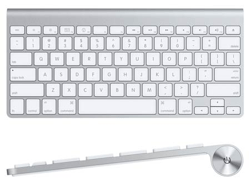
Wanneer je in het bezit bent van een draadloos Bluetooth toetsenbord, muis of trackpad dan is het mogelijk om deze op verschillende apparaten te gebruiken. Zo kun je bijvoorbeeld een toetsenbord zowel... lees verder ▸
Wanneer je in het bezit bent van een draadloos Bluetooth toetsenbord, muis of trackpad dan is het mogelijk om deze op verschillende apparaten te gebruiken. Zo kun je bijvoorbeeld een toetsenbord zowel op een Mac als iPad gebruken. Wanneer je meerdere toetsenborden bezit kan het ingewikkeld zijn om ze te koppelen aan een apparaat. Dit is voornamelijk het geval wanneer de apparaten alleen maar een hardware-ID bestaande uit een cijfer-lettercombinatie hebben als naam. Het is echter vrij eenvoudig om de naam van een toetsenbord, muis of trackpad te wijzigen. Volg hiervoor de onderstaande stappen: lees verder ▸


Enkele handige tips om de opstarttijd van een Mac te versnellen
Als je Mac traag reageert bij het opstarten of een herstart van Mac OS X dan is dit waarschijnlijk het gevolg van enkele kleine 'problemen' zoals bijvoorbeeld een overvolle login-lijst, vensters die o... lees verder ▸
Als je Mac traag reageert bij het opstarten of een herstart van Mac OS X dan is dit waarschijnlijk het gevolg van enkele kleine 'problemen' zoals bijvoorbeeld een overvolle login-lijst, vensters die opnieuw worden hersteld, een trage externe harddisk of een verouderde interne harddisk. Het is vrij eenvoudig om dit soort 'problemen' op te lossen en de snelheid van Mac OS X bij het opstarten te verbeteren. De onderstaande tips kunnen toegepast worden voor een betere prestatie. lees verder ▸


Een OS X applicatie geforceerd afsluiten
Wanneer een applicatie zich misdraagt dan is het mogelijk om deze geforceerd af te sluiten (killen), dit is in de grafische interface van Mac OS X op verschillende manieren mogelijk. 1. Via het ... lees verder ▸
Wanneer een applicatie zich misdraagt dan is het mogelijk om deze geforceerd af te sluiten (killen), dit is in de grafische interface van Mac OS X op verschillende manieren mogelijk. 1. Via het Menu ▸ Forceer stop… krijg je een overzicht te zien van alle applicaties die op dat moment actief zijn. Selecteer de applicatie die je geforceerd wilt stoppen en klik op de knop 'Forceer stop' of gebruik de toetscombinatie: cmd⌘ + option⌥ + esc. lees verder ▸


Versie 2.5 van de appletips app nu in de App Store
Vanaf vandaag is versie 2.5 van onze eigen AT app te downloaden in de iOS App Store. In deze update zijn er weer aantal nieuwe functies toegevoegd. Zo kun je bijvoorbeeld de iFun artikelen teruglezen ... lees verder ▸
Vanaf vandaag is versie 2.5 van onze eigen AT app te downloaden in de iOS App Store. In deze update zijn er weer aantal nieuwe functies toegevoegd. Zo kun je bijvoorbeeld de iFun artikelen teruglezen en heeft ook iCandy een plaats binnen de app gekregen. Je kunt iCandy wallpapers voor de iPhone direct vanuit de app bekijken en eventueel bewaren op de fotorol, hierna kan deze vanuit de Foto's app worden ingesteld als achtergrond. Met behulp van een swipe naar rechts en links kun je bladeren door de verschillende wallpapers. Mocht je een leuke wallpaper hebben gevonden dan kun je deze direct via Twitter delen met behulp van de 'Deel'-knop linksonder in het scherm. lees verder ▸


5 kleine Mac OS X tips
In Mac OS X Lion is het mogelijk om mappen te plaatsen in het Dock en de inhoud hiervan met behulp van Stacks weer te geven. Als de rasterweergave is geactiveerd kun je met behulp van de toetscombinat... lees verder ▸
In Mac OS X Lion is het mogelijk om mappen te plaatsen in het Dock en de inhoud hiervan met behulp van Stacks weer te geven. Als de rasterweergave is geactiveerd kun je met behulp van de toetscombinatie cmd⌘ + Plus-toets en de cmd⌘ + Min-toets de grootte van de icons aanpassen. Je kunt de afmeting van de icons per individuele Stack aanpassen. Wanneer je gebruikt maakt van iCal als agenda is het mogelijk om afspraken automatisch te verwijderen uit je agenda. Dit kan na één of meedere dagen na afloop van de afspraak. Je kunt deze functie inschakelen via: iCal ▸ Voorkeuren… ▸ Geavanceerd. lees verder ▸


5 snelle tips voor iOS 5
Wanneer je gebruik maakt van je iPhone, iPad of iPod touch en je krijgt een notificatie binnen, dan blijft deze gedurende enkele seconden actief op het scherm. Je kunt de melding onmiddellijk laten ve... lees verder ▸
Wanneer je gebruik maakt van je iPhone, iPad of iPod touch en je krijgt een notificatie binnen, dan blijft deze gedurende enkele seconden actief op het scherm. Je kunt de melding onmiddellijk laten verdwijnen door kort met behulp van een swipe-beweging over de melding te 'vegen' hierdoor verdwijnt de melding en kun je verder gebruik maken van je iDevice zonder dat de melding wordt geopend. Wanneer je om één of andere redenen telefoongesprekken uit de lijst 'Recent' wilt verwijderen in de telefoon applicatie van de iPhone, dan is dit mogelijk met behulp van een swipe-beweging over het telefoonnummer of naam van de gesprekspartner. Hierdoor wordt enkel het geselecteerde gesprek verwijderd. Ook is het mogelijk de gehele lijst te verwijderen, dit doe je via: Wijzig ▸ Wis ▸ Wis alle recente. lees verder ▸


Lion: Kopiëren vanuit Spotlight
Spotlight is ontzettend handig om snel een bepaald gegevens terug te kunnen vinden op de harddisk van je Mac. Direct nadat je de eerste letters hebt ingevoerd zullen er direct resultaten worden weerge... lees verder ▸
Spotlight is ontzettend handig om snel een bepaald gegevens terug te kunnen vinden op de harddisk van je Mac. Direct nadat je de eerste letters hebt ingevoerd zullen er direct resultaten worden weergegeven. Door een zoekresultaat uit het Spotlight venster te slepen kun je bestand direct naar je bureaublad slepen waardoor een kopie van het bestand zal worden gemaakt. Wanneer je het bestand echter in een andere map wilt plaatsen dan werkt dit vaak niet handig. lees verder ▸


Dropbox: De nieuwe ‘Get link’-optie
Heel veel Mac gebruikers maken gebruik van de webservice 'Dropbox' voor het delen van bestanden met derden. Zowel de iOS, Mac OS X en webversie van de officiële Dropbox client hebben deze week een up... lees verder ▸
Heel veel Mac gebruikers maken gebruik van de webservice 'Dropbox' voor het delen van bestanden met derden. Zowel de iOS, Mac OS X en webversie van de officiële Dropbox client hebben deze week een update gekregen waardoor het nog eenvoudiger wordt om bestanden te delen met derden (ook niet Dropbox gebruikers). Met behulp van het contextmenu (secundaire muisknop) in Finder kun door het selecteren van een bestand of map binnen je Dropbox een publieke link aanmaken. Dit doe je met behulp van de nieuwe menu-optie 'Get link'. lees verder ▸


De muisaanwijzer in een schermafdruk tonen
Op het moment dat je een schermafdruk maakt onder Mac OS X met de toetscombinatie cmd⌘ + shift⇧ + 3 dan zul je merken dat de muisanwijzer niet wordt weergegeven in de schermafdruk. Wanneer de ... lees verder ▸
Op het moment dat je een schermafdruk maakt onder Mac OS X met de toetscombinatie cmd⌘ + shift⇧ + 3 dan zul je merken dat de muisanwijzer niet wordt weergegeven in de schermafdruk. Wanneer de muisaanwijzer toch wenselijk is in een schermafdruk voor bijvoorbeeld een handleiding of iets dergelijks dan kun je gebruik maken van de 'Schermafbeelding'-applicatie (Grab in de Engelstalige versie) die standaard aanwezig is in Mac OS X. Het is in de applicatie zelfs mogelijk om een bepaalde variant van de muisaanwijzer te gebruiken in een schermafdruk. lees verder ▸


Het draadloos toetsenbord gebruiken bij het opstarten van je Mac
Bij het opstarten van je Mac heb je de beschikking over een aantal toetscombinaties. Zo kun je bijvoorbeeld in veilige modus opstarten met behulp van de shift⇧ toets en met de Option⌥-toets kun je... lees verder ▸
Bij het opstarten van je Mac heb je de beschikking over een aantal toetscombinaties. Zo kun je bijvoorbeeld in veilige modus opstarten met behulp van de shift⇧ toets en met de Option⌥-toets kun je een opstartschijf selecteren. Een andere veel voorkomende optie bij het opstarten is het resetten van het PRAM geheugen cmd⌘ + Option⌥ + P + R. Wanneer je de toetscombinaties wilt uitvoeren met behulp van het Apple draadloze Bluetooth toetsenbord dan is het van belang om dit op het juiste moment te doen. In eerste instantie wordt namelijk het toetsenbord niet direct geactiveerd door je Mac. lees verder ▸


iTunes: Vier alternatieve slimme afspeellijsten
In iTunes kun je zelf afspeellijsten samenstellen met je favoriete muziek. De indeling en keuze van de muzieknummers kun je zelf bepalen, er is echter ook een mogelijkheid om iTunes zelf afspeellijste... lees verder ▸
In iTunes kun je zelf afspeellijsten samenstellen met je favoriete muziek. De indeling en keuze van de muzieknummers kun je zelf bepalen, er is echter ook een mogelijkheid om iTunes zelf afspeellijsten te laten samenstellen op basis van vooraf ingestelde condities. De afspeellijsten worden automatisch geüpdatet wanneer je nieuwe muziek toevoegt aan de muziekbibliotheek. Om een slimme afspeellijst aan te maken ga naar iTunes en selecteer je de menu-optie: Archief ▸ Nieuwe slimme afspeellijst… Muzieknummers die niet zijn afgespeeld afgelopen week Via deze slimme afspeellijst kun je alle muziek nummers die je nog niet hebt afgespeeld afgelopen week weergeven. lees verder ▸
iTunes: De weergave van de categorie ‘Overige’ herstellen
Bij het aansluiten van een iPhone, iPad of iPod kun je zien dat het geheugen in meerdere categorieën is opgedeeld. Het geheugen bestaat uit: Audio, Foto's, Films, Boeken, Apps en Overige. De categori... lees verder ▸
Bij het aansluiten van een iPhone, iPad of iPod kun je zien dat het geheugen in meerdere categorieën is opgedeeld. Het geheugen bestaat uit: Audio, Foto's, Films, Boeken, Apps en Overige. De categorie Overige bevat ondermeer systeemsoftware, contacten, berichten data, cache van de aanwezige applicaties, enzovoorts. In sommige gevallen wordt de overige categorie corrupt weergegeven, hierdoor is het aantal gebruikt geheugen groter dan het werkelijk is. Hoewel dit geen invloed heeft op het geheugen van je iDevice geeft dit wel een vertekend beeld van het beschikbare geheugen. lees verder ▸


Lion: Het linnen patroon instellen als achtergrond
Mac OS X Lion bracht ons niet alleen tal van nieuwe functies, ook het strakkere design wordt erg geaccepteerd onder de Mac-gebruikers. Een goed voorbeeld daarvan is het linnen patroon sat zichtbaar bi... lees verder ▸
Mac OS X Lion bracht ons niet alleen tal van nieuwe functies, ook het strakkere design wordt erg geaccepteerd onder de Mac-gebruikers. Een goed voorbeeld daarvan is het linnen patroon sat zichtbaar bij het inloggen in het inlog venster. Apple heeft deze achtergrond niet standaard ingesteld in de afbeeldingenlijst bij de instellingen voor bureaubladen en schermbeveiliging in Systeemvoorkeuren. Toch is deze afbeelding standaard aanwezig op je Mac. Via onderstaande procedure kun je de afbeelding kopiëren en gebruiken als achtergrond. lees verder ▸
Meest populair
 iOS 26.3.1, iPadOS 26.3.1 en macOS 26.3.1 nu beschikbaar voor iPhone, iPad en Mac
 Getroffen door datalek bij Odido? Pas dan op voor deze vormen van oplichting
 iPhone XX: Apple's jubileum iPhone voor de twintigste verjaardag: dit kun je verwachten
 Apple zou wel eens drie nieuwe Ultra-apparaten kunnen lanceren dit jaar
 iPhone 17e, iPad Air, MacBook Neo en meer kopen, alle webshops en providers op een rij
 Formule 1 kalender 2026 toevoegen aan je agenda
 Verschillen tussen de MacBook Neo en MacBook Air met M5-chip
 Drie handige apps voor goedkoop tanken, zo vind je de laagste prijs voor benzine en diesel






