

OS X Lion: Bestanden associëren met applicaties
In Mac OS X Lion is het zoals in de voorgaande versies van OS X mogelijk om een handmatig een bestandstype te associëren met een applicatie. Daarvoor selecteer je het bestand in de Finder en gebruik ... lees verder ▸
In Mac OS X Lion is het zoals in de voorgaande versies van OS X mogelijk om een handmatig een bestandstype te associëren met een applicatie. Daarvoor selecteer je het bestand in de Finder en gebruik je de toetscombinatie cmd⌘ + I om toegang te krijgen tot het info-venster. In de sectie 'Open met' kun je een applicatie selecteren. Alleen het geselecteerde bestand zal nu worden geopend met behulp van de gekozen applicatie, wanneer je gebruik maak van de knop 'Wijzig alles…" pas je dit aan voor ieder bestand van dit bestandstype. Onder Mac OS X Lion kun je ook gebruik maken van het context-menu in Finder om een bestandstype te associëren met een applicatie. lees verder ▸


Softwareupdate: Mac OS X Lion 10.7.1 vanaf nu beschikbaar
Apple heeft vanavond de eerste softwareupdate voor Mac OS X Lion vrijgegeven. De 10.7.1 update is vanaf nu beschikbaar in het menu ▸ Softwareupdate. De 10.7.1-update wordt aanbevolen voor al... lees verder ▸
Apple heeft vanavond de eerste softwareupdate voor Mac OS X Lion vrijgegeven. De 10.7.1 update is vanaf nu beschikbaar in het menu ▸ Softwareupdate. De 10.7.1-update wordt aanbevolen voor alle gebruikers van OS X Lion en bevat oplossingen voor algemene problemen in het besturingssysteem die de stabiliteit en de compatibiliteit van je Mac vergroten. Deze Mac OS X Lion 10.7.1 update bevat onder andere: lees verder ▸
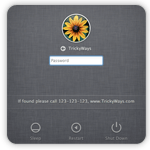

OS X Lion: Extra systeeminformatie tonen in het inlogvenster
Het is in Mac OS X Lion mogelijk om extra systeeminformatie weer te geven in het inlogvenster. Deze extra systeeminformatie bestaat uit de computernaam, geïnstalleerde OS X-versie en het IP-adres van... lees verder ▸
Het is in Mac OS X Lion mogelijk om extra systeeminformatie weer te geven in het inlogvenster. Deze extra systeeminformatie bestaat uit de computernaam, geïnstalleerde OS X-versie en het IP-adres van de Mac. Deze extra informatie kan heel erg nuttig zijn wanneer je meerdere Macs bezit of een professionele omgeving met Macs beheert, zonder in te hoeven loggen kun je bijvoorbeeld direct het IP-adres van de Mac bekijken. Om hiervan gebruik te kunnen maken dient deze optie via OS X Terminal te worden geactiveerd. Start OS X Terminal (Programma's ▸ Hulpprogramma's) en type het onderstaande commando: lees verder ▸
![FlashToHTML5: Flashvideo’s in HTML5 formaat bekijken [archief]](https://i0.wp.com/www.appletips.nl/wp-content/uploads/2011/01/download-safari-extension.png?ssl=1)
![FlashToHTML5: Flashvideo’s in HTML5 formaat bekijken [archief]](https://i0.wp.com/www.appletips.nl/wp-content/uploads/2011/01/download-safari-extension.png?ssl=1&zoom=2)
FlashToHTML5: Flashvideo’s in HTML5 formaat bekijken [archief]
FlashToHTML5 is een extensie voor Safari die de browser probeert te forceren om in plaats van een Flash video de HTML5 variant te downloaden. Daarbij wordt automatisch geprobeerd om de zo hoog mogelij... lees verder ▸
FlashToHTML5 is een extensie voor Safari die de browser probeert te forceren om in plaats van een Flash video de HTML5 variant te downloaden. Daarbij wordt automatisch geprobeerd om de zo hoog mogelijke resolutie weer te geven (360p, 720p, 1080p en 4K). Het grote voordeel van deze extensie is dat er minder gebruik zal worden gemaakt van Flash, wat weer ten goede komt aan de batterijduur en het CPU gebruik van je Mac. Flash is nu eenmaal een zorgenkind wat betreft performance, stabiliteit en veiligheid. Helaas zijn er nog steeds veel websites die gebruik maken van Flash content, hoewel dit aantal snel aan het afnemen is. lees verder ▸


UDIDit: Snel het UDID van je iOS device opvragen
Wanneer je gebruik wilt maken van iOS 5 beta's dan is het noodzakelijk dat het UDID van je iPhone, iPod touch of iPad wordt geregistreerd in de Apple developer website. Het opvragen van de UDID is mog... lees verder ▸
Wanneer je gebruik wilt maken van iOS 5 beta's dan is het noodzakelijk dat het UDID van je iPhone, iPod touch of iPad wordt geregistreerd in de Apple developer website. Het opvragen van de UDID is mogelijk met behulp van iTunes en de Systeemprofiel applicatie op je Mac, maar het kan ook simpeler. De gratis app UDIDit, laat het UDID (uniek serienummer) van je iOS device zien en geeft je de mogelijk om deze direct door te sturen met behulp van e-mail. Naast het UDID geeft de app ook informatie over het type iOS device en het gebruik van de beschikbare geheugenruimte. lees verder ▸
Finder: De volgorde van bestanden aanpassen
Om de mappen met bestanden op je Mac opgeruimd te houden kun je gebruik maken van een aantal Finder functies in het context-menu, welke je kunt openen via een secundaire muisklik. Je hebt daarbij de b... lees verder ▸
Om de mappen met bestanden op je Mac opgeruimd te houden kun je gebruik maken van een aantal Finder functies in het context-menu, welke je kunt openen via een secundaire muisklik. Je hebt daarbij de beschikking over de volgende drie opties ‘Rangschik op’, ‘Ruim op’ en ‘Ruim op op’ (Mac OS X Lion). Maar wat is nu het verschil tussen deze verschillende opties. Rangschik op Met deze optie bepaal je hoe de bestanden in een map moeten worden gesorteerd, hierbij heb je de keuze uit: Naam, Soort, Programma, Openingsdatum, Toevoegingsdatum, Bewerkingsdatum, Aanmaakdatum en label. De optie die je selecteert wordt de standaard volgorde voor de betreffende map. Wanneer je iconen verplaatst worden deze direct automatisch opnieuw uitgelijnd op het raster en in de gekozen volgorde gezet. lees verder ▸


OS X Lion: Handig gebruik maken van ‘Al mijn bestanden’
Veel Mac OS X Lion gebruikers vragen zich af wat het nut is van de ‘Al mijn bestanden’-optie de Finder. De meeste gebruikers denken dat dit niet meer is dan een extra weergave van de bestanden. ... lees verder ▸
Veel Mac OS X Lion gebruikers vragen zich af wat het nut is van de ‘Al mijn bestanden’-optie de Finder. De meeste gebruikers denken dat dit niet meer is dan een extra weergave van de bestanden. In combinatie met de nieuwe rangschikking knop kan de ‘Al mijn bestanden’-optie in Finder echter heel erg handig zijn om snel documenten terug te kunnen vinden. De toepasbaarheid is vanzelfsprekend afhankelijk van de zoekopdracht die je plaatst en documenten die aanwezig zijn op je harddisk. In het onderstaande voorbeeld gaan we op zoek naar alle bestanden op de harddisk waarin de zoekterm ‘apple’ voorkomt en deze sorteren we met de optie ‘Laatst geopend’. lees verder ▸


Handige toetscombinaties voor Mail
Er zijn een groot aantal Mac OS X gebruikers die veelvuldig gebruik maken van toetscombinaties, in vele gevallen werkt een toetscombinatie namelijk een stuk sneller dan dezelfde actie uitvoeren via de... lees verder ▸
Er zijn een groot aantal Mac OS X gebruikers die veelvuldig gebruik maken van toetscombinaties, in vele gevallen werkt een toetscombinatie namelijk een stuk sneller dan dezelfde actie uitvoeren via de muis of een trackpad. Nadeel van toetscombinaties is dat je ze natuurlijk wel moet kunnen onthouden. Hieronder een overzicht van een aantal leuke en handige toetscombinaties voor de standaard OS X Mail applicatie die het effectief gebruik van de applicatie bevorderen. lees verder ▸


Spotify in België gebruiken
Wanneer je in België woont kun je helaas geen gebruik maken van de populaire muziekdienst Spotify. De reden hiervoor is dat er nog geen afspraken met de muziekindustrie zijn gemaakt. Door gebruik te ... lees verder ▸
Wanneer je in België woont kun je helaas geen gebruik maken van de populaire muziekdienst Spotify. De reden hiervoor is dat er nog geen afspraken met de muziekindustrie zijn gemaakt. Door gebruik te maken van een proxy in een ander land is het achter wel mogelijk om in België muziek te luisteren via Spotify. Je kunt als volgt gebruiken maken van Spotify: Sluit zoveel mogelijk af applicaties af en ga naar ▸ Systeemvoorkeuren ▸ Netwerk en selecteer je verbinding. Klik op 'Geavanceerd' en vul bij HTTP, HTTPS, FTP, SOCKS-Proxy, RTSP en Gopher Proxy het onderstaande IP nummer en poort in. lees verder ▸


Voorkom dat LinkedIn je profielfoto gebruikt voor advertentie doeleinden
Veel Mac gebruikers hebben ook een account op sociale media websites zoals, FaceBook, Twitter en LinkedIn. Deze websites zijn een geweldige methode om te communiceren met vrienden, familie en collega'... lees verder ▸
Veel Mac gebruikers hebben ook een account op sociale media websites zoals, FaceBook, Twitter en LinkedIn. Deze websites zijn een geweldige methode om te communiceren met vrienden, familie en collega's. Wat de privacy betreft zoeken dit soort websites echter vaak het randje van het toelaatbare op. Een mooi voorbeeld hiervan is op dit moment Linkedin. Deze website kan zonder dat je het waarschijnlijk weet jouw profielfoto en volledige naam gebruiken voor reclame campagnes (van derden), iets waar de meeste LinkedIn gebruikers niet op zitten wachten. Gelukkig is het mogelijk om deze 'optie' uit te schakelen. lees verder ▸


OS X Lion: De schermdeling applicatie
Met betrekking tot het delen van je scherm met de schermdeling applicatie is er in Mac OS X Lion een aantal dingen gewijzigd. Naast de mogelijkheid om jezelf te autoriseren met behulp van een lokaal g... lees verder ▸
Met betrekking tot het delen van je scherm met de schermdeling applicatie is er in Mac OS X Lion een aantal dingen gewijzigd. Naast de mogelijkheid om jezelf te autoriseren met behulp van een lokaal gebruikers account of de optie om toestemming te vragen kun je nu ook inloggen met behulp van een Apple-ID. Voorwaarde hiervoor is dat de Apple-ID van een de gebruiker is gekoppeld aan een lokaal account op de Mac. Dit kun je instellen via ▸ Systeemvoorkeuren ▸ Gebruikers en groepen ▸ (gebruiker) ▸ Optie: Apple ID. lees verder ▸


OS X Lion: Gecodeerde Time Machine backups
In Mac OS X Lion is het mogelijk om de Time Machine back-ups te coderen op dezelfde mannier als File Vault 2 dat doet op interne en externe harddisks. Om gebruik te kunnen maken van gecodeerde Time Ma... lees verder ▸
In Mac OS X Lion is het mogelijk om de Time Machine back-ups te coderen op dezelfde mannier als File Vault 2 dat doet op interne en externe harddisks. Om gebruik te kunnen maken van gecodeerde Time Machine back-ups dient de back-up locatie echter wel aan een aantal voorwaarden te voldoen. • Het is niet mogelijk om de gecodeerde back-ups te gebruiken in combinatie met een Time Capsule of een USB Harddisk die verbonden in met een Airport Extreme. De hardware van deze apparaten ondersteunt het coderen van de gegevens (nog) niet. • Wanneer je gebruik maakt van OS X Server dan dient deze voorzien te zijn van OS X Lion 10.7 server, alleen dan is het mogelijk om gecodeerde Time Machine back-ups te maken op netwerklocaties. lees verder ▸


iOS: De inhoud van berichten verbergen
Bij het ontvangen van een sms-bericht is het vaak niet de bedoeling dat iedereen zomaar mee kan lezen op het scherm van je iPhone. Zeker niet als het een toegangscode of een persoonlijk bericht van je... lees verder ▸
Bij het ontvangen van een sms-bericht is het vaak niet de bedoeling dat iedereen zomaar mee kan lezen op het scherm van je iPhone. Zeker niet als het een toegangscode of een persoonlijk bericht van je geliefde is. Mocht je last hebben van nieuwsgierige collega's, vrienden of familieleden dan is het mogelijk om de weergave van de berichten aan te passen. Deze optie is terug te vinden in het menu: instellingen ▸ Berichten. Door de optie 'Toon voorvertoning' uit te schakelen zal alleen nog de naam van de zender worden weergegeven en de mededeling dat er een bericht is ontvangen. Om het sms-bericht te kunnen lezen dien je naar de Berichten app te gaan. Wanneer je je iPhone ergens laat rondslingeren lees verder ▸


Time Machine: Automatisch vergrendelen van documenten
Wanneer je onder Mac OS X Lion gebruik maakt van Time Machine voor je back-ups, dan wordt er met betrekking tot verslons een extra feature actief. Deze zorgt ervoor dat documenten 14 dagen na de laats... lees verder ▸
Wanneer je onder Mac OS X Lion gebruik maakt van Time Machine voor je back-ups, dan wordt er met betrekking tot verslons een extra feature actief. Deze zorgt ervoor dat documenten 14 dagen na de laatste bewerking automatisch worden vergrendeld. Apple geeft aan dat hierdoor wordt voorkomen dat er ongewenste wijzingen in documenten plaatsvinden. Op zich een vreemde keuze om alle documenten automatisch te vergrendelen omdat je ook handmatig een document kunt vergrendelen. Een document kun je vergrendelen door op het driehoekje achter de naam in de titelbalk te klikken en de optie 'Vergrendelen' te selecteren. lees verder ▸


iCal: Automatische herinneringen instellen
Wanneer je veel gebruik maakt van iCal voor je afspraken en reminders dan is het handig om hieraan een herinnering aan toe te kennen zodat je de afspraak niet vergeet. Een klein nadeel van iCal vind i... lees verder ▸
Wanneer je veel gebruik maakt van iCal voor je afspraken en reminders dan is het handig om hieraan een herinnering aan toe te kennen zodat je de afspraak niet vergeet. Een klein nadeel van iCal vind ik dat je dit altijd handmatig moet instellen per gemaakte afspraak. Althans dat dacht ik, het is namelijk ook mogelijk om automatisch een herinnering aan een afspraak toe te voegen. Deze instelling is terug te vinden in het iCal menu onder Voorkeuren ▸ Algemeen. lees verder ▸


Meerdere startpagina’s openen in Safari
Bij het openen van Safari wordt automatisch de ingestelde startpagina weergeven. Deze is eenvoudig in te stellen via Safari ▸ Voorkeuren ▸ Algemeen ▸ optie: Startpagina. Bij deze optie is het ni... lees verder ▸
Bij het openen van Safari wordt automatisch de ingestelde startpagina weergeven. Deze is eenvoudig in te stellen via Safari ▸ Voorkeuren ▸ Algemeen ▸ optie: Startpagina. Bij deze optie is het niet mogelijk om meerdere startpagina’s op te geven. Wanneer je bij het opstarten van Safari meerdere startpagina’s wilt openen dan is dat mogelijk met behulp van de onderstaande stappen. 1. Ga naar de menuoptie: Bladwijzers ▸ [Voeg bladwijzermap toe]... om een nieuwe bladwijzermap aan te maken. Geef deze map een naam bijvoorbeeld: “Mijn startpagina’s”. lees verder ▸
Meest populair
 iOS 26.3.1, iPadOS 26.3.1 en macOS 26.3.1 nu beschikbaar voor iPhone, iPad en Mac
 Getroffen door datalek bij Odido? Pas dan op voor deze vormen van oplichting
 iPhone XX: Apple's jubileum iPhone voor de twintigste verjaardag: dit kun je verwachten
 Apple zou wel eens drie nieuwe Ultra-apparaten kunnen lanceren dit jaar
 iPhone 17e, iPad Air, MacBook Neo en meer kopen, alle webshops en providers op een rij
 Formule 1 kalender 2026 toevoegen aan je agenda
 Verschillen tussen de MacBook Neo en MacBook Air met M5-chip
 Apple Watch: Zo werken de meldingen bij hoge bloeddruk (hypertensie)






