

De herkomst van een download herleiden
Bij de meeste OS X Gebruikers zit de download map vaak vol met allerlei gedownloade bestanden uit het verleden. In sommige gevallen is het wel een handig om de herkomst te weten van een specifiek gedo... lees verder ▸
Bij de meeste OS X Gebruikers zit de download map vaak vol met allerlei gedownloade bestanden uit het verleden. In sommige gevallen is het wel een handig om de herkomst te weten van een specifiek gedownload bestand. In Mac OS X is deze herkomst zeer eenvoudig te traceren door middel van het OS X Finder informatie venster. Selecteer een bestand in de download map en gebruik control+klik ▸ 'Toon info' of de toets combinatie cmd⌘+I om het info venster te openen. lees verder ▸


De Safari geschiedenis aanpassen (archief)
Het is voor niemand een verrassing dat alle webpagina’s die je bezoekt met Safari worden geregistreerd in de geschiedenis van de applicatie. Hoewel dit tricky kan zijn, als je wat te verbergen hebt ... lees verder ▸
Het is voor niemand een verrassing dat alle webpagina’s die je bezoekt met Safari worden geregistreerd in de geschiedenis van de applicatie. Hoewel dit tricky kan zijn, als je wat te verbergen hebt is de optie voornamelijk heel erg handig. Normaal gesproken legt Safari ieder bezoek aan een website vast. Om te voorkomen dat je op een bepaald moment een gigantische geschiedenis hebt kun je met behulp van de voorkeuren in Safari de geschiedenis beperken, hierbij heb je de keuze uit één dag, één week, twee weken, één maand of één jaar. Deze optie kun je terugvinden in Safari onder: lees verder ▸


OS X: Adobe Flash Player de-installeren
We maken tegenwoordig steeds minder gebruik van Adobe Flash. Mede door de populariteit van de iPad en iPhone die geen Flash ondersteunen wordt steeds vaker door ontwikkelaars overgestapt naar HTML5. A... lees verder ▸
We maken tegenwoordig steeds minder gebruik van Adobe Flash. Mede door de populariteit van de iPad en iPhone die geen Flash ondersteunen wordt steeds vaker door ontwikkelaars overgestapt naar HTML5. Adobe Flash player is vaak de bron van problemen, zo gaan de prestaties van je Mac naar beneden en heeft het invloed op de batterijduur. Het verwijderen van de Adobe flash player dient te gebeuren met behulp van een speciale 'uninstaller' applicatie. Het is helaas niet mogelijk om Adobe Flash te verwijderen door deze simpelweg in de prullenmand te slepen. Om Adobe Flash Player te verwijderen moet je de onderstaande 7 stappen doorlopen: lees verder ▸
OS X Lion: Cookies van derden blokkeren (Safari)
Vanaf Safari 5.1 is het mogelijk om cookies van derden en adverteerders te blokkeren. Dit zijn cookies die vaak door adverteerders worden gebruikt om relevante advertenties te tonen tijdens het surfen... lees verder ▸
Vanaf Safari 5.1 is het mogelijk om cookies van derden en adverteerders te blokkeren. Dit zijn cookies die vaak door adverteerders worden gebruikt om relevante advertenties te tonen tijdens het surfen over het internet. Wanneer je bijvoorbeeld vaak Apple gerelateerde websites bezoekt dan zul je merken dat je veel advertenties met betrekking tot Apple producten/leveranciers te zien krijgt. Het mooie van deze nieuwe instelling is dat je wel gewoon cookies van de websites die je bezoekt kunt blijven ontvangen. Een website gebruikt vaak cookies om sessie gegevens, gebruikersnamen en instellingen te bewaren. Het blokkeren van de cookies van derden heeft dus verder geen invloed op cookies die je ontvangt van de website die je op dat moment bezoekt. lees verder ▸


Safari extensies sorteren
Wanneer je veel gebruik maakt van extensies is Safari, dan is het je waarschijnlijk opgevallen dat je deze niet kunt sorteren. De enige mogelijkheid die je hiervoor tot je beschikking hebt is de exten... lees verder ▸
Wanneer je veel gebruik maakt van extensies is Safari, dan is het je waarschijnlijk opgevallen dat je deze niet kunt sorteren. De enige mogelijkheid die je hiervoor tot je beschikking hebt is de extensies verwijderen en weer opnieuw te installeren in de gewenste volgorde. En dat is wel heel erg veel moeite om je extensies te sorteren. Er is een betere en snellere manier om de extensies te sorteren, mocht je dit willen natuurlijk. De volgorde in de interface wordt bepaald door de volgorde van installatie en wordt opgeslagen in de propertyl-list: (thuismap) ~ ▸ Bibliotheek ▸ Safari ▸ Extensions ▸ Extensions.plist. lees verder ▸
OS X Lion: Fix voor trage verbindingen in Safari
Er zijn een groot aantal Mac OS X Lion gebruikers die verbindingsproblemen ondervinden met Safari. In sommige gevallen worden de websites (zeer) traag geladen terwijl andere applicaties die ook gebrui... lees verder ▸
Er zijn een groot aantal Mac OS X Lion gebruikers die verbindingsproblemen ondervinden met Safari. In sommige gevallen worden de websites (zeer) traag geladen terwijl andere applicaties die ook gebruik maken van de netwerk- / internetverbinding hiervan geen last ondervinden. Wanneer er een andere browser dan Safari wordt gebruikt is er geen sprake van een trage verbindingen bij het inladen van de webpagina’s. Het probleem wordt veroorzaakt door de cache database, deze bevat na de Lion update enkele corrupte records. Deze kunnen niet worden verwijderd wanneer je Safari ‘reset’ met behulp van de menuoptie ‘Safari ▸ Stel Safari op nieuw in...’. lees verder ▸
OS X Lion: De zoekresultaten in Safari aanpassen
In Mac OS X Lion is de zoekfunctie (cmd⌘ + F) van Safari gewijzigd, in de voorgaande versies was het namelijk mogelijk om te zoeken op een deel van een woord. Onder Mac OS X Lion is dit niet meer mo... lees verder ▸
In Mac OS X Lion is de zoekfunctie (cmd⌘ + F) van Safari gewijzigd, in de voorgaande versies was het namelijk mogelijk om te zoeken op een deel van een woord. Onder Mac OS X Lion is dit niet meer mogelijk, er worden in deze versie alleen nog maar resultaten getoond die beginnen met de opgegeven zoekterm. Als je bijvoorbeeld in Snow Leopard zoekt naar 'ple' op een webpagina waar 'Apple' op voorkomt dan krijg je zoekresultaten te zien, omdat de lettercombinatie 'ple' voorkomt in 'Apple'. Onder Lion krijg je deze zoekresultaten niet te zien omdat deze alleen zoekt naar woorden die beginnen met de opgegeven zoekterm 'ple'. Je kunt dit testen door nu op deze webpagina te zoeken naar 'ple', je zult zien dat 'ple' in het woord 'Apple' niet wordt gemarkeerd. lees verder ▸


iOS 5 Feature: Websites op de achtergrond openen
In iOS 5 heeft Safari de mogelijkheid gekregen om een link te openen op de achtergrond. Wanneer je over een trage verbinding aan het browsen bent op je iPhone kan dit een hele handige optie zijn. ... lees verder ▸
In iOS 5 heeft Safari de mogelijkheid gekregen om een link te openen op de achtergrond. Wanneer je over een trage verbinding aan het browsen bent op je iPhone kan dit een hele handige optie zijn. Doordat de webpagina op de achtergrond wordt ingeladen kun je verder lezen op de huidige en daarna switchen naar de op de achtergrond ingeladen website. Je activeert deze optie in: Instellingen ▸ Safari ▸ optie: Open koppeling. lees verder ▸
![FlashToHTML5: Flashvideo’s in HTML5 formaat bekijken [archief]](https://i0.wp.com/www.appletips.nl/wp-content/uploads/2011/01/download-safari-extension.png?ssl=1)
![FlashToHTML5: Flashvideo’s in HTML5 formaat bekijken [archief]](https://i0.wp.com/www.appletips.nl/wp-content/uploads/2011/01/download-safari-extension.png?ssl=1&zoom=2)
FlashToHTML5: Flashvideo’s in HTML5 formaat bekijken [archief]
FlashToHTML5 is een extensie voor Safari die de browser probeert te forceren om in plaats van een Flash video de HTML5 variant te downloaden. Daarbij wordt automatisch geprobeerd om de zo hoog mogelij... lees verder ▸
FlashToHTML5 is een extensie voor Safari die de browser probeert te forceren om in plaats van een Flash video de HTML5 variant te downloaden. Daarbij wordt automatisch geprobeerd om de zo hoog mogelijke resolutie weer te geven (360p, 720p, 1080p en 4K). Het grote voordeel van deze extensie is dat er minder gebruik zal worden gemaakt van Flash, wat weer ten goede komt aan de batterijduur en het CPU gebruik van je Mac. Flash is nu eenmaal een zorgenkind wat betreft performance, stabiliteit en veiligheid. Helaas zijn er nog steeds veel websites die gebruik maken van Flash content, hoewel dit aantal snel aan het afnemen is. lees verder ▸


Voorkom dat LinkedIn je profielfoto gebruikt voor advertentie doeleinden
Veel Mac gebruikers hebben ook een account op sociale media websites zoals, FaceBook, Twitter en LinkedIn. Deze websites zijn een geweldige methode om te communiceren met vrienden, familie en collega'... lees verder ▸
Veel Mac gebruikers hebben ook een account op sociale media websites zoals, FaceBook, Twitter en LinkedIn. Deze websites zijn een geweldige methode om te communiceren met vrienden, familie en collega's. Wat de privacy betreft zoeken dit soort websites echter vaak het randje van het toelaatbare op. Een mooi voorbeeld hiervan is op dit moment Linkedin. Deze website kan zonder dat je het waarschijnlijk weet jouw profielfoto en volledige naam gebruiken voor reclame campagnes (van derden), iets waar de meeste LinkedIn gebruikers niet op zitten wachten. Gelukkig is het mogelijk om deze 'optie' uit te schakelen. lees verder ▸
Meerdere startpagina’s openen in Safari
Bij het openen van Safari wordt automatisch de ingestelde startpagina weergeven. Deze is eenvoudig in te stellen via Safari ▸ Voorkeuren ▸ Algemeen ▸ optie: Startpagina. Bij deze optie is het ni... lees verder ▸
Bij het openen van Safari wordt automatisch de ingestelde startpagina weergeven. Deze is eenvoudig in te stellen via Safari ▸ Voorkeuren ▸ Algemeen ▸ optie: Startpagina. Bij deze optie is het niet mogelijk om meerdere startpagina’s op te geven. Wanneer je bij het opstarten van Safari meerdere startpagina’s wilt openen dan is dat mogelijk met behulp van de onderstaande stappen. 1. Ga naar de menuoptie: Bladwijzers ▸ [Voeg bladwijzermap toe]... om een nieuwe bladwijzermap aan te maken. Geef deze map een naam bijvoorbeeld: “Mijn startpagina’s”. lees verder ▸
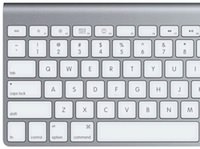

Handige toetscombinaties voor Safari
Er zijn een groot aantal Mac OS X gebruikers die veelvuldig gebruik maken van toetscombinaties, in vele gevallen werkt een toetscombinatie namelijk een stuk sneller dan dezelfde actie uitvoeren via de... lees verder ▸
Er zijn een groot aantal Mac OS X gebruikers die veelvuldig gebruik maken van toetscombinaties, in vele gevallen werkt een toetscombinatie namelijk een stuk sneller dan dezelfde actie uitvoeren via de muis of een trackpad. Nadeel van toetscombinaties is dat je ze natuurlijk wel moet kunnen onthouden. Hieronder een overzicht van een aantal leuke en handige toetscombinaties voor Safari die het effectief gebruik van de applicatie bevorderen. lees verder ▸
OS X Lion: De Resume functie voor Safari uitschakelen
Je vriendin gaat iets eerder naar bed en jij besluit om nog wat filmpjes voor volwassenen te kijken op het internet. Nadat je daar mee klaar bent sluit je Safari af met cmd⌘ + Q of via het menu. De ... lees verder ▸
Je vriendin gaat iets eerder naar bed en jij besluit om nog wat filmpjes voor volwassenen te kijken op het internet. Nadat je daar mee klaar bent sluit je Safari af met cmd⌘ + Q of via het menu. De volgende ochtend gaat je vriendin achter de Mac zitten en start Safari… In veel relaties zal dit geen probleem zijn, maar in sommige geeft dit toch wel eens spanningen. In Mac OS X Lion kun je ervoor kiezen om de resume functie in zijn geheel uit te schakelen, hierdoor zal de inhoud en de vensters van bijvoorbeeld Safari niet meer herstelt worden bij het heropenen. Als je deze optie uitschakelt dan verlies je ook de Resume functie in combinatie met applicaties die gebruik maken van documenten en dat is iets wat je waarschijnlijk ook niet wilt. Met behulp van Terminal is het mogelijk om alleen de Resume functie van Safari uit te schakelen. lees verder ▸


OS X Lion: Het automatisch heropenen van vensters voorkomen
Wanneer je in OS X Lion een applicatie afsluit dan komt deze na het herstarten opnieuw terug in de staat zoals deze afgesloten is, hiervoor is de nieuwe 'Resume' feature verantwoordelijk. Als er bijvo... lees verder ▸
Wanneer je in OS X Lion een applicatie afsluit dan komt deze na het herstarten opnieuw terug in de staat zoals deze afgesloten is, hiervoor is de nieuwe 'Resume' feature verantwoordelijk. Als er bijvoorbeeld meerdere Safari vensters open staan dan worden deze opnieuw geopend inclusief de inhoud van de websites. Je kunt je waarschijnlijk zelf situaties bedenken waarbij dit niet altijd gewenst is. Het is mogelijk om een applicatie te forceren om alle vensters te sluiten wanneer je de applicatie afsluit. Hierdoor voorkom je dat de inhoud opnieuw wordt geopend na het opstarten van de applicatie. In het geval van Safari zal deze worden geopend met de ingestelde startpagina. lees verder ▸


Safari voorzien van handige Google Chrome functies
Als Mac gebruiker kun je niet om Safari heen, toch zijn er veel mensen die Chrome, Firefox of Opera boven Safari verkiezen. Apple gaat de competitie met deze browsers volop aan, sinds enige tijd onder... lees verder ▸
Als Mac gebruiker kun je niet om Safari heen, toch zijn er veel mensen die Chrome, Firefox of Opera boven Safari verkiezen. Apple gaat de competitie met deze browsers volop aan, sinds enige tijd ondersteunt Safari bijvoorbeeld extensies. Met de komst van Lion zijn de handige features "Leeslijst" en "Reader" toegevoegd en bevat Safari een mooie fullscreen mode. Zelf heb ik de afgelopen jaren Safari, Firefox en Chrome (in die volgorde) gebruikt, een mens wil echter wel eens wat anders en om die reden ben ik na de komst van Lion op zoek gegaan naar extensies/plugins die de twee handigste features van Chrome toe kunnen voegen aan Safari.lees verder ▸
OS X Lion: Leeslijst en Top Sites verwijderen uit de bladwijzerbalk
In de bladwijzerbalk van Safari verschijnen standaard uiterst links de knoppen 'Leeslijst' (brilletje) en 'Top Sites' (raster) die je toegang geven tot de betreffende functies. De knoppen kun je event... lees verder ▸
In de bladwijzerbalk van Safari verschijnen standaard uiterst links de knoppen 'Leeslijst' (brilletje) en 'Top Sites' (raster) die je toegang geven tot de betreffende functies. De knoppen kun je eventueel ook handmatig toevoegen aan de knoppenbalk van Safari, in dat geval heb je dan 'dubbele' knoppen voor deze features. Wanneer het scherm van je Mac maar een beperkte resolutie heeft dan kan dit ook handig om iets meer ruimte in de favorietenbalk te creëren. Met behulp van OS X Terminal is het mogelijk om de knoppen in de bladwijzerbalk te verbergen. Sluit Safari (cmd⌘ + Q) en open OS X Terminal (Programma's ▸ Hulpprogramma's). Om beide knoppen te verwijderen gebruik je het commando: lees verder ▸
Meest populair
 iOS 26.3.1, iPadOS 26.3.1 en macOS 26.3.1 nu beschikbaar voor iPhone, iPad en Mac
 Getroffen door datalek bij Odido? Pas dan op voor deze vormen van oplichting
 iPhone XX: Apple's jubileum iPhone voor de twintigste verjaardag: dit kun je verwachten
 Formule 1 kalender 2026 toevoegen aan je agenda
 Samenvatting Special Apple Experience: MacBook Neo, iPhone 17e, iPad Air en nog veel meer!
 Apple lanceert nieuw instapmodel MacBook Neo: kleurrijk en krachtig met iPhone-chip
 Apple Watch: Zo werken de meldingen bij hoge bloeddruk (hypertensie)
 iPhone 17e, iPad Air, MacBook Neo en meer kopen, alle webshops en providers op een rij
Handleidingen
 Zo kun je SMS berichten ontvangen en versturen vanaf een iPad of Mac
- Apple Watch: Zo werken de meldingen bij hoge bloeddruk (hypertensie)
 Slaapscore voor Apple Watch biedt je inzicht in je slaapgewoonten
 Widgets toevoegen, verwijderen of aanpassen op een iPhone, iPad of Mac
 Antidiefstalmaatregelen voor iPhone, extra bescherming voor gestolen apparaat





![Philips Hue Outdoor tuinverlichting [review]](https://i0.wp.com/www.appletips.nl/wp-content/uploads/2020/06/Philips-hue-outdoor-banner-ipad.jpg?w=300&h=118&zoom=2&quality=80&ssl=1)
