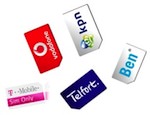

De voordeligste SIM only abonnementen voor iPhone en iPad 3G
Sinds de iPhone simlock vrij te koop is in Nederland en België zijn er steeds meer iPhone gebruikers die een nieuwe iPhone kopen zonder een abonnement. De prijzen van een iPhone in combinatie met abo... lees verder ▸
Sinds de iPhone simlock vrij te koop is in Nederland en België zijn er steeds meer iPhone gebruikers die een nieuwe iPhone kopen zonder een abonnement. De prijzen van een iPhone in combinatie met abonnement met zijn tegenwoordig schrikbarend hoog. De reden dat deze abonnementen zo extreem duur zijn is te wijten aan het feit dat de vergoeding voor het toestel in het maandbedrag is inbegrepen. lees verder ▸


iPhoto: Meerdere foto’s tegelijkertijd bewerken
Wanneer je gebruik maakt van het fotoberwerkingsprogramma Aperture dan ken je waarschijnlijk de handige optie: 'side-by-side'. Dankzij deze optie is het mogelijk twee of meerdere foto's tegelijkertijd... lees verder ▸
Wanneer je gebruik maakt van het fotoberwerkingsprogramma Aperture dan ken je waarschijnlijk de handige optie: 'side-by-side'. Dankzij deze optie is het mogelijk twee of meerdere foto's tegelijkertijd te bewerken. Deze methode van foto's bewerken is ook beschikbaar in iPhoto. Op deze manier kun je snel en eenvoudige meerdere foto's bekijken en bewerken. Handig als je een reeks soortgelijke foto's hebt en vervolgens alleen de beste van de reeks wilt bewaren. Volg onderstaande procedure om gebruik te maken van deze handige functie. lees verder ▸


Quick Look: Bestanden als een diavoorstelling bekijken
Dankzij iPhoto kun je eenvoudig en snel al je afbeeldingen bewaren, bewerken en rangschikken. Wanneer je echter nog steeds gebruik maakt van Finder om je afbeeldingen te bewaren is de volgende tip mis... lees verder ▸
Dankzij iPhoto kun je eenvoudig en snel al je afbeeldingen bewaren, bewerken en rangschikken. Wanneer je echter nog steeds gebruik maakt van Finder om je afbeeldingen te bewaren is de volgende tip misschien wel interessant om te weten. Met behulp van Quick Look kun je snel en eenvoudig een voorvertoning (preview) van bestanden bekijken. Op deze manier is het niet noodzakelijk dat je de bestanden opent in het desbetreffende programma, wat lastig kan zijn wanneer je meerdere soorten bestanden wilt bekijken. Met behulp van onderstaande procedure is het mogelijk om meerdere bestanden op het zelfde moment te bekijken en een diavoorstelling te activeren. lees verder ▸


Navigeren door het Dock met behulp van toetscombinaties
Het Dock geeft je eenvoudig toegang tot applicaties op de Mac en geeft daarnaast ook aan welke applicaties er actief zijn. Met behulp van het Dock kun je ook snel toegang krijgen tot mappen, bestanden... lees verder ▸
Het Dock geeft je eenvoudig toegang tot applicaties op de Mac en geeft daarnaast ook aan welke applicaties er actief zijn. Met behulp van het Dock kun je ook snel toegang krijgen tot mappen, bestanden, applicaties, enzovoorts. De meeste Mac gebruikers zijn er al van op de hoogte dat je enorm veel functies en opties kunt uitvoeren met behulp van toetscombinaties in OS X. Het is ook mogelijk om met behulp van toetscombinaties te navigeren door het Dock. Door gebruik te maken van bepaalde toetsen is het mogelijk om Applicaties te openen, afsluiten, extra opties te openen, verbergen, enzovoorts. Wanneer je gebruik wilt maken van het toetsenbord in het Dock dan dien je deze optie eerst te activeren met de toetscombinatie ctrl + fn + F3. lees verder ▸


iOS: Vijf handige leestips voor iBooks
De iPad (mini) is een apparaat dat vele voordelen kent, eenvoudig je e-mails nakijken, surfen op het web of tal van andere applicaties gebruiken om het online leven eenvoudiger te maken. Naast deze fu... lees verder ▸
De iPad (mini) is een apparaat dat vele voordelen kent, eenvoudig je e-mails nakijken, surfen op het web of tal van andere applicaties gebruiken om het online leven eenvoudiger te maken. Naast deze functies wordt de iPad ook steeds meer gebruikt als e-reader. Eenvoudig al je favorieten boeken in één bibliotheek verzameld en handig te lezen via het superscherpe Retina-scherm. De onderstaande tips maken het gebruik van iBooks nog handiger en verbeteren de leeservaring. lees verder ▸


Vijf handige tips voor OS X (Deel 7)
1. Dock: Het komt wel eens voor wanneer je een applicatie in een schermvullend venster gebruikt dat het Dock onderaan het scherm in de weg zit. Je kan het Dock heel eenvoudig tijdelijk uitschakelen m... lees verder ▸
1. Dock: Het komt wel eens voor wanneer je een applicatie in een schermvullend venster gebruikt dat het Dock onderaan het scherm in de weg zit. Je kan het Dock heel eenvoudig tijdelijk uitschakelen met behulp van de toetscombinatie: cmd⌘ + option⌥ + D. 2. Contacten: Wanneer je in Contacten een nieuw contact aanmaakt worden er standaard een aantal velden getoond die ingevuld kunnen worden. Wanneer je een extra veld zoals bijvoorbeeld Twitter wilt toevoegen kun je dit doen via: Kaart ▸ Voeg veld toe. Het is ook mogelijk om zelf de standaard velden te selecteren. Dit doe je via: Adresboek ▸ Voorkeuren… ▸ Sjabloon lees verder ▸


iOS: Voorbeelden van Siri commando’s bekijken
Siri is een erg handige functie waar je wel degelijk veel voordelen uit kunt halen. Siri is ook geupdate in iOS 6.1, zo is het vanaf nu mogelijk om bioscoopkaartjes te bestellen (alleen beschikbaar in... lees verder ▸
Siri is een erg handige functie waar je wel degelijk veel voordelen uit kunt halen. Siri is ook geupdate in iOS 6.1, zo is het vanaf nu mogelijk om bioscoopkaartjes te bestellen (alleen beschikbaar in de Verenigde Staten). Helaas is Siri nog steeds niet in het Nederlands of Vlaams beschikbaar. Siri kun je activeren via: Instellingen ▸ Algemeen ▸ Siri. Hier kun je een gewenste taal selecteren, de meest voor de hand liggende is Engels, wanneer je bijvoorbeeld vloeiend Frans of Duits spreekt kun je deze taal ook selecteren. Mocht je wat inspiratie nodig hebben over de mogelijkheden van Siri kun je deze eenvoudig raadplegen via Siri zelf, volg hiervoor onderstaande procedure: lees verder ▸


iOS: Statussymbool voor systeem locatiebepalingen inschakelen
Met behulp van de locatie bepaling in iOS is het mogelijk om bijvoorbeeld je locatie toe te voegen aan een Twitter bericht of je positie bepalen in de kaarten applicatie of Google Maps. Echter wordt d... lees verder ▸
Met behulp van de locatie bepaling in iOS is het mogelijk om bijvoorbeeld je locatie toe te voegen aan een Twitter bericht of je positie bepalen in de kaarten applicatie of Google Maps. Echter wordt deze functie niet alleen door applicaties gebruikt maar ook door het iOS zelf. Voorbeelden hiervan zijn: Mobiele netwerken zoeken, tijdzone instellen, verkeer, enzovoorts. Deze opties kun je terugvinden via Instellingen ▸ Privacy ▸ Locatievoorzieningen ▸ Systeem. Hier kun je de verschillende opties in of uitschakelen, echter is het vrij onduidelijk wanneer het systeem je locatie gebruikt, dit komt omdat dit standaard is uitgeschakeld in iOS. lees verder ▸


Quicksand: Automatisch recente documenten synchroniseren met behulp van een clouddienst
Steeds meer en meer mensen maken gebruik van verschillende cloud diensten, denk hierbij aan Dropbox, Google Drive, iCloud, enzovoorts. Het grote voordeel van deze diensten is de beschikbaarheid van je... lees verder ▸
Steeds meer en meer mensen maken gebruik van verschillende cloud diensten, denk hierbij aan Dropbox, Google Drive, iCloud, enzovoorts. Het grote voordeel van deze diensten is de beschikbaarheid van je gegevens en bestanden, waar je ook bent, mits er een internetverbinding ter beschikking is. Het 'nadeel' van een dergelijk dienst als Dropbox of Google Drive is dat je steeds bewust je documenten hierin moet bewaren. Met behulp van de gratis applicatie 'Quicksand' is het mogelijk de laatst geopende bestanden te bewaren in de cloud. Deze applicatie maakt een map aan in bijvoorbeeld Dropbox en zal automatisch je recent gebruikte bestanden synchroniseren met Dropbox. Volg hiervoor onderstaande procedure: lees verder ▸


OS X: Geluiden in de Mail applicatie aanpassen of uitschakelen
OS X zit vol leuke en verassende geluidjes, op deze manier kun je een bepaalde taak, bericht of handeling herkennen zonder hiervoor te hoeven kijken op je scherm. Voor de Mail applicatie zijn er versc... lees verder ▸
OS X zit vol leuke en verassende geluidjes, op deze manier kun je een bepaalde taak, bericht of handeling herkennen zonder hiervoor te hoeven kijken op je scherm. Voor de Mail applicatie zijn er verschillende geluiden beschikbaar, zoals een notificatie bij een nieuw e-mail. Dit geluid kun je eenvoudig wijzigen via Mail ▸ Voorkeuren ▸ Algemeen ▸ Geluid voor nieuwe berichten. lees verder ▸


iOS: De URL van een website doorsturen met behulp van de Gmail app
Het is vrij eenvoudig om je Gmail-account toe te voegen aan je iPhone, iPad of iPod Touch. Dit kun je doen via Instellingen ▸ E-mail, contacten, agenda's ▸ Voeg account toe. Echter kun je er ook v... lees verder ▸
Het is vrij eenvoudig om je Gmail-account toe te voegen aan je iPhone, iPad of iPod Touch. Dit kun je doen via Instellingen ▸ E-mail, contacten, agenda's ▸ Voeg account toe. Echter kun je er ook voor kiezen om de iOS Gmail applicatie van Google te installeren op je iDevice. Wanneer je vervolgens een webpagina wilt doorsturen naar een contactpersoon via Gmail dien je dit steeds handmatig te kopiëren omdat iOS dit niet ondersteund voor de Gmail app. Met behulp van een klein stukje javascript kun je URL’s die zijn geopend in Safari doorsturen met behulp van de Gmail app, volg hiervoor onderstaande stappen: lees verder ▸


OS X: Vier handige tips voor Finder (Deel 2)
Afdrukken vanuit Finder Je kunt eenvoudig een document rechtstreeks afdrukken vanuit een Finder venster zonder dat je daarvoor het document hoeft te openen. Om een document af te drukken selecteer ... lees verder ▸
Afdrukken vanuit Finder Je kunt eenvoudig een document rechtstreeks afdrukken vanuit een Finder venster zonder dat je daarvoor het document hoeft te openen. Om een document af te drukken selecteer je het document in Finder en ga je naar: Finder ▸ Archief ▸ Druk af, of je maakt gebruik van de toetscombinatie: cmd⌘ + P. Het document zal worden geopend, de applicatie stuurt de opdracht door naar de printer met de standaardinstellingen en zal automatisch weer worden afgesloten. lees verder ▸


iTunes: Het geheugengebruik van de ‘Overige’ sectie herstellen
Bij het aansluiten van een iPhone, iPad of iPod kun je zien dat het geheugen in meerdere categorieën is opgedeeld. Het geheugen bestaat uit: Audio, Foto’s, Films, Boeken, Apps en Overige. De catego... lees verder ▸
Bij het aansluiten van een iPhone, iPad of iPod kun je zien dat het geheugen in meerdere categorieën is opgedeeld. Het geheugen bestaat uit: Audio, Foto’s, Films, Boeken, Apps en Overige. De categorie Overige bevat ondermeer systeemsoftware, contacten, berichten data, cache van de aanwezige applicaties, enzovoorts. In sommige gevallen wordt de overige categorie niet goed weergegeven, er wordt meer gebruikt geheugen weergeven dan dat in werkelijkheid wordt gebruikt. Hoewel dit geen invloed heeft op het geheugen van je iDevice geeft dit wel een vertekend beeld van het beschikbare geheugen. lees verder ▸


iOS 6.1: Problemen met het afspelen van geluid
De laatste iOS update bracht ons enkele verbeteringen en kleine nieuwe functies, maar helaas ook een kleine bug. Sommige iOS-gebruikers klagen over een speaker probleem na het installeren van iOS 6.1.... lees verder ▸
De laatste iOS update bracht ons enkele verbeteringen en kleine nieuwe functies, maar helaas ook een kleine bug. Sommige iOS-gebruikers klagen over een speaker probleem na het installeren van iOS 6.1. Door deze update kunnen sommige geen geluid meer afspelen via de speaker van hun iPhone, iPad of iPod Touch. Dit is te wijten omdat het iDevice denkt dat hij aangesloten is op een dock. Je zou dan denken dat een herstart van je iDevice zou helpen, maar helaas heeft dit weinig resultaat. In veel gevallen kun je het iDevice aansluiten op een Dock en is het in de meeste gevallen het probleem verholpen. Daarnaast kun je het iDevice koppelen aan je computer met behulp van de USB-kabel en deze synchroniseren met iTunes. Mocht het probleem nog niet verholpen zijn kun je onderstaande procedure proberen: lees verder ▸
Vijf kleine wijzigingen in iOS 6.1 (Deel 3)
Grijze muziek: Eerder schreven we al over de grijze nummers die in je muziekbibliotheek op je iPhone, iPad of iPod Touch konden verschijnen. Dit zijn nummers waarbij tijdens het synchroniseren een ... lees verder ▸
Grijze muziek: Eerder schreven we al over de grijze nummers die in je muziekbibliotheek op je iPhone, iPad of iPod Touch konden verschijnen. Dit zijn nummers waarbij tijdens het synchroniseren een fout is gemaakt en hierdoor niet beschikbaar voor afspelen. Tot voorheen kon je deze niet handmatig verwijderen vanaf je iDevice. Sinds iOS 6.1 kun je deze eenvoudig verwijderen met behulp van een swipe, hierdoor hoef je niet meer te synchroniseren met iTunes. lees verder ▸


CloudClip: Een virtueel iCloud clipboard
Misschien is het al eens voorgevallen dat je bepaalde teksten, telefoonnummers, (e-mail) adressen, enzovoorts vanaf je Mac wilde kopiëren naar een iOS apparaat. Uiteraard zijn er dan verschillende mo... lees verder ▸
Misschien is het al eens voorgevallen dat je bepaalde teksten, telefoonnummers, (e-mail) adressen, enzovoorts vanaf je Mac wilde kopiëren naar een iOS apparaat. Uiteraard zijn er dan verschillende mogelijkheden waaronder de gegevens door te mailen, door te sturen via iMessage, enzovoorts. Het kan ook eenvoudiger met de gratis applicatie CloudClip Manager. Dankzij deze applicatie kun je bepaalde gegevens kopiëren naar je clipboard en deze dan vervolgens eenvoudig en snel te kopiëren op je iPhone, iPad of iPod Touch. Dit is allemaal mogelijk met behulp van iCloud waar alle gegevens worden bewaard in een virtueel clipboard. Standaard is het aleen mogelijk om maar één stuk tekst te bewaren op je clipboard, het voordeel van het virtuele clipboard in iCloud is dat het mogelijk is om verschillende gegevens te bewaren. Volg onderstaande stappen ter verduidelijking. lees verder ▸
Meest populair
 iOS 26.3.1, iPadOS 26.3.1 en macOS 26.3.1 nu beschikbaar voor iPhone, iPad en Mac
 Drie handige apps voor goedkoop tanken, zo vind je de laagste prijs voor benzine en diesel
 Getroffen door datalek bij Odido? Pas dan op voor deze vormen van oplichting
 iPhone XX: Apple's jubileum iPhone voor de twintigste verjaardag: dit kun je verwachten
 Apple zou wel eens drie nieuwe Ultra-apparaten kunnen lanceren dit jaar
 iPhone 17e, iPad Air, MacBook Neo en meer kopen, alle webshops en providers op een rij
 Formule 1 kalender 2026 toevoegen aan je agenda
 Verschillen tussen de MacBook Neo en MacBook Air met M5-chip






