

Safari 5: Toetscombinaties voor Reader
Met de Reader functie in Safari 5 is het mogelijk om artikelen in een gestripte en overzichtelijke layout te lezen. Je kan Reader activeren door op de Reader-knop te klikken in de Safari adresbalk. De... lees verder ▸
Met de Reader functie in Safari 5 is het mogelijk om artikelen in een gestripte en overzichtelijke layout te lezen. Je kan Reader activeren door op de Reader-knop te klikken in de Safari adresbalk. De Reader-knop verschijnt alleen als een webpagina ook daadwerkelijk "clean" kan worden weergegeven. Aan de Reader functionaliteit zijn door Apple ook een aantal toetscombinaties toegekend die bijna nergens gedocumenteerd zijn. Het zijn geen "schokkende" toetscombinaties maar ze kunnen wel handig zijn als je veel gebruik maakt van de Reader functionaliteit.lees verder ▸


Een back-up maken van het Adressenboek
De meeste Mac OS X gebruikers hebben al hun contactpersonen opgeslagen in de standaard adresboek applicatie. Een simpele maar uiterst gebruiksvriendelijke applicatie die door iedereen gebruikt kan wor... lees verder ▸
De meeste Mac OS X gebruikers hebben al hun contactpersonen opgeslagen in de standaard adresboek applicatie. Een simpele maar uiterst gebruiksvriendelijke applicatie die door iedereen gebruikt kan worden. Een groot voordeel van de Adresboek applicatie is dat de gegevens van de contactpersonen systeembreed beschikbaar zijn in Mac OS X. Naast het Adresboek zelf hebben ook iCal, Mail en Safari beschikking tot de opgeslagen gegevens. Wanneer je de contactpersonen wilt gaan synchroniseren met een niet Apple apparaat of een webdienst zoals Google of Yahoo dan is het verstandig om eerst een back-up te maken van je contactpersonen. Het gebeurt namelijk vaak dat er bij de eerste synchronisatie de verkeerde keuzes worden gemaakt, hierdoor kunnen gegevens verloren gaan. Vanuit de Adresboek applicatie is het zeer simpel om een back-up te maken van al je contactpersonen, hiermee kun je veel leed voorkomen. lees verder ▸


Gratis NASA ringtones voor je iPhone
Ben je een ruimtevaart fan of gewoon op zoek naar een originele ringtone voor je iPhone dan heeft NASA mogelijk iets leuk voor je. De ruimtevaart organisatie heeft namelijk 4 collecties met ruimtevaar... lees verder ▸
Ben je een ruimtevaart fan of gewoon op zoek naar een originele ringtone voor je iPhone dan heeft NASA mogelijk iets leuk voor je. De ruimtevaart organisatie heeft namelijk 4 collecties met ruimtevaart gerelateerde ringtones uitgebracht. Deze zijn beschikbaar in het MP3 en M4R formaat, deze laatste formaat kun je direct synchroniseren met behulp van iTunes naar je iPhone. Er zijn vier verschillende categorieën beschikbaar (Shuttle and Station, Apollo and Mercury, Current Missions en Beeps and Bytes). Mocht je je iPhone willen voorzien van een originele ringtone als 'The Eagle has landed' of 'We have lift off' dan kun je deze gratis downloaden op de website van de NASA. lees verder ▸


10 snelle & handige tips voor Mac OS X (#20)
Vandaag weer een verzamel artikel met 10 kleine OS X tips. Handige weetjes die je misschien niet iedere dag gaat gebruiken maar wel heel handig kunnen zijn. 1. In de interface van Finder is de ‘J... lees verder ▸
Vandaag weer een verzamel artikel met 10 kleine OS X tips. Handige weetjes die je misschien niet iedere dag gaat gebruiken maar wel heel handig kunnen zijn. 1. In de interface van Finder is de ‘Jelly-bean’ knop verdwenen, met deze knop was het mogelijk om de grootte van de knoppenbalk aan te passen. In Mac OS X Lion zit deze functionaliteit verborgen in het context menu wanneer je met control + klik op de knoppenbalk klikt. Je kunt kiezen uit: Symbool en tekst, alleen symbolen en alleen tekst. Dit werkt in iedere applicatie die is voorzien van een knoppenbalk. lees verder ▸


Betaalde boeken arriveren in de iBook Store
Vandaag verscheen er op iOS devices de melding dat de gebruikersvoorwaarden van de online iTunes Store zijn gewijzigd. Iets wat blijkbaar niet zonder reden was, in de (Nederlandse) iBook applicatie ve... lees verder ▸
Vandaag verscheen er op iOS devices de melding dat de gebruikersvoorwaarden van de online iTunes Store zijn gewijzigd. Iets wat blijkbaar niet zonder reden was, in de (Nederlandse) iBook applicatie verschijnen namelijk nu de eerste betaalde boeken. Zoals gisteren bij de films worden ze langzaam toegevoegd, de prijzen van het huidige aanbod varieert van € 1,59 tot € 11,99 en het zijn vooralsnog alleen Engelstalige edities. Blijkbaar heeft Apple toch een akkoord kunnen sluiten met de uitgevers.lees verder ▸


OS X: De zoom-functie activeren (archief)
Naar aanleiding van de post 'OS X Lion: Het nieuwe vergrootglas in voorvertoning' hebben we meerdere malen de vraag gekregen: Waarom werkt de zoom-functie in Mac OS X Lion niet meer? In de voorafga... lees verder ▸
Naar aanleiding van de post 'OS X Lion: Het nieuwe vergrootglas in voorvertoning' hebben we meerdere malen de vraag gekregen: Waarom werkt de zoom-functie in Mac OS X Lion niet meer? In de voorafgaande versies van Mac OS X was het mogelijk om met behulp van control toets + scrollen omhoog/omlaag in en uit te zoomen op een bepaald gedeelte van het scherm. In Mac OS X Lion is deze functie gewijzigd en dient deze eerst geactiveerd te worden. lees verder ▸


Vanaf nu films beschikbaar in de Nederlandse iTunes Store
Eindelijk is het er dan toch van gekomen, op dit moment verschijnen de eerste films in de Nederlandse iTunes Store. Alles lijkt erop dat Apple de Nederlandse Store op dit moment aan het vullen is om d... lees verder ▸
Eindelijk is het er dan toch van gekomen, op dit moment verschijnen de eerste films in de Nederlandse iTunes Store. Alles lijkt erop dat Apple de Nederlandse Store op dit moment aan het vullen is om dat er nog geen directe link naar de films sectie beschikbaar is. Wanneer je echter zoekt op bijvoorbeeld 'Bourne Ultimatum' dan kom je terecht op de Nederlandstalige pagina van deze film. In tegenstelling tot de Amerikaanse variant van de iTunes Store is het (nog) niet mogelijk om een film te huren, er is alleen een optie beschikbaar om de film te kopen. lees verder ▸


OS X Lion: Een zwarte menubalk activeren
Wanneer je een Mac bezit waarvan het scherm voorzien is van een zwarte rand, dan is het een ontzettend cool idee om de menubalk zwart te maken. Helaas was daar nooit een 100% goedwerkende oplossing vo... lees verder ▸
Wanneer je een Mac bezit waarvan het scherm voorzien is van een zwarte rand, dan is het een ontzettend cool idee om de menubalk zwart te maken. Helaas was daar nooit een 100% goedwerkende oplossing voor beschikbaar. Daar is gelukkig verandering in gekomen met de gratis applicatie MenuBarFilter. Met deze tool is het mogelijk om onder Mac OS X Lion de menubalk zwart te maken. Het grote voordeel van de tool is dat je niet op zoek hoeft naar zwarte versies van de symbolen in de menubalk, deze worden namelijk automatisch voorzien van een zwarte achtergrond. lees verder ▸
Safari 5.1: Zoeken op hele woorden of delen ervan
In Safari 5.1 is de zoekfunctie (cmd⌘ + F) gewijzigd, in de voorgaande versies was het mogelijk om te zoeken op een deel van een woord. In de nieuwste versie lijkt dit echter niet meer mogelijk. ... lees verder ▸
In Safari 5.1 is de zoekfunctie (cmd⌘ + F) gewijzigd, in de voorgaande versies was het mogelijk om te zoeken op een deel van een woord. In de nieuwste versie lijkt dit echter niet meer mogelijk. Als je bijvoorbeeld in Safari 5.0 of eerder zoekt naar ‘ple’ op een webpagina waar ‘Apple’ op voorkomt dan krijg je zoekresultaten te zien, omdat de lettercombinatie ‘ple’ voorkomt in ‘Apple’. Onder Lion krijg je deze zoekresultaten niet te zien omdat deze alleen zoekt naar woorden die beginnen met de opgegeven zoekterm ‘ple’. Je kunt dit testen door op deze webpagina te zoeken naar ‘ple’, je zult zien dat ‘ple’ in het woord ‘Apple’ niet wordt gemarkeerd. Persoonlijk vind ik deze optie niet erg handig, omdat je waarschijnlijk in Safari ook wel eens wilt zoeken naar een bepaalde lettercombinatie. Eerder hebben we al eens artikel geplaatst met een Terminal commando om dit gedrag aan te passen, dit kan echter ook simpeler. lees verder ▸


Alle iPhone 5 geruchten op een rij (Infographic)
Naar alle waarschijnlijk komen we op dierendag (4 Oktober) eindelijk meer te weten over de opvolger van de iPhone 4. De geruchtenmachine draait al enkele weken op volle kracht. In de onderstaande info... lees verder ▸
Naar alle waarschijnlijk komen we op dierendag (4 Oktober) eindelijk meer te weten over de opvolger van de iPhone 4. De geruchtenmachine draait al enkele weken op volle kracht. In de onderstaande infographic worden alle geruchten op een rij gezet, een mooi en compleet overzicht. lees verder ▸


OS X Lion: 5 tips voor iCal
Met iCal kun je eenvoudig afspraken plannen en bekijken wanneer je tijd hebt om iets leuks te gaan doen. Natuurlijk heeft iCal nog genoeg andere leuke functies die zich achter de schermen bevinden. Zo... lees verder ▸
Met iCal kun je eenvoudig afspraken plannen en bekijken wanneer je tijd hebt om iets leuks te gaan doen. Natuurlijk heeft iCal nog genoeg andere leuke functies die zich achter de schermen bevinden. Zo kun je bijvoorbeeld een Agenda uitprinten, multitouch gebaren gebruiken, uitnodigingen versturen, abonneren op afspraken en een backup maken van je iCal agenda. 1. Print je iCal Agenda uit We gebruiken tegenwoordig bijna alles digitaal maar het is in iCal ook mogelijk om je agenda uit te printen. Met behulp van de toetscombinatie cmd⌘ + P zal het standaard afdrukvenster verschijnen. Je kunt natuurlijk ook gebruik maken van de menuoptie: Archief ▸ Druk af…. In het afdrukvenster kun je selecteren welke afspraken er afgedrukt moeten worden. Je kunt tevens de layout aanpassen en een bereik instellen. lees verder ▸


iCal: Automatisch je planning per e-mail versturen
Mocht je een druk bezette agenda hebben en andere mensen op de hoogte willen brengen van je activiteiten dan is dat mogelijk met behulp van Automator. Met behulp van een aantal Automator acties is het... lees verder ▸
Mocht je een druk bezette agenda hebben en andere mensen op de hoogte willen brengen van je activiteiten dan is dat mogelijk met behulp van Automator. Met behulp van een aantal Automator acties is het namelijk mogelijk om automatisch een overzicht van je ingeplande afspraken door te mailen naar contactpersonen. Dit kan handig voor je persoonlijke afspraken, maar ook als je een rooster of een planning heb gemaakt in iCal. Start Automator en kies als document type: 'iCal herinnering'. Selecteer in de linkerkolom op 'Agenda'. Sleep de actie 'Zoek iCal activiteiten' in de takenreeks, selecteer bij 'Zoek' de optie 'agenda's' de naam van de actie zal nu wijzigen in 'Zoek iCal-agenda's'. Type achter Titel ▸ bevat de naam van de kalender waarvan je de inhoud wilt doormailen, bijvoorbeeld: 'Werk'. lees verder ▸


OS X Lion: Bestanden en mappen samenvoegen in een nieuwe map
Aan de Finder in Mac OS X Lion zijn een aantal kleine maar ontzettend handige features toegevoegd. Één daarvan is de mogelijk om bestanden en mappen samen te voegen in een nieuwe map. Selecteer ... lees verder ▸
Aan de Finder in Mac OS X Lion zijn een aantal kleine maar ontzettend handige features toegevoegd. Één daarvan is de mogelijk om bestanden en mappen samen te voegen in een nieuwe map. Selecteer een aantal mappen en/of bestanden in Finder en klik hierop met de secundaire muisknop. Bovenaan het contextmenu verschijnt de optie 'Nieuwe map met selectie (x onderdelen)', waarbij x het aantal geselecteerde bestanden weergeeft. lees verder ▸
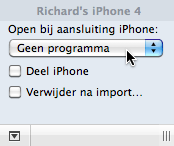

Een iDevice aansluiten zonder verdere vragen
Op het moment dat je een iPod, iPhone of iPad aansluit op je Mac gebeuren er allerlei dingen tegelijkertijd. iTunes wordt gestart, deze begint direct te synchroniseren en ondertussen verschijnt ook iP... lees verder ▸
Op het moment dat je een iPod, iPhone of iPad aansluit op je Mac gebeuren er allerlei dingen tegelijkertijd. iTunes wordt gestart, deze begint direct te synchroniseren en ondertussen verschijnt ook iPhoto op je scherm om je fotorol te importeren. Dat is natuurlijk allemaal heel erg handig wanneer je eenmaal per dag je iDevice op de Mac aansluit. Wanneer je dit om wat voor reden dan ook meerdere malen doet dan zit je niet te wachten op al die automatische taken die keer op keer worden uitgevoerd. lees verder ▸


OS X Lion: Mappen herkenbaar maken met Emojicons
In Mac OS X Lion hebben we de beschikking over Emojicons, je kunt deze gebruiken in tekst, chat en e-mailberichten. Je kunt ook gebruiken om bijvoorbeeld de mappen in Finder op te vrolijken danwel her... lees verder ▸
In Mac OS X Lion hebben we de beschikking over Emojicons, je kunt deze gebruiken in tekst, chat en e-mailberichten. Je kunt ook gebruiken om bijvoorbeeld de mappen in Finder op te vrolijken danwel herkenbaarder te maken. De handigste manier om een emojicon toe te voegen aan de naam van een Map is via Teksteditor. 1. Start teksteditor en ga naar de menuoptie: Wijzig ▸ Speciale tekens… of gebruik de toetscombinatie option⌥ + cmd⌘ + T lees verder ▸


Onderhoud uitvoeren op de Sleutelhanger database (archief)
Mac OS X beschikt standaard over de superhandige applicatie 'Sleutelhangertoegang'. Deze applicatie zorgt ervoor dat alle beveiligingen, certificaten, wachtwoorden en overige betrouwbare informatie op... lees verder ▸
Mac OS X beschikt standaard over de superhandige applicatie 'Sleutelhangertoegang'. Deze applicatie zorgt ervoor dat alle beveiligingen, certificaten, wachtwoorden en overige betrouwbare informatie op een veilige manier worden opgeslagen. De database van de Sleutelhangertoegang applicatie is dusdanig gecodeerd dat niemand hier toegang toe kan krijgen, tenzij het wachtwoord bekend is. Zoals bij veel beveiligingstechnieken is de mens vaak de zwakste schakel in de beveiliging. lees verder ▸
Meest populair
 iOS 26.3.1, iPadOS 26.3.1 en macOS 26.3.1 nu beschikbaar voor iPhone, iPad en Mac
 Getroffen door datalek bij Odido? Pas dan op voor deze vormen van oplichting
 iPhone XX: Apple's jubileum iPhone voor de twintigste verjaardag: dit kun je verwachten
 Apple zou wel eens drie nieuwe Ultra-apparaten kunnen lanceren dit jaar
 iPhone 17e, iPad Air, MacBook Neo en meer kopen, alle webshops en providers op een rij
 Formule 1 kalender 2026 toevoegen aan je agenda
 Verschillen tussen de MacBook Neo en MacBook Air met M5-chip
 Apple Watch: Zo werken de meldingen bij hoge bloeddruk (hypertensie)





