

Back to School met je Mac…
Voor een groot gedeelte van het land zit de zomervakantie er helaas alweer op. Terwijl sommige nog heerlijk aan het strand liggen met een cocktail in de handen zitten andere alweer druk te werken in ... lees verder ▸
Voor een groot gedeelte van het land zit de zomervakantie er helaas alweer op. Terwijl sommige nog heerlijk aan het strand liggen met een cocktail in de handen zitten andere alweer druk te werken in de klas. Elk nieuw schooljaar wil je er weer helemaal voor gaan... toch!? Er zijn een aantal hele goede apps die je hierbij kunnen helpen. Welke apps kunnen je helpen dit schooljaar goed door te komen? Wij hebben een lijstje gemaakt met apps en een aantal tips die je eigenlijk niet kunt missen voor het komend schooljaar. lees verder ▸


OS X Lion: Foto’s van contactpersonen aanpassen
Nu enkele weken na de release van Mac OS X Lion hoor je bijna geen kritiek meer op de wijzigingen in de grafische interface. De meeste OS X Lion gebruikers zijn onder tussen gewend aan de nieuwe look ... lees verder ▸
Nu enkele weken na de release van Mac OS X Lion hoor je bijna geen kritiek meer op de wijzigingen in de grafische interface. De meeste OS X Lion gebruikers zijn onder tussen gewend aan de nieuwe look and feel. Één van de applicaties die het meest ingrijpend is aangepast is het Adresboek, deze heeft nu onder iOS, iCloud en Mac OS X exact het zelfde uiterlijk gekregen. Naast een nieuwe uiterlijk zijn er ook een aantal kleine verbeteringen aan de Adresboek applicatie toegevoegd. Een kleine maar handige verbetering heeft betrekking op de foto's van de contactpersonen. Door te dubbelklikken op een foto of op het kader waar de foto's verschijnen kun je foto van een contactpersoon selecteren/aanpassen. Na het dubbelklikken verschijnt het foto-venster, met behulp van het klokje linksboven kun de voorgaande foto's van deze contactpersoon bekijken. Onderin het venster zijn drie knoppen zichtbaar, waarvan de eerste een nieuwe feature in Mac OS X Lion is. lees verder ▸


iMac graphics firmware update 3.0
Veel iMac bezitters ervaren sinds de installatie van Mac OS X Lion 'freezes' bij het afspelen van videobestanden. Het grote probleem hiervan is dat je iMac nergens meer op reageert en dat je hem handm... lees verder ▸
Veel iMac bezitters ervaren sinds de installatie van Mac OS X Lion 'freezes' bij het afspelen van videobestanden. Het grote probleem hiervan is dat je iMac nergens meer op reageert en dat je hem handmatig moet uitschakelen met behulp van de aan/uit knop. De vorige week vrijgegeven Mac OS X 10.7.1 software-update heeft voor verbetering gezorgd maar nog steeds komen de 'freeze' problemen voor. Blijkbaar is dit niet alleen een Mac OS X Lion probleem maar heeft ook de firmware van de grafische kaart hierin zijn aandeel. lees verder ▸


OS X Lion: Mac App Store ook naar 10.7.1
Een week na de release van de Mac OS X Lion 10.7.1 is nu ook de App Store versie bijgewerkt. Dit houdt in dat wanneer je vanaf nu in de App Store OS X Lion download, je vervolgens niet meer zelf de up... lees verder ▸
Een week na de release van de Mac OS X Lion 10.7.1 is nu ook de App Store versie bijgewerkt. Dit houdt in dat wanneer je vanaf nu in de App Store OS X Lion download, je vervolgens niet meer zelf de update naar 10.7.1 hoeft uit te voeren. Vorige grote releases van OS X zijn allemaal op DVD uitgebracht, de komst van de App Store heeft hier verandering in gebracht. Een kleine week geleden bracht Apple nog een USB-stick uit waar de installatiebestanden voor OS X Lion op staan. Het is op dit moment niet duidelijk of de onlangs uitgebrachte 'OS X Lion USB Thumb Drive' van Apple al de versie inclusief update bevat.lees verder ▸


Service Manager: Eenvoudig de voorzieningen in het context menu beheren
Mac OS X maakt gebruik van voorzieningen (services) die via het applicatie menu ▸ Voorzieningen of met behulp van een secundaire muisknop beschikbaar zijn in het context menu. Naargelang je steed... lees verder ▸
Mac OS X maakt gebruik van voorzieningen (services) die via het applicatie menu ▸ Voorzieningen of met behulp van een secundaire muisknop beschikbaar zijn in het context menu. Naargelang je steeds meer applicaties installeert op je Mac zul je merken dat er steeds meer opties in het context en voorzieningenmenu verschijnen. Sommige van deze opties kunnen handig zijn andere ga je waarschijnlijk nooit gebruiken. Standaard is er in Mac OS X via de grafische interface geen mogelijkheid aanwezig om het context menu of de voorzieningen op te ruimen. lees verder ▸


Automatisch markeringen aan e-mails toekennen
Met behulp van de regels in de standaard Mail applicatie van Mac OS X is het mogelijk om e-mails te voorzien van een markering. Deze markering bestaat uit een gekleurd vlaggetje, in Mac Lion heb je be... lees verder ▸
Met behulp van de regels in de standaard Mail applicatie van Mac OS X is het mogelijk om e-mails te voorzien van een markering. Deze markering bestaat uit een gekleurd vlaggetje, in Mac Lion heb je beschikking over zeven verschillende kleuren in de voorgaande versies van Mac OS X was er alleen een rood vlaggetje. De markeringen kunnen op basis van een aantal verschillende voorwaarden worden toegekend aan een e-mail. Daarbij heb je de keuze uit bijvoorbeeld de geadresseerde, onderwerp of een bepaalde tekst/woord die in het e-mail bericht voorkomt. lees verder ▸


OS X Lion: Photo Booth
In Mac OS X Lion heeft ook de Photo Booth applicatie enkele verbeteringen een nieuwe features meegekregen. Zoals bijna alle native Mac OS X Lion applicaties is ook Photo Booth voorzien van de moge... lees verder ▸
In Mac OS X Lion heeft ook de Photo Booth applicatie enkele verbeteringen een nieuwe features meegekregen. Zoals bijna alle native Mac OS X Lion applicaties is ook Photo Booth voorzien van de mogelijkheid om een schermvullende weergave te activeren. Wanneer je deze schermweergave start kom je terecht in een compleet nieuwe lay-out die lijkt op een fotohokje. Nieuwe effecten Photo Booth heeft een aantal nieuwe effecten gekregen. Het speciale aan deze nieuwe effecten is dat ze gebruik maken van gezichtsherkenning. Deze effecten bewegen met je mee wanneer je je hoofd beweegt. In totaal zijn er 8 nieuwe effecten toevoegd, onder andere Verliefd, Duizelig, Warhoofd en Ruimtewezen. lees verder ▸

vMac: Back to the eighty’s
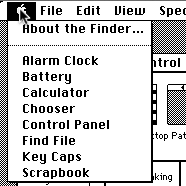
vMac is een Apple Macintosh Plus emulator die je laat kennis maken met System 6 een van de voorgangers van het huidige Mac OS X Lion. System 6 werd in 1988 uitgebracht, de emulator geeft een hele mooi... lees verder ▸
vMac is een Apple Macintosh Plus emulator die je laat kennis maken met System 6 een van de voorgangers van het huidige Mac OS X Lion. System 6 werd in 1988 uitgebracht, de emulator geeft een hele mooie indruk van hoe de Mac toen werkte en welke grote vooruitgang we hebben meegemaakt in de afgelopen 23 jaar. Hieronder kun je de vMac emulator compleet met de startup-disks downloaden, om de emulator te kunnen starten heb je ook de originele ROM code van de Macintosh Plus nodig, deze kun je downloaden vanaf een alternatieve locatie aangezien hierop nog steeds rechten van toepassing zijn. lees verder ▸


Mac OS X: Het slim zoomen uitschakelen
Via het contactformulier hebben we de aflopen weken veel opmerkingen over Safari binnengekregen. Een veel gehoorde 'klacht' is dat Safari spontaan een website uitvergroot. Het grappige hiervan is dat ... lees verder ▸
Via het contactformulier hebben we de aflopen weken veel opmerkingen over Safari binnengekregen. Een veel gehoorde 'klacht' is dat Safari spontaan een website uitvergroot. Het grappige hiervan is dat dit geen bug of iets dergelijks is maar een feature van Mac OS X Lion. Wanneer je een Magic trackpad bezit of gebruik maakt van een MacBook dan kun je in Safari inzoomen op een deel van de content met een dubbele tap op de webpagina, door nogmaals te tappen met twee vingers zoom je weer uit. De optie is niet alleen beschikbaar in Safari maar ook bijvoorbeeld in de voorvertoning applicatie. lees verder ▸


Een overzicht van de iCloud features (slideshow)
Nu de geruchten van een aanstaand Apple-event steeds sterker worden, begint ook de voltooiing van iCloud en iOS 5 vorm te krijgen. Afgelopen vrijdag werd iCloud beta 8 vrijgegeven aan geregistreerde M... lees verder ▸
Nu de geruchten van een aanstaand Apple-event steeds sterker worden, begint ook de voltooiing van iCloud en iOS 5 vorm te krijgen. Afgelopen vrijdag werd iCloud beta 8 vrijgegeven aan geregistreerde Mac OS X ontwikkelaars. In de iCloud beta 8 zijn alle nu functies beschikbaar en operationeel voor beta-testers. Het lijkt het erop dat de release van de definitieve versie niet lang meer gaat duren. We gaan vanzelfsprekend alle functies van iCloud uitgebreid nadat deze officieel is gelanceerd. Om je een indruk te geven van de iCloud mogelijkheden hebben we een slideshow gemaakt met de belangrijkste features. lees verder ▸


TunnelBear: Omzeilen van geografische internet beperkingen
Het kan wel eens voorkomen dat je bepaalde content op het internet niet kunt bekijken omdat deze alleen beschikbaar is voor inwoners uit een bepaald land. Veel muziek- en videodiensten in de VS en UK ... lees verder ▸
Het kan wel eens voorkomen dat je bepaalde content op het internet niet kunt bekijken omdat deze alleen beschikbaar is voor inwoners uit een bepaald land. Veel muziek- en videodiensten in de VS en UK maken gebruik van dergelijke blokkades om te voldoen aan de gestelde auteursrechten. Voorbeelden hiervan zijn Sport websites, Hulu, BBC player, Pandora en Last.fm. Met behulp van de TunnelBear applicatie kun je de geografische blokkade omzeilen. TunnelBear is een VPN service die het mogelijk maakt om toegang te krijgen tot geblokkeerde websites in de VS en UK. Doordat je gebruikt maakt van een tunnel zal je Mac de website bezoeken met een Brits of Amerikaans ip-adres. Hierdoor denkt de website die je bezoekt dat je een inwoner bent van de VS of UK en kun je zonder problemen de content bekijken/beluisteren. lees verder ▸


Softwareupdate: Dropbox 1.1.40 (Lion support)
De ontwikkelaars van de populaire cloud-dienst Dropbox hebben vandaag een software-update uitgebracht waardoor de applicatie volledig compatible is met Mac OS X Lion. In deze versie (v1.1.40) is het w... lees verder ▸
De ontwikkelaars van de populaire cloud-dienst Dropbox hebben vandaag een software-update uitgebracht waardoor de applicatie volledig compatible is met Mac OS X Lion. In deze versie (v1.1.40) is het weer mogelijk om via het contextmenu in Finder, bestanden te delen en shortlinks aan te maken. De update wordt op dit moment nog niet automatisch verspreid via het ingebouwde update mechanisme van Dropbox, je kunt hem echter wel handmatig download op de downloadpagina. lees verder ▸


Over deze Mac, uitgebreide hardware informatie
Handig aan de Mac OS X is dat je veel informatie over je Mac te weten kunt komen met behulp van de systeeminformatie. In de systeeminformatie kun je bijvoorbeeld terugvinden hoeveel RAM geheugen er is... lees verder ▸
Handig aan de Mac OS X is dat je veel informatie over je Mac te weten kunt komen met behulp van de systeeminformatie. In de systeeminformatie kun je bijvoorbeeld terugvinden hoeveel RAM geheugen er is geïnstalleerd en wat het serienummer van je Mac is. In Snow Leopard en eerdere versies was dit ook al mogelijk maar Mac OS X Lion heeft de systeem informatie een complete make-over gekregen. Informatie over je systeem Om de systeeminformatie te openen ga je naar ▸ Over deze Mac. Je ziet nu een klein schermpje met een snelle weergave van je Mac. Hier word ook de versie van je Mac OS X weergegeven, door op het versienummer te kikken krijg je additionele informatie zoals het buildnummer te zien. lees verder ▸


OS X Lion: Extra opties bij het aanpassen van een venster
In Mac OS X Lion is het nu mogelijk een venster van iedere hoek te vergroten of te verkleinen. Je hoeft alleen je cursor naar de hoek te slepen en dan verschijnt er een pijltje waarmee je het venster ... lees verder ▸
In Mac OS X Lion is het nu mogelijk een venster van iedere hoek te vergroten of te verkleinen. Je hoeft alleen je cursor naar de hoek te slepen en dan verschijnt er een pijltje waarmee je het venster kunt verslepen. Iets wat bij Snow Leopard en de voorgaande versies alleen via de rechter onderhoek kon. Door hierbij gebruik te maken van verschillende toetsen kun je nog gerichter een venster vergroten of verkleinen. Er zijn 4 verschillende functies om het formaat te wijzigen. Je hebt de standaard vergroot en verklein functie en nog 3 andere mogelijkheden die geactiveerd kunnen worden in combinatie met een toets. Deze zijn zeer handig als je je scherm graag georganiseerd wilt indelen. lees verder ▸


Skitch: Een Zwitsers zakmes voor het snel bewerken van afbeeldingen
Skitch is een hele simpele editor voor het bewerken van afbeeldingen, maar wel één die ik dagelijks gebruik. En het mooie van Skitch is dat hij vanaf nu gratis is te downloaden in de Mac App Store, ... lees verder ▸
Skitch is een hele simpele editor voor het bewerken van afbeeldingen, maar wel één die ik dagelijks gebruik. En het mooie van Skitch is dat hij vanaf nu gratis is te downloaden in de Mac App Store, de normale verkoopprijs was € 7,99. Deze prijsdaling is het gevolg van de overname van Skitch door Evernote. Skitch is door zijn vele mogelijkheden een Zwitsers zakmes dat eigenlijk bij geen enkele Mac OS X gebruiker mag ontbreken. Met de tool kun je razendsnel afbeeldingen bewerken, screenshots maken, tekst toevoegen, afmetingen wijzigen en nog veel en veel meer! De officiële lijst met features: lees verder ▸


Screenshots maken met behulp van OS X Terminal
Er bestaan in Mac OS X veel mogelijkheden om een screenshot te maken. Je kunt hiervoor de toetscombinatie cmd⌘ + Shift ⇧ + 3 of 4 gebruiken. Via OS X Terminal is het ook mogelijk om screenshots te... lees verder ▸
Er bestaan in Mac OS X veel mogelijkheden om een screenshot te maken. Je kunt hiervoor de toetscombinatie cmd⌘ + Shift ⇧ + 3 of 4 gebruiken. Via OS X Terminal is het ook mogelijk om screenshots te maken en daarbij heb je een flink aantal opties. Zo kun je bijvoorbeeld een screenshot maken en meteen een nieuw e-mail bericht aanmaken waaraan dit screenshot wordt toegevoegd. Het maken van een standaard screenshot Met een standaard screenshot bedoelen we een volledige schermafdruk. Om in terminal een screenshot te maken gebruik je altijd het commando 'screencapture' en daarachter typ je de naam die het screenshot moet krijgen en het bestandstype, bijvoorbeeld .jpg of .png. lees verder ▸
Meest populair
 iOS 26.3.1, iPadOS 26.3.1 en macOS 26.3.1 nu beschikbaar voor iPhone, iPad en Mac
 Getroffen door datalek bij Odido? Pas dan op voor deze vormen van oplichting
 iPhone XX: Apple's jubileum iPhone voor de twintigste verjaardag: dit kun je verwachten
 Apple zou wel eens drie nieuwe Ultra-apparaten kunnen lanceren dit jaar
 iPhone 17e, iPad Air, MacBook Neo en meer kopen, alle webshops en providers op een rij
 Formule 1 kalender 2026 toevoegen aan je agenda
 Verschillen tussen de MacBook Neo en MacBook Air met M5-chip
 Apple Watch: Zo werken de meldingen bij hoge bloeddruk (hypertensie)





