

Een slideshow activeren met behulp van Quick Look
Met Mac OS X is het ontzettend eenvoudig om snel een foto slideshow te starten. Je kan hiervoor gebruik maken van de Quick Look feature die vanaf Leopard en hoger aanwezig is in Mac OS X. Met Quick Lo... lees verder ▸
Met Mac OS X is het ontzettend eenvoudig om snel een foto slideshow te starten. Je kan hiervoor gebruik maken van de Quick Look feature die vanaf Leopard en hoger aanwezig is in Mac OS X. Met Quick Look is het mogelijk om een document, afbeelding, video of audio bestand direct vanuit Finder te bekijken/luisteren. Het mooie van Quick Look is dat er geen applicatie hoeft te worden gestart. Je activeert Quick Look door in OS X Finder een bestand te selecteren en daarna de spatiebalk in te drukken. lees verder ▸


Disco: Eenvoudig bestanden branden op CD/DVD
Om een DVD of CD met bestanden te branden kun je gebruik maken van OS X Finder, maar er is ook een gebruikersvriendelijker gratis alternatief. De applicatie Disco is een eenvoudige tool waarmee je... lees verder ▸
Om een DVD of CD met bestanden te branden kun je gebruik maken van OS X Finder, maar er is ook een gebruikersvriendelijker gratis alternatief. De applicatie Disco is een eenvoudige tool waarmee je snel en effectief een CD of DVD kunt branden zonder dat je daarbij overladen wordt met allerlei ingewikkelde instellingen en mogelijkheden. Disco ondersteunt de formaten CD, CD-RW, DVD-RW en DVD Dual Layer discs. Een kort overzicht van de belangrijkste features: lees verder ▸


De locatie van bestanden of mappen plakken in het ‘bewaar’-dialoogvenster
Wanneer je een bestand wilt opslaan of openen vanaf je harddisk dan maak je in de meeste gevallen gebruik van het open/bewaar dialoogvenster. Dit dialoogvenster zal openen in de map die het laatst geb... lees verder ▸
Wanneer je een bestand wilt opslaan of openen vanaf je harddisk dan maak je in de meeste gevallen gebruik van het open/bewaar dialoogvenster. Dit dialoogvenster zal openen in de map die het laatst gebruikt is of verwijzen naar je thuismap. Door de beperkte afmeting van het dialoogvenster is het zoeken naar mappen of bestanden niet altijd even handig. Het bewaar dialoogvenster kan ook gebruik maken van een 'path'-referentie. Dat klinkt misschien erg moeilijk maar dat is het niet en de methode kan zelfs heel erg handig zijn. lees verder ▸


Lock Screen 2: Ontgrendel je Mac op de iOS manier
Met de iPhone ben je het al jaren gewend. Wanneer je je iPhone wilt gebruiken moet je hem eerst ontgrendelen. Dit is natuurlijk onmogelijk met Mac OS X want een Mac is simpelweg niet voorzien van een ... lees verder ▸
Met de iPhone ben je het al jaren gewend. Wanneer je je iPhone wilt gebruiken moet je hem eerst ontgrendelen. Dit is natuurlijk onmogelijk met Mac OS X want een Mac is simpelweg niet voorzien van een touchscreen. Daar dachten de ontwikkelaars van iDevelop heel anders over want het is met hun applicatie Lock Screen 2 wel degelijk mogelijk je mac te ontgrendelen op de iOS manier. De app Lock Screen 2 maakt het mogelijk je mac te vergrendelen en te ontgrendelen. Ben je met belangrijk werk bezig en heb je liever niet dat iemand achter je Mac gaat zitten wanneer je even weg bent. Dan is Lock Screen 2 een hele mooi manier om je Mac te locken. lees verder ▸


Softwareupdates voor iLife ’11
In de Mac App Store zijn iLife '11 software updates verschenen voor iMovie (9.0.4), GarageBand (6.0.4),iPhoto (9.1.5), iWeb (3.0.4) en iDVD (7.1.2). Volgens de beschrijving verhelpen deze minor-update... lees verder ▸
In de Mac App Store zijn iLife '11 software updates verschenen voor iMovie (9.0.4), GarageBand (6.0.4),iPhoto (9.1.5), iWeb (3.0.4) en iDVD (7.1.2). Volgens de beschrijving verhelpen deze minor-updates alleen maar een aantal bugs en bieden deze verbeteringen op het gebied van de algehele stabiliteit en de algemene prestaties. Waarschijnlijk hebben deze software updates ook te maken met de release van Mac OS X 10.7 Lion op zeer korte termijn. In de beschrijvingen van de updates is hiervan niets terug te vinden. Dit zegt echter niets, Apple vermeld nooit dergelijke informatie over producten die nog niet officieel zijn gereleased. lees verder ▸


De wachtwoordassistent activeren in Mac OS X
In de beveiliging van informatie systemen is de mens vaak zelf de zwakste schakel. Wachtwoorden worden op post-it notes geschreven en onder het toetsenbord geplakt of er worden niet echt creatieve wac... lees verder ▸
In de beveiliging van informatie systemen is de mens vaak zelf de zwakste schakel. Wachtwoorden worden op post-it notes geschreven en onder het toetsenbord geplakt of er worden niet echt creatieve wachtwoorden bedacht. Mac OS X bevat een handig hulpmiddel om je te helpen goede wachtwoorden te verzinnen. Dit hulpmiddel, de wachtwoordassistent is beschikbaar vanuit ieder wachtwoord dialoog venster (1). Met behulp van het slotje (2) of de onderstaande freeware tool. De wachtwoordassistent kan random, alleen cijfers en cijfer+letters wachtwoorden automatisch genereren (3). De optie "Gemakkelijk te onthouden" is toegespitst op de Engelstalige markt waarbij combinaties met woorden worden weergegeven, er ontbreekt echter een Nederlandse woordenlijst. lees verder ▸


TM error logger: De logbestanden van Time Machine backups bekijken
De foutmeldingen die Time Machine geeft wanneer een backup is mislukt zijn vaak cryptisch en zeker niet altijd even duidelijk voor iedereen. Carnation software heeft een applicatie ontwikkeld genaamd ... lees verder ▸
De foutmeldingen die Time Machine geeft wanneer een backup is mislukt zijn vaak cryptisch en zeker niet altijd even duidelijk voor iedereen. Carnation software heeft een applicatie ontwikkeld genaamd "TM Error Logger" waarmee je een stuk eenvoudiger kan achterhalen wat de reden was dat de Time Machine backup is gestopt/mislukt. Als je TM Error Logger start nadat er een Time Machine fout heeft voorgedaan dan krijg je de foutmelding en een omschrijving te zien. Tevens wordt er aangegeven op welke bestanden/mappen deze foutmelding betrekking heeft. De knop "Open Problem Folder" brengt je direct naar de map waar de problemen zich voordoen. lees verder ▸

MacBook Batterijen: Cycli en garantie
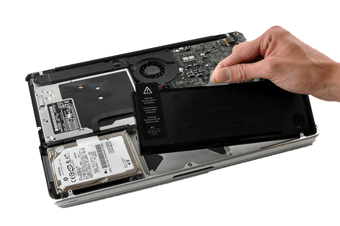
Zodra je de keuze hebt gemaakt voor een Apple laptop in plaats van een Apple desktop, heb je automatisch te maken met de batterij. Er is vaak een hoop te doen rondom de garantie van een batterij. ... lees verder ▸
Zodra je de keuze hebt gemaakt voor een Apple laptop in plaats van een Apple desktop, heb je automatisch te maken met de batterij. Er is vaak een hoop te doen rondom de garantie van een batterij. Hoe zit dat nou precies? En wat zou nou die zogehete "Cycli"? Valt jouw batterij nog onder garantie?lees verder ▸


Muziek afspelen met behulp van de Terminal
Je hebt niet per sé iTunes nodig om muziek af te kunnen spelen op je Mac! Mac OS X komt standaard met een aantal terminalfuncties, waaronder een muziekspeler. Met behulp van de volgende commando's k... lees verder ▸
Je hebt niet per sé iTunes nodig om muziek af te kunnen spelen op je Mac! Mac OS X komt standaard met een aantal terminalfuncties, waaronder een muziekspeler. Met behulp van de volgende commando's kun je zowel MP3 bestanden afspelen, als AIFF, WAV, m4a en meer. Dit soort commando's zijn vooral handig voor de Mac gebruikers die eigenlijk iets dieper de Mac in willen gaan en wat met de terminal willen spelen. Open OS X Terminal en type het volgende commando's in. cd *Map waar de liedjes instaan* afplay *Naam + extensie van het liedje* lees verder ▸


SlideTime: De tekst ‘Slide to unlock’ vervangen door een klok (JB)
De laatste tijd verschijnen er een hoop leuke tweaks voor iPhone's die zijn voorzien van een Jailbreak. Wanneer je wel eens gebruik maakt van 'customized' themes dan weet je dat je de klok op het toeg... lees verder ▸
De laatste tijd verschijnen er een hoop leuke tweaks voor iPhone's die zijn voorzien van een Jailbreak. Wanneer je wel eens gebruik maakt van 'customized' themes dan weet je dat je de klok op het toegangscherm van de iPhone kunt verwijderen. Maar het is natuurlijk wel handig om te weten hoe laat het is. Met behulp van de Cydia tweak SlideTime vervang je de tekst 'Ontgrendel' door een klokweergave. Een erg cool effect die zeker gewaardeerd zal worden gebruikers dan hun eigen themes ontwerpen. lees verder ▸


Zet je scherm uit terwijl je Macbook nog aan is
Voor de mensen die hun Macbook eigenlijk als desktop computer willen gebruiken, kan het handig zijn om de Mac in bijvoorbeeld een verticale stand te zetten. Een soort van Laptop 'dock', met een extern... lees verder ▸
Voor de mensen die hun Macbook eigenlijk als desktop computer willen gebruiken, kan het handig zijn om de Mac in bijvoorbeeld een verticale stand te zetten. Een soort van Laptop 'dock', met een externe monitor eraan. In dat geval hoef je niet steeds alle kabels aan- en af te koppelen en is de Mac, naar mijn mening, best goed beschermt tegen bijvoorbeeld een glas drinken dat valt. Methode 1) Helderheid van het scherm aanpassen: In het voorkeuren menu van het onderdeel "Displays" (of beeldschermen in het Nederlands) is het mogelijk om de helderheid van het scherm aan te passen. Doe dit als volgt; Links bovenin het scherm staat een -tje. Klik daarop en ga naar "Systeemvoorkeuren". Klik daar op het onderdeel Beeldschermen. Sleep de "Helderheid"-balk helemaal naar links: lees verder ▸
OS X Terminal: Tekstbestanden converteren
Onder de motorkap van Mac OS X zitten een hoop hele handige tools verborgen die je een hoop tijd kunnen besparen. Je krijgt toegang tot al deze tools met behulp van OS X Terminal welke je terug kunt v... lees verder ▸
Onder de motorkap van Mac OS X zitten een hoop hele handige tools verborgen die je een hoop tijd kunnen besparen. Je krijgt toegang tot al deze tools met behulp van OS X Terminal welke je terug kunt vinden in de map Programma's ▸ Hulpprogramma's. Een ontzettend handige commandline tool is textutil, met deze tool kun je heel eenvoudig een tekstbestand converteren naar een ander formaat zoals: txt, rtf, rtfd, html, doc, docx, odt, wordml en webarchive. Je kunt de textutil tool als volgt gebruiken: lees verder ▸


iTunes: Covers toevoegen aan ebooks
Wanneer je ebooks in het ePub formaat download dan zijn deze niet altijd voorzien van een cover. Zo zijn de gratis boeken die je kan downloaden op Project Gutenberg niet voorzien van een cover, in dat... lees verder ▸
Wanneer je ebooks in het ePub formaat download dan zijn deze niet altijd voorzien van een cover. Zo zijn de gratis boeken die je kan downloaden op Project Gutenberg niet voorzien van een cover, in dat geval maakt iBooks zelf een generieke cover voor het ebook aan. Hiet is met behulp van iTunes mogelijk om zelf een cover toe te voegen aan een ebook, dit werkt alleen met ebooks in het epub formaat en niet met PDF bestanden die sinds versie 1.1 ook door de iBooks applicatie worden ondersteund. lees verder ▸
ArrangeStatusBar: De statusbalk symbolen herschikken op je iPhone (JB)
In de statusbalk van je iPhone verschijnen verschillende symbolen zoals het Netwerk of Wi-Fi signaal, de klok en een batterij indicator. Met behulp van de Cydia tweak ArrangeStatusBar is het mogelijk ... lees verder ▸
In de statusbalk van je iPhone verschijnen verschillende symbolen zoals het Netwerk of Wi-Fi signaal, de klok en een batterij indicator. Met behulp van de Cydia tweak ArrangeStatusBar is het mogelijk om de symbolen in de status van plaats het wijzigen. Nadat ArrangeStatusBar is geïnstalleerd op je Jailbroken iPhone kun je de symbolen verplaatsen door erop te tappen en je vinger op het scherm te houden, verplaats je vinger over het scherm om het symbool op de gewenste plaats te zetten. lees verder ▸


iPad: Functies van de Homebutton
Toen ik voor het eerst een iPad in mijn handen had was het even wennen hoe de homebutton precies functioneerde. Nou is dit voor de 'ervaren' iOS gebruikers geen probleem. Daarom is deze tip speciaal v... lees verder ▸
Toen ik voor het eerst een iPad in mijn handen had was het even wennen hoe de homebutton precies functioneerde. Nou is dit voor de 'ervaren' iOS gebruikers geen probleem. Daarom is deze tip speciaal voor de nieuwe iPad gebruikers. Gefeliciteerd met de aanschaf van de meest magische machine op dit moment; de iPad! Er zijn eigenlijk 3 hoofdfuncties van de homebutton. Éen keer klikken, twee keer klikken en 3 keer klikken. Allemaal doen en kunnen ze wat anders. In deze tip ga ik uitleggen wat de functies doen en wat de mogelijkheden zijn.lees verder ▸


Een arceerstift effect toevoegen aan teksteditor
Met behulp van de stijlen functie in de standaard OS X applicatie Teksteditor is het mogelijk om stukken tekst in een document te markeren. Standaard heb je in teksteditor alleen de optie om de op... lees verder ▸
Met behulp van de stijlen functie in de standaard OS X applicatie Teksteditor is het mogelijk om stukken tekst in een document te markeren. Standaard heb je in teksteditor alleen de optie om de opmaak (cursief, onderstreep, etc.) te wijzigen. Het is echter in teksteditor ook mogelijk om zelf stijlen toe te voegen. Volg hiervoor de onderstaande stappen: 1. Download het document '[download id="55"]' en open deze in teksteditor. 2. Plaats de cursor op een stuk gekleurde tekst. 3. Klik op de knop 'Stijlen' links boven in het venster. 4. Selecteer de optie 'Andere…' lees verder ▸
Meest populair
 iOS 26.3.1, iPadOS 26.3.1 en macOS 26.3.1 nu beschikbaar voor iPhone, iPad en Mac
 Getroffen door datalek bij Odido? Pas dan op voor deze vormen van oplichting
 iPhone XX: Apple's jubileum iPhone voor de twintigste verjaardag: dit kun je verwachten
 Apple zou wel eens drie nieuwe Ultra-apparaten kunnen lanceren dit jaar
 iPhone 17e, iPad Air, MacBook Neo en meer kopen, alle webshops en providers op een rij
 Formule 1 kalender 2026 toevoegen aan je agenda
 Verschillen tussen de MacBook Neo en MacBook Air met M5-chip
 Apple Watch: Zo werken de meldingen bij hoge bloeddruk (hypertensie)






