Safari: Je favoriete websites onder één knop
Safari geeft je de mogelijk om je favoriete websites als bladwijzers op te slaan, dit zal voor niemand meer een verrassing zijn. Maar is iedereen ook op de hoogte van de ontzettend handige 'Auto-klik'... lees verder ▸
Safari geeft je de mogelijk om je favoriete websites als bladwijzers op te slaan, dit zal voor niemand meer een verrassing zijn. Maar is iedereen ook op de hoogte van de ontzettend handige 'Auto-klik' optie? Je favoriete websites bezoeken kan op een aantal verschillende manieren. De meest voor de hand liggende methode naast het handmatig intypen van de url is het klikken op een toegewezen knop in de bladwijzerbalk van Safari. Één voor één kan je op deze manier je favoriete websites bezoeken. lees verder ▸
OS X: De leeslijst gebruiken in Safari
De leeslijst is een handige functie voor het bewaren van artikels, websites, foto's, enzovoorts die je achteraf nog eens wilt bekijken of lezen. De titel van iedere webpagina, de URL en een voorverton... lees verder ▸
De leeslijst is een handige functie voor het bewaren van artikels, websites, foto's, enzovoorts die je achteraf nog eens wilt bekijken of lezen. De titel van iedere webpagina, de URL en een voorvertoning van de eerste regels tekst wordt weergegeven in de Leeslijst zodat je in één oogopslag ziet waarover het artikel gaat. Bovendien is het heel eenvoudig om webpagina's toe te voegen of te verwijderen. De leeslijst is bij activatie zichtbaar links in het Safari-venster en geeft een snelle toegang tot de bewaarde items. Een item toevoegen aan de leeslijst Zodra je een interessant artikel of iets dergelijks vind op het internet en deze wil toevoegen in de leeslijst dien je onderstaande stappen te doorlopen. lees verder ▸
Safari: Zoekresultaten binnen een webpagina
In Mac OS X Lion is de zoekfunctie (cmd⌘ + F) binnen Safari gewijzigd, in de voorgaande versies was het namelijk standaard mogelijk om te zoeken op een deel van een woord. Als je bijvoorbeeld in ... lees verder ▸
In Mac OS X Lion is de zoekfunctie (cmd⌘ + F) binnen Safari gewijzigd, in de voorgaande versies was het namelijk standaard mogelijk om te zoeken op een deel van een woord. Als je bijvoorbeeld in Snow Leopard zoekt naar ‘ple’ op een webpagina waar ‘Apple’ op voorkomt dan krijg je zoekresultaten te zien, omdat de lettercombinatie ‘ple’ voorkomt in ‘Apple’. Onder Lion krijg je deze zoekresultaten niet te zien omdat deze standaard zoekt naar woorden die beginnen met de opgegeven zoekterm ‘ple’. Je kunt dit testen door op deze webpagina te zoeken naar ‘ple’, je zult zien dat ‘ple’ in het woord ‘Apple’ niet wordt gemarkeerd. lees verder ▸


Safari: De autocomplete van url’s aanpassen
Veel van de huidige webbrowsers waaronder Safari maken gebruik van een autocomplete functie, dit wil zeggen dat automatisch de url wordt aangevuld met url's die beschikbaar zijn in de geschiedenis van... lees verder ▸
Veel van de huidige webbrowsers waaronder Safari maken gebruik van een autocomplete functie, dit wil zeggen dat automatisch de url wordt aangevuld met url's die beschikbaar zijn in de geschiedenis van de webbrowser. Het kan echter tot ergernis leiden wanneer een url automatisch wordt aangevuld door een url die je niet wilt bezoeken. Iets soortgelijks komt ook voor als je gewoon bent om na enkele letters de enter toets in te drukken, hierdoor kun je op de verkeerde webpagina terecht komen. Als voorbeeld nemen we Appletips.nl, je hebt de gewoonte om 'app' in te vullen in de adresbalk van Safari en je drukt op enter. Doordat je appletips.nl in verleden hebt bezocht wordt de url automatisch ingevuld. Heb je echter ook de website app.com in het verleden bezocht dan zal deze als 'most-matching' worden aangemerkt en geopend. De oplossing voor dit 'probleem' is simpel, verwijder de URL app.com uit de geschiedenis van Safari. lees verder ▸


OS X Lion: Safari, Google, Mission Control, iTunes & Wallpapers
Safari: Er zijn aantal mogelijkheden om een nieuw tabblad in Safari te openen. Zo kun je bijvoorbeeld gebruik maken van de toetsencombinatie cmd⌘ + T, de '+'-knop in de menubalk of de menuoptie: Arc... lees verder ▸
Safari: Er zijn aantal mogelijkheden om een nieuw tabblad in Safari te openen. Zo kun je bijvoorbeeld gebruik maken van de toetsencombinatie cmd⌘ + T, de '+'-knop in de menubalk of de menuoptie: Archief ▸ Nieuw tabblad. Aan dit lijstje kan nog een minder bekende manier worden toegevoegd, je kunt namelijk dubbelklikken op het grijze gebied achter tabbladbalk om een nieuw tabblad te openen. Google: Wanneer je een willekeurig stuk tekst hebt geselecteerd in een applicatie, dan kun je de tekst direct in Google opzoeken. Sleep hiervoor de tekst op het Safari icoon in het Dock, automatisch wordt er een nieuw Safari venster geopend en van de geselecteerde tekst een Google zoekopdracht gemaakt. lees verder ▸


Vijf handige tips voor iOS (Deel 1)
Ontvangers slepen in Mail In mail bestaat er de mogelijkheid om de ontvangers van het nieuwe bericht te slepen tussen de 'aan', 'kopie' en 'blinde kopie' velden. Dit kan handig zijn als je per ongelu... lees verder ▸
Ontvangers slepen in Mail In mail bestaat er de mogelijkheid om de ontvangers van het nieuwe bericht te slepen tussen de 'aan', 'kopie' en 'blinde kopie' velden. Dit kan handig zijn als je per ongeluk iemand een blinde kopie wilt versturen in plaats van een gewone kopie. Om de ontvangers te slepen binnen de velden tap je op de naam van de ontvanger tot deze gaat zweven, nu kun je hem slepen naar een andere veld en laat vervolgens los om hem te plaatsen. Verwijder specifieke websitedata Je kun er voor kiezen om de hele cache te verwijderen van de Safari-app op je iDevice, ook is het mogelijk op specifieke websitedata te verwijderen. Ga hiervoor naar: lees verder ▸


Woordvervanging gebruiken om te zoeken in Safari
In Mac OS X 10.7 Lion heb je de mogelijk om tekstvervanging te gebruiken. Hierdoor kun je bijvoorbeeld 'at' automatisch laten vervangen door 'appletips'. Je kunt deze optie echter ook heel handig gebr... lees verder ▸
In Mac OS X 10.7 Lion heb je de mogelijk om tekstvervanging te gebruiken. Hierdoor kun je bijvoorbeeld 'at' automatisch laten vervangen door 'appletips'. Je kunt deze optie echter ook heel handig gebruiken in Safari om een zoekopdracht uit te voeren. Ga naar ▸ Systeemvoorkeuren ▸ Taal en Tekst en selecteer het tabblad 'Tekst'. In de linkerkolom van het venster zie je nu de standaard ingestelde vervangingen. Klik op de '+' linksonder om een nieuwe vervangen toe te voegen. lees verder ▸


JavaScript uit- of inschakelen
Wanneer je internet webbrowser heel traag is heb je de mogelijkheid deze enigszins sneller te maken door het uitschakelen van JavaScript. Websites die dit gebruiken zullen daarna sneller laden en reag... lees verder ▸
Wanneer je internet webbrowser heel traag is heb je de mogelijkheid deze enigszins sneller te maken door het uitschakelen van JavaScript. Websites die dit gebruiken zullen daarna sneller laden en reageren. Wanneer je JavaScript uitschakelt zal dit niet betekenen dat je geen websites met JavaScript meer kunt bezoeken. Ook heb je de mogelijkheid JavaScript uit te schakelen op iOS device. Dit kan handig zijn voor wat oudere types iPhones en iPods touch, denk daarbij aan de eerste generatie iPhone, iPhone 3G en de eerste twee generaties van de iPod Touch. lees verder ▸

Gebruik maken van Safari in de herstelmode van je Mac
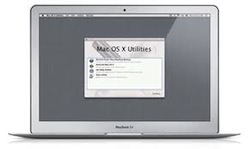
Wanneer je tijdens het opstarten van je Mac de toetscombinatie cmd⌘ + R gebruikt, dan wordt automatische de herstelmode van Mac OS X Lion gestart. Vanuit de herstelmode kun je de diskpermissies cont... lees verder ▸
Wanneer je tijdens het opstarten van je Mac de toetscombinatie cmd⌘ + R gebruikt, dan wordt automatische de herstelmode van Mac OS X Lion gestart. Vanuit de herstelmode kun je de diskpermissies controleren, back-ups vanuit Time Machine terugplaatsen of een compleet nieuwe installatie van Mac OS X uitvoeren. Je kunt in de herstelmode ook gebruik maken van Safari, deze optie is niet beschikbaar vanuit de menubalk maar kun je starten met behulp Utilities ▸ Terminal. Type in het Terminal venster het onderstaande commando:lees verder ▸


5 Tips voor Mac OS X (#3)
Algemeen Naast tekst kun je onder Mac OS X ook de opmaak en lettertype van een bepaald stuk tekst kopiëren. Selecteer een bepaald stuk tekst (paragraaf) met behulp van de toetscombinatie option⌥... lees verder ▸
Algemeen Naast tekst kun je onder Mac OS X ook de opmaak en lettertype van een bepaald stuk tekst kopiëren. Selecteer een bepaald stuk tekst (paragraaf) met behulp van de toetscombinatie option⌥ + cmd⌘ + C. Beweeg de cursor naar de plaats waar je de tekst wilt toevoegen met dezelfde en gebruik detoetscombinatie option⌥ + cmd⌘ + V. Spotlight Wanneer je een zoekopdracht uitvoert dan krijg je de zoekresultaten per categorie te zien. Je kunt snel tussen de verschillende categorieën switchen door de cmd⌘-toets in combinatie met de pijltoets omhoog en omlaag te gebruiken. lees verder ▸


OS X Lion: Webpagina’s bewaren op je harddisk
Wanneer je op een leuke website een interessante webpagina tegenkomt (zoals Appletips.nl) en je wilt de inhoud van de webpagina bewaren op je Mac dan kun je een lokale kopie van de webpagina bewaren. ... lees verder ▸
Wanneer je op een leuke website een interessante webpagina tegenkomt (zoals Appletips.nl) en je wilt de inhoud van de webpagina bewaren op je Mac dan kun je een lokale kopie van de webpagina bewaren. Er zijn verschillende manieren beschikbaar om een webpagina te bewaren. 1. Gebruik de leeslijst Eén van de nieuwe functies in OS X Lion is leeslijst. Je hebt wel eens momenten dat je zit te surfen op het internet en terecht komt op een leuke website en die je graag een andere keer wilt terug wilt zien. Veel mensen zullen daarom deze leeslijst gaan gebruiken om webpagina's op te slaan voor een later tijdstip. Via het icoontje links bovenin de Safari menubalk kun je een webpagina aan de leeslijst toevoegen.lees verder ▸


Safari: Download waarschuwingen uitschakelen
Wanneer je een gedownload bestand voor de eerste maal opent dan verschijnt er een waarschuwing venster. In dit venster wordt aangegeven dat het bestand is gedownload en wordt datum, tijd en de bron we... lees verder ▸
Wanneer je een gedownload bestand voor de eerste maal opent dan verschijnt er een waarschuwing venster. In dit venster wordt aangegeven dat het bestand is gedownload en wordt datum, tijd en de bron weergegeven. Vanzelfsprekend is een dergelijke waarschuwing best handig, echter na verloop van tijd kan deze melding als vervelend worden ervaren. Zeker wanneer je vaak bestanden download vanaf betrouwbare websites. lees verder ▸


De lokale versie van Google.com overrulen
Wanneer je wel eens in het buitenland verblijft dan heb je vast wel een gemerkt dat wanneer je google.com opent in een ander land dat je dan de lokale versie van Google te zien krijgt. Dit kan handig ... lees verder ▸
Wanneer je wel eens in het buitenland verblijft dan heb je vast wel een gemerkt dat wanneer je google.com opent in een ander land dat je dan de lokale versie van Google te zien krijgt. Dit kan handig zijn om snel lokale informatie te zoeken, echter de meeste zoekresultaten zullen ook in de taal van het land worden weergegeven. Erg onhandig als je bijvoorbeeld in Aziatische landen bent. Gelukkig is hiervoor een simpele oplossing, Google heeft namelijk een speciale NCR (No Country Redirect) pagina. Via deze pagina kom je altijd terecht op de Engelstalige Google.com en niet op een lokale variant. lees verder ▸


Adressen weergeven in Google Maps
In Mac OS X kun je met via de Adresboek applicatie de locatie van een contactpersoon in Google Maps bekijken. Selecteer een contactpersoon en klik op het label Adres en selecteer de optie: 'Geef dit a... lees verder ▸
In Mac OS X kun je met via de Adresboek applicatie de locatie van een contactpersoon in Google Maps bekijken. Selecteer een contactpersoon en klik op het label Adres en selecteer de optie: 'Geef dit adres op kaart weer'. Een dergelijke optie is op meerdere plaatsen in Mac OS X aanwezig. Wanneer je in de standaard OS X Mail applicatie een e-mail ontvangt met daarin een adres, dan zal deze gemarkeerd worden wanneer je er met de muis aanwijzer over beweegt. Klik op het driehoek symbool en selecteer de optie 'Toon adres in Google maps'. lees verder ▸
![Permissies van Web 2.0 diensten controleren [archief]](http://appletips.nl/wp-content/uploads/2012/01/world.jpeg?ssl=1)
![Permissies van Web 2.0 diensten controleren [archief]](http://appletips.nl/wp-content/uploads/2012/01/world.jpeg?ssl=1&zoom=2)
Permissies van Web 2.0 diensten controleren [archief]
Apple gebruikers zijn vaak de early adopters van sociale media / web 2.0 toepassingen op het internet. Bijna iedere Mac gebruiker maakt wel gebruik van één van de onderstaande diensten. In deze d... lees verder ▸
Apple gebruikers zijn vaak de early adopters van sociale media / web 2.0 toepassingen op het internet. Bijna iedere Mac gebruiker maakt wel gebruik van één van de onderstaande diensten. In deze diensten is het mogelijk om toegang te verlenen aan 3rd party apps of webdiensten. Vaak geef je even snel toegang, na een bepaalde tijd weet je echter niet meer wie er allemaal toegang hebben tot de gegevens binnen de diensten. Het is dus slim om regelmatig de permissies van de diensten te controleren. Je zult verschrikken hoeveel 3 party diensten ondertussen toegang hebben gekregen tot je accounts. lees verder ▸

5 Tips om extra ruimte vrij te maken op je harddisk
Wanneer je harddisk vol raakt dan kun je natuurlijk beginnen met het opruimen van bestanden en applicaties op je Mac. Sommige programma's vreten echter veel GB's aan diskruimte zonder dat je er bij st... lees verder ▸
Wanneer je harddisk vol raakt dan kun je natuurlijk beginnen met het opruimen van bestanden en applicaties op je Mac. Sommige programma's vreten echter veel GB's aan diskruimte zonder dat je er bij stilstaat. Grootverbruikers zijn bijvoorbeeld dubbele onderdelen in iTunes, iMovie gebeurtenissen en tijdelijke bestanden van verschillende applicaties. 1. Dubbele onderdelen verwijderen in iTunes Soms heb je in iTunes meerdere albums staan waarvan die dezelfde nummers bevatten. Wanneer je veel muziek hebt is de kans groot dat er veel dezelfde nummers in je iTunes bibliotheek aanwezig zijn. Om extra ruimte op je harddisk te creëren is het verstandig om de nummers die dubbel aanwezig zijn in je iTunes bibliotheek te verwijderen.lees verder ▸
Meest populair
 iOS 26.3.1, iPadOS 26.3.1 en macOS 26.3.1 nu beschikbaar voor iPhone, iPad en Mac
 Getroffen door datalek bij Odido? Pas dan op voor deze vormen van oplichting
 iPhone XX: Apple's jubileum iPhone voor de twintigste verjaardag: dit kun je verwachten
 Formule 1 kalender 2026 toevoegen aan je agenda
 Samenvatting Special Apple Experience: MacBook Neo, iPhone 17e, iPad Air en nog veel meer!
 Apple lanceert nieuw instapmodel MacBook Neo: kleurrijk en krachtig met iPhone-chip
 Apple Watch: Zo werken de meldingen bij hoge bloeddruk (hypertensie)
 iPhone 17e, iPad Air, MacBook Neo en meer kopen, alle webshops en providers op een rij
Handleidingen
 Zo kun je SMS berichten ontvangen en versturen vanaf een iPad of Mac
- Apple Watch: Zo werken de meldingen bij hoge bloeddruk (hypertensie)
 Slaapscore voor Apple Watch biedt je inzicht in je slaapgewoonten
 Widgets toevoegen, verwijderen of aanpassen op een iPhone, iPad of Mac
 Antidiefstalmaatregelen voor iPhone, extra bescherming voor gestolen apparaat