Oplossingen voor de meest voorkomende iOS 27 en macOS 27 veranderingen, bugs en problemen

Sinds juni heeft Apple iOS 27, iPadOS 27 en macOS Golden Gate grondig getest in samenwerking met ontwikkelaars en publieke beta-testers. Helaas zijn er in de uiteindelijke versie toch nog enkele bugs terug te vinden. Meestal gaat het om kleine fouten zoals tekst die niet (goed) is vertaald of kleine schoonheidsfoutjes in de interface.
Daarnaast zijn er ook enkele bugs die de functionaliteit van je iPhone, iPad of Mac kunnen beperken. Hieronder vind je een overzicht van bekende problemen en hoe je ze kunt verhelpen. Voor je deze toepast, is het aan te raden om je iPhone, iPad of Mac geforceerd te herstarten. Staat het probleem of de bug er niet tussen, meld deze dan in de reacties zodat we ermee aan de slag kunnen.

Naast bugs en problemen, bevat dit artikel ook wijzigingen in iOS 27 die voor sommige als 'probleem' kunnen worden gekenmerkt, een voorbeeld hiervan is het missen van onderdelen in het bedieningspaneel en de aangepaste foto's-app.
Geen iOS 27 of macOS 27 update beschikbaar
Ben je bètatester, dan heb je ongetwijfeld de Release Candidate geïnstalleerd toen deze op 9 september beschikbaar kwam. Dit is de officiële versie en daarom krijg je nu geen update te zien. Zodra er weer een nieuwe bèta beschikbaar is, kun je deze installeren. Als je niet meer wilt deelnemen aan het bètaprogramma, dan moet je dit uitschakelen via Instellingen ▸ Algemeen ▸ Software-update ▸ Bèta-updates ▸ kies voor uit. Daarna moet je wachten op de eerstvolgende officiële update voor iOS/iPadOS 27; deze kun je dan installeren op je iDevice en de bèta overschrijven.

Batterij van iPhone of iPad snel leeg
Het snel afnemen van de batterijduur is een jaarlijks terugkomend probleem bij iOS-updates; hier is vrij weinig aan te doen en komt vaak omdat er achterliggende rommel van de vorige update op de achtergrond nog moet worden opgeruimd. Toch kan het zijn dat de software-update ervoor zorgt dat de accu snel leeg is. Dit komt vooral omdat je nu alle nieuwe functies aan het uittesten bent.
Daarnaast zijn er ook een aantal apps die op de achtergrond taken aan het uitvoeren zijn. Het beste kun je via Instellingen ▸ Batterij ▸ 'Bekijk alle info over batterijgebruik' bij 'Dagelijks gebruik' controleren welke apps op de achtergrond actief zijn. Deze kun je eventueel verwijderen en opnieuw installeren.
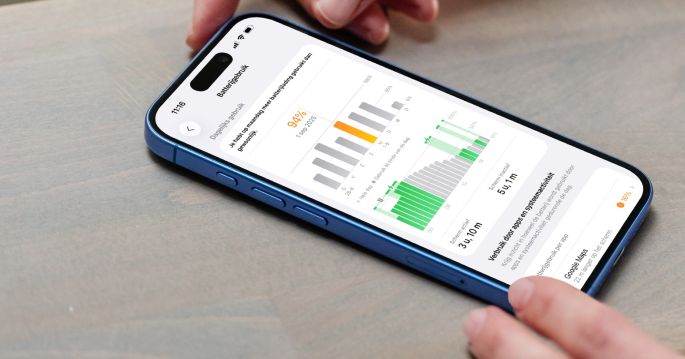
Mocht het probleem blijven aanhouden dan kun je het beste de batterij opnieuw kalibreren of deze 36 tips om de batterijduur te verlengen bekijken. Daarnaast kun je de conditie van de batterij bekijken of eventueel laten vervangen.

Gedownloade apps werken niet goed
Het kan zijn dat apps die je uit de App Store hebt gedownload niet meer goed functioneren. De oorzaak hiervan kan zijn dat de ontwikkelaar nog niet de tijd heeft gehad om de applicatie bij te werken naar de nieuwe software. Meestal geeft Apple ontwikkelaars een week de tijd om hun apps in te dienen voor de nieuwe software. Om die reden zijn veel geüpdate apps nog niet goedgekeurd en bijgewerkt; verwacht wordt dat dit de komende dagen wordt opgelost.
Knoppen in apps werken niet
Soms kan het voorkomen dat apps in iOS 27 en iPadOS 27 niet goed functioneren, waardoor bepaalde knoppen of onderdelen binnen de app niet reageren op aanraking. Dit kan te maken hebben met tijdelijke softwarefoutjes of geheugenproblemen die tijdens het gebruik ontstaan. In zulke gevallen werkt het meestal niet om zomaar verder te tikken; de app blijft dan gewoon vastlopen op dat punt. De meest eenvoudige en vaak enige oplossing is om de app volledig af te sluiten en opnieuw op te starten, waarna de bediening meestal weer normaal werkt.

Netwerk en wifi problemen
Valt regelmatig je verbinding weg of kun je helemaal geen verbinding meer maken met je draadloze netwerk, dan kan het zijn dat iOS 27 of iPadOS 27 voor problemen zorgt. Dit is vooral het geval bij de oudere generaties iPad en de iPhone. Gelukkig is het vrij eenvoudig op te lossen. Navigeer naar Instellingen ▸ Algemeen ▸ Stel opnieuw in ▸ Herstel netwerkinstellingen. Maak hierna opnieuw verbinding met het wifinetwerk en het probleem zou opgelost moeten zijn.
Mocht dit niet het geval zijn, dien je de locatievoorziening voor wifi uit te schakelen. Dit kun je doen via: Instellingen ▸ Privacy ▸ Locatievoorzieningen ▸ Systeem ▸ Wifi-netwerken.

Bij problemen met het mobiele netwerk kun je ook de netwerkinstellingen herstellen. Daarnaast moet je ook even controleren via Instellingen ▸ Mobiel Netwerk of Mobiele data is ingeschakeld en of de apps toegang hebben tot het mobiele netwerk zoals 4G/5G.

Onderdelen moeilijk te lezen door Liquid Glass
Apple heeft de weergave van Liquid Glass verder aangepast in de nieuwe software-updates. Voortaan kun je zelf de mate van transparantie instellen. Dat is fijn want sommige gebruikers ervaren problemen met de Liquid Glass-weergave, een vorm van dynamische transparantie en glans die in de interface is doorgevoerd. Hoewel deze visuele stijl bedoeld is om een modern en vloeiend uiterlijk te geven, blijkt in de praktijk dat teksten, iconen en bepaalde interface-onderdelen hierdoor juist moeilijker leesbaar zijn. De achtergrondkleuren en lichteffecten kunnen te veel met elkaar versmelten, waardoor contrast en duidelijkheid afnemen en gebruikers moeite hebben om informatie snel te herkennen.
Liquid Glass aanpassen
- Open Instellingen op je iPhone of iPad
- Ga naar 'Weergave'
- Tik op 'Liquid Glass'
- Pas het effect met de schuifregelaar aan

Op een Mac kun je dit aanpassen via ▸ Systeeminstellingen ▸ Weergave. Gebruik de regelaar om de transparantie van het gehele systeem naar wens in te stellen. Je kunt kiezen voor een hoge doorzichtigheid, een matte uitstraling of een tussenoplossing.

Aanpasbare equalizer voor AirPods niet beschikbaar
De aanpasbare equalizer voor AirPods is een softwarefunctie die pas beschikbaar komt zodra zowel je iPhone of iPad als je AirPods zelf zijn bijgewerkt naar de vereiste versies: je mobiel moet op iOS 27 (of iPadOS 27) draaien en je AirPods moeten de nieuwste firmware-update hebben ontvangen. Zonder iOS 27 ontbreekt de Equalizer-optie in de AirPods-instellingen volledig, en zelfs mét iOS 27 kan de functie nog niet verschijnen als de AirPods-verouderde firmware draaien. De aanpasbare equalizer vind je terug via Instellingen ▸ Je AirPods ▸ Audio en routing ▸ Equalizer.
Siri AI kan niet worden geactiveerd
Siri AI kan in de EU op iPhone, iPad en Apple Watch niet worden geactiveerd omdat Apple de functies serverzijdig blokkeert voor apparaten en Apple Accounts die in de 27 EU‑lidstaten vallen, als gevolg van een impasse met de Europese Commissie over de Digital Markets Act (DMA). Apple stelt dat het om aan de DMA te voldoen andere virtuele assistenten dezelfde toegang tot persoonlijke data en app‑controles zou moeten geven als Siri AI, wat het bedrijf om privacy‑ en beveiligingsredenen niet verantwoord vindt; een door Apple voorgesteld alternatief (onder meer een ‘Trusted System Agent’ en een gefaseerde invoering) werd door de Commissie afgewezen.

Daardoor zijn de geavanceerde Siri AI‑functies zoals schermbewustzijn, persoonlijke context en diepe app‑integraties bij de release van iOS 27, iPadOS 27 en watchOS 27 in de EU niet beschikbaar, ook niet als je de taal op Engels zet of met een buitenlands Apple Account werkt, omdat Apple regio‑gebonden controle toepast. Op macOS 27 en visionOS 27 is Siri AI in de EU overigens wel te gebruiken, mits ingesteld op een ondersteunde taal.

Spotlight indexeren duurt lang
Wanneer je iOS 27, iPadOS 27 en macOS Golden Gate installeert, zal je iPhone, iPad en Mac de zoekfunctie en Siri optimaliseren, waardoor je gebruik kunt maken van de vernieuwde versie van Spotlight. Apple legt uit dat het indexeren van Spotlight niet alleen meerdere uren kan duren, maar in sommige gevallen zelfs dagen, vooral als er veel data op het apparaat staan. Het kan ook voorkomen dat de zoekfunctie traag reageert. Het proces gaat sneller wanneer je toestel niet wordt gebruikt, aan de oplader is en verbonden is met wifi of ethernet.

Zodra je een software-update hebt geïnstalleerd zul je in de Instellingen-app voor iPhone en iPad een melding te zien krijgen dat de zoekfunctie en Siri worden geoptimaliseerd. Door op deze melding te tikken krijg je extra uitleg te zien. Op een Mac vind je deze boodschap terug via ▸ Systeeminstellingen ▸ Spotlight of wanneer je de zoekfunctie opent.

Optimalisatie van software lijkt niet te helpen
Na het installeren van software-update 27 op je iPhone, iPad of Mac kan het even duren voordat je de snelheids- en optimalisatievoordelen echt merkt, omdat je toestel direct na de update op de achtergrond bezig is met het doorvoeren van verbeteringen, het herschrijven van code en het afronden van taken zoals indexering, cache-opbouw en het optimaliseren van apps en systeemprocessen. Tijdens deze periode werkt iOS, iPadOS of macOS hard om de nieuwe prestatieverbeteringen, zoals tot 30 procent snellere app-starts, tot 70 procent sneller laden van foto’s en tot 80 procent snellere AirDrop-transfers, in de praktijk toe te passen, waardoor het systeem pas na enige tijd (soms enkele uren tot een dag) volledig op snelheid komt en je de vloeiendere ervaring pas dan optimaal ervaart.
Sommige nieuwe functies werken niet
iOS 27 en iPadOS 27 voegen veel nieuwe opties en mogelijkheden toe aan de iPhone en iPad, maar helaas werken sommige nieuwe functies niet op oudere toestellen. Dit houdt in dat bepaalde mogelijkheden afvallen wanneer je bijvoorbeeld een oudere iPhone of iPad bezit. Dit heeft te maken met de specificaties van het toestel. Sommige functies vereisen een nieuwer processor. We hebben een overzicht gemaakt van alle iOS 27 functies die niet werken op oudere toestellen, deze vind je terug in onderstaand uitgelicht artikel.
Gedownloade apps staan niet op mijn beginscherm
Het kan zijn dat wanneer je een nieuwe applicatie downloadt, deze niet wordt geplaatst op het beginscherm. In dat geval heeft je iPhone of iPad deze automatisch in de appbibliotheek geplaatst. Je kunt dit oplossen door het plaatsen op het beginscherm weer toe te staan via Instellingen ▸ Beginscherm ▸ schakel de optie 'Zet op beginscherm' aan.
iPhone kan niet verbonden worden met de auto via Bluetooth
Bij iedere update komt het bluetooth-probleem en auto's terug. Veel mensen kunnen geen verbinding meer maken met hun auto met behulp van bluetooth. Je kunt dan proberen de verbinding te verbreken, netwerkinstellingen te herstellen en daarna opnieuw te koppelen (meer info). Als dat niet helpt, is je auto waarschijnlijk de oorzaak; de software is vaak niet geoptimaliseerd voor de nieuwe iOS. Vraag dan de autodealer of fabrikant om hulp.

Widgets op het bureaublad
Wanneer je een grote macOS-update installeert op je Mac, worden er in sommige gevallen automatisch Widgets op het bureaublad geplaatst. Deze mini-apps geven je snel toegang tot informatie en worden op de achtergrond bijgewerkt. Wil je dit niet? Dan kun je eenvoudig de widgets op het bureaublad van je Mac verwijderen met behulp van onderstaand uitgelicht artikel.

Ontvang geen meldingen meer van websites
Door het installeren van een nieuwe macOS kan het zijn dat je sommige privacy-instellingen weer moet bevestigen. Wanneer je geen meldingen meer ontvangt van je favoriete website kun je dit oplossen door je opnieuw te melden. Open Safari ▸ Menubalk ▸ Safari ▸ Instellingen ▸ Websites ▸ Meldingen, klik de website aan en verwijder deze dan uit de lijst.

Ga daarna naar Safari ▸ Menubalk ▸ Safari ▸ Instellingen ▸ Privacy ▸ Beheer websitegegevens ▸ zoek naar de website (bijvoorbeeld appletips) ▸ selecteer de gevonden resultaten ▸ klik op 'Verwijder' om de cookies te wissen (eventueel kun je ook alles verwijderen). Bezoek daarna de website opnieuw om het aanmelden te forceren.
Bluetooth problemen oplossen op een Mac
Krijg je geen verbinding meer met je draadloze muis, toetsenbord of andere bluetooth apparaten? Dan kan dit veroorzaakt zijn door de macOS update. Tijdens het installeren kunnen er bestanden corrupt zijn geraakt. Gelukkig kun je eenvoudig de meeste bluetooth problemen oplossen door een .plist bestand te verwijderen.
Open Finder en navigeer naar de menubalk, klik op 'Ga' en dan op 'Ga naar map'. Vul vervolgens het volgende pad in: /Library/Preferences en klik op 'Ga'. Zoek nu in de map vervolgens naar 'com.apple.Bluetooth.plist' en verwijder deze. Herstart je Mac en schakel vervolgens Bluetooth weer in via ▸ Systeemvoorkeuren. Nu kun je weer je bluetooth apparaten koppelen aan je Mac.

Overige oplossingen voor bugs en problemen
- Oplossing als tekst kopiëren op foto's niet meer werkt op je iPhone of iPad
- Oplossing voor geen geluid of trillingen meer bij nieuwe mails
- Problemen met het mobiele netwerk oplossen
- Oplossing voor verbindingsproblemen met bluetooth apparaten
- Instellingen die in het grijs worden weergegeven herstellen
- Oplossingen voor een trage Safari
- Oplossing voor iPhone of iPad die niet meer aan gaat
- Instellingen herstellen bij aanhoudende problemen
- macOS opnieuw installeren zonder gegevens te verliezen
- Mac herstellen via een Clean install
- Problemen met Foto's oplossen door fotobibliotheek te herstellen
- Een Mac eenvoudig testen op hardware problemen
- System Management Controller (SMC) van een Mac herstellen bij problemen
- Tal van tips om problemen met je Mac op te lossen
iOS 27 downgraden naar iOS 26 op iPhone of iPad
Bevalt iOS 27 of iPadOS 27 je voorlopig niet, dan kun je altijd nog terug naar iOS 26 en iPadOS 26. Apple heeft aangegeven dat gebruikers niet verplicht worden om te updaten naar de nieuwste versie (meer info). Hoe je iOS 27 kunt downgraden naar iOS 26 lees je hier uitgebreid terug.

Blijf op de hoogte
Meer van dit nieuws? Volg ons door onze website dagelijks te bezoeken of blijf op de hoogte via onze appletips applicatie, Facebook, Threads, Instagram, Bluesky, Mastodon, X en YouTube of accepteer de pushnotificaties voor Mac en PC.
Download de vernieuwde appletips-app
Blijf op de hoogte van het laatste nieuws, de beste deals, scherpe tips, uitgebreide handleidingen, eerlijke reviews en meer! Download nu gratis de vernieuwde at-app en je bent klaar voor het nieuwe Apple-seizoen. Vind je de app leuk? Laat dan zeker een beoordeling achter.
 | Categorie: Nieuws, Naslagwerken Ontwikkelaar: Richard Ijzermans  4+ 15 MB 4+ 15 MBDOWNLOAD GRATIS |

Prijzen en levertijden schommelen sterk. Bekijk direct de actuele voorraad en acties:


| Informatie | Auteur | Wesley Fabry |
| Bijgewerkt | 21/09/2026 14:55 | |
| Categorie | Handleiding, iOS, iPadOS | |


Reacties
Hallo allemaal, ik heb enkele bugs ontdekt bij het aanpassen van de iconen: de widgets veranderen mee, maar keren niet terug bij de standaardinstellingen. Ook lijken de aanpassingen voor vloeibaar glas niet altijd consistent te worden doorgevoerd – soms wel, soms niet. Het RAM-verbruik varieert sterk; ik heb 5,65 GB in rust gezien, maar ook 8 tot 9 GB. Ik ben benieuwd en hoop op verdere optimalisaties.
Uiteindelijk had ik aanzienlijke batterijproblemen op de MacBook Air M5. Dat kwam door een bètafunctie in Apple Intelligence die met de galerijfoto’s te maken had. Deze functie werd ongevraagd ingeschakeld tijdens de update van macOS Tahoe naar Golden Gate. Ik heb het opgelost met een installatie-USB via een schone installatie; bij het welkomstvenster van Golden Gate werd gevraagd of ik die bètafunctie wilde gebruiken, en mijn antwoord was duidelijk nee! Sindsdien draait het veel beter.