

iOS: Alle in app aankopen Fotor app tijdelijk gratis
Daar waar je vroeger een goede digitale of spiegelreflex camera nodig had om een geniale foto te maken, kan het tegenwoordig stukken eenvoudiger. Dankzij de iPhone kan iedereen bijzondere mooie, scher... lees verder ▸
Daar waar je vroeger een goede digitale of spiegelreflex camera nodig had om een geniale foto te maken, kan het tegenwoordig stukken eenvoudiger. Dankzij de iPhone kan iedereen bijzondere mooie, scherpe en prachtige foto’s maken op ieder moment van de dag. Bij deze foto’s hoort uiteraard een goede applicatie waarmee je de foto’s net dat beetje extra kan geven. Voor iOS zijn er een hoop fotoapplicaties beschikbaar, maar het is vaak zoeken naar de meest complete iOS Foto app. Gelukkig is deze naar onze mening aanwezig in de iOS App Store en dat is de gratis applicatie ‘Fotor’. Via Fotor kan de huis en tuin fotograaf eenvoudig zijn of haar foto’s bewerken met allerlei filters en effecten. lees verder ▸


AT Holiday: Meerdere of alle foto’s wissen uit de iOS filmrol met behulp van OS X
Wanneer je regelmatig foto’s maakt met een iPhone, iPad of iPod Touch heb vast al eens het probleem gehad dat de aanwezige filmrol overvol staat met foto’s. Vooral na een vakantie kan dit een prob... lees verder ▸
Wanneer je regelmatig foto’s maakt met een iPhone, iPad of iPod Touch heb vast al eens het probleem gehad dat de aanwezige filmrol overvol staat met foto’s. Vooral na een vakantie kan dit een probleem zijn. Je kan deze foto’s dan eenvoudig exporteren naar je Mac of iPhoto, maar dankzij fotostream wordt dit in principe al voor je gedaan. Je kan er voor kiezen om de aanwezige foto’s in de filmrol verwijderen. Dit doe via je iDevice zelf door de filmrol te openen, te tappen op wijzig en vervolgens één voor één de foto’s te selecteren om daarna ze te verwijderen. Dit kan een tijdrovende bezigheid zijn, daarom is het handig dat je via OS X snel meerdere foto's of de gehele filmrol in één keer kan verwijderen. Volg hiervoor onderstaande stappen: lees verder ▸


iOS 7: iTunes Kaart inwisselen met behulp van je camera
Sinds iOS 7.1 kunnen wij ook in Nederland en België een iTunes Kaart inwisselen in de iTunes Store door middel van de geïntegreerde camera van je iPhone, iPad of iPod Touch. Hierdoor is het niet... lees verder ▸
Sinds iOS 7.1 kunnen wij ook in Nederland en België een iTunes Kaart inwisselen in de iTunes Store door middel van de geïntegreerde camera van je iPhone, iPad of iPod Touch. Hierdoor is het niet meer nodig de code handmatig in te wisselen en kun je snel je iTunes tegoed aanvullen met de iTunes Kaart. Deze kaarten kun je kopen in de winkel of supermarkt, maar kun je ook online aanschaffen via deze webpagina. Hoe je precies met behulp van de camera een iTunes Kaart kunt inwisselen lees je in onderstaande stappen terug. lees verder ▸


Panorama foto’s maken met je iPhone
Panorama foto's maken met een iPhone en zelfs iPad is altijd leuk en creatief. Met behulp van een panorama foto kun je veel in de breedte laten zien, ideaal om een skyline van een stad te fotograferen... lees verder ▸
Panorama foto's maken met een iPhone en zelfs iPad is altijd leuk en creatief. Met behulp van een panorama foto kun je veel in de breedte laten zien, ideaal om een skyline van een stad te fotograferen of een prachtig landschap. In de fotografiewereld kun je een panorama foto maken tot 360º, met deze functie in iOS en iPadOS kun je tot maximaal een panorama foto maken van 240º. De panorama-functie is dus zeker een aanrader op vakantie of wanneer je een wandeling aan het maken bent in de natuur. Uiteraard kun je de functie op meerdere manieren gebruiken, wees creatief en probeer het uit. lees verder ▸


iOS 7: Verwijder de filter van foto’s die gemaakt zijn met de Camera app
Tegenwoordig zijn applicaties van derden bijna overbodig, want met behulp van de Camera applicatie kun je sinds iOS 7 ook filters toevoegen aan je foto’s. Dit kun je ‘live' doen tijdens het maken ... lees verder ▸
Tegenwoordig zijn applicaties van derden bijna overbodig, want met behulp van de Camera applicatie kun je sinds iOS 7 ook filters toevoegen aan je foto’s. Dit kun je ‘live' doen tijdens het maken van de foto, je dient dan wel in het bezit te zijn van een iPhone 4S (of hoger) of iPod Touch 5e generatie (of hoger), andere toestellen kunnen alleen de filters benaderen via de wijzig-functie in de foto applicatie. Bij het opstarten van de camera applicatie kun je met behulp van een swipe-beweging naar links of rechts switchen tussen de verschillende opties. Op deze manier heb je snel toegang tot de panorama functies, foto, video en de vierkant-modus. Via de opties ‘foto’ en ‘vierkant’ heb je de mogelijkheid om de filters toe te passen. Tap hiervoor op het filter icon, te herkennen aan de drie cirkels, in de navigatiebalk en selecteer je gewenste filter. lees verder ▸


iOS 8: Nieuwe functies die Apple niet heeft verteld tijdens de keynote
Gisteren heeft Apple iOS 8 geïntroduceerd en heeft ons al kennis laten maken met enkele nieuwe functies en apps. Denk hierbij aan family sharing, Health, interactieve notificaties, enzovoorts. Meer o... lees verder ▸
Gisteren heeft Apple iOS 8 geïntroduceerd en heeft ons al kennis laten maken met enkele nieuwe functies en apps. Denk hierbij aan family sharing, Health, interactieve notificaties, enzovoorts. Meer over de introductie iOS 8 kun je hier teruglezen. Toch zijn er een aantal handige nieuwe functie terug te vinden in iOS 8 dat Apple niet heeft besproken tijdens de WWDC 2014 Keynote. Hieronder hebben we een klein overzicht gemaakt van de functie die nieuw in iOS 8 zijn en Apple nog niets over heeft verteld. lees verder ▸


iPhoto: Automatisch openen uitschakelen
Wanneer je gebruik maakt van iPhoto dan is het je vast en zeker al eens overkomen dat iPhoto automatisch wordt geopend bij het aansluiten van een iPhone, iPad, iPod Touch of een digitale camera. D... lees verder ▸
Wanneer je gebruik maakt van iPhoto dan is het je vast en zeker al eens overkomen dat iPhoto automatisch wordt geopend bij het aansluiten van een iPhone, iPad, iPod Touch of een digitale camera. Dit heeft Apple uiteraard standaard ingebouwd om snel en eenvoudig je foto’s van je toestel over te zetten naar je Mac. Toch is niet iedereen blij met deze functie en daarom is het ook mogelijk deze optie geheel uit te schakelen. Volg hiervoor onderstaande stappen: lees verder ▸


Kleine wijzigingen in iOS 7.1 (deel 4)
Bedieningspaneel Het bedieningspaneel (Control Center) heeft een nieuwe animatie gekregen bij het openen. Daarnaast is er nog een kleine vernieuwde toevoeging terug te vinden in het paneel. Zo kun je... lees verder ▸
Bedieningspaneel Het bedieningspaneel (Control Center) heeft een nieuwe animatie gekregen bij het openen. Daarnaast is er nog een kleine vernieuwde toevoeging terug te vinden in het paneel. Zo kun je de schuifschakelaars van helderheid en volume eenvoudig harder en zachter zetten. Dit was uiteraard al mogelijk maar nu kun je hem onmiddellijk heel hard of heel zacht zetten door de schuifschakelaar te ‘gooien’ naar links of rechts. Hiervoor moet je dus niet de hele schakelaar naar links of rechts te bewegen maar kort en krachtig ‘gooien’. lees verder ▸
Kleine wijzigingen in iOS 7.1 (deel 3)
Weer Op het eerste zicht lijkt de weer applicatie nauwelijks veranderd, maar toch is er een opvallende wijziging. Zo zijn alle iconen die de weercondities weergeven aangepast. Denk hierbij aan de wol... lees verder ▸
Weer Op het eerste zicht lijkt de weer applicatie nauwelijks veranderd, maar toch is er een opvallende wijziging. Zo zijn alle iconen die de weercondities weergeven aangepast. Denk hierbij aan de wolken, zon, regen, bliksem, enzovoorts. Daarnaast is ook het Yahoo-logo aangepast naar de nieuwe versie. Onderstaande foto laat duidelijk het verschil zien tussen iOS 7 en iOS 7.1. lees verder ▸
iOS 7.1: Alle burstmode foto’s uploaden naar fotostream
Vanaf iOS 7 is het mogelijk om de cameraknop ingedrukt te houden om meerdere foto’s achter elkaar te maken. Met behulp van de iPhone 5 kun je 3 foto’s per seconde maken, met de iPhone 5s zijn dat ... lees verder ▸
Vanaf iOS 7 is het mogelijk om de cameraknop ingedrukt te houden om meerdere foto’s achter elkaar te maken. Met behulp van de iPhone 5 kun je 3 foto’s per seconde maken, met de iPhone 5s zijn dat er 10 per seconde. Het geheim van deze functie zit in de foto-applicatie. Op de iPhone 5s worden alle foto’s automatisch gegroepeerd en kiest iOS zelf de beste foto uit de reeks. Om meerdere foto’s te nemen (burstmode) volstaat het om de cameraknop ingedrukt te houden, op het scherm begint een teller te lopen die aangeeft hoeveel foto’s er zijn gemaakt. Vervolgens kun je de foto-applicatie openen om de foto’s te bekijken. lees verder ▸
iOS 7.1: De automatische HDR functie gebruiken tijdens het maken van een foto
Dankzij iOS 7.1 heeft de iPhone 5s weer een extra functie erbij, vanaf nu is het mogelijk om de HDR-functie tijdens het fotograferen automatisch in te schakelen. Hierdoor zal iOS zelf bepalen wanneer ... lees verder ▸
Dankzij iOS 7.1 heeft de iPhone 5s weer een extra functie erbij, vanaf nu is het mogelijk om de HDR-functie tijdens het fotograferen automatisch in te schakelen. Hierdoor zal iOS zelf bepalen wanneer de HDR-fucntie dient worden gebruikt tijdens het maken van een foto. HDR staat voor High Dynamic Range en tijdens deze functie maakt de iPhone meerdere foto’s met (extreme) over- en onderbelichting. Deze worden samengevoegd tot een verbeterd eindresultaat. Omdat de functie nu geheel automatisch gaat is deze zeer simpel in gebruik. Volg onderstaande stappen om de optie te activeren. lees verder ▸


Creatieve Mac Bundel: 9 top applicaties waaronder FX Photo Studio, Focus 2, etc
Eens in de maand besteden we wat extra aandacht aan een prachtige Mac Bundel. Het is namelijk de beste manier om populaire OS X software te kopen voor een zeer zacht prijsje. Ook ditmaal kun je weer 9... lees verder ▸
Eens in de maand besteden we wat extra aandacht aan een prachtige Mac Bundel. Het is namelijk de beste manier om populaire OS X software te kopen voor een zeer zacht prijsje. Ook ditmaal kun je weer 9 prachtige creatieve applicaties downloaden. Je kunt FaceFilter 3, Snapheal, Focus 2, FX Photo Studio, ColorStrokes, Live Interior 3D, Marked 2, Sparkbox en The Big Stack Design Bundle downloaden met een korting van 95%. Met behulp van deze bundel kun je jezelf van je meest creatieve kant laten zien. lees verder ▸


Horizon: Altijd horizontaal filmen
Heel vaak zie je video’s online verschijnen die staand zijn gefilmd, een verschrikking en onbegrijpelijk dat er nog steeds mensen een staande video filmen die uiteindelijk op een breedbeeldscherm za... lees verder ▸
Heel vaak zie je video’s online verschijnen die staand zijn gefilmd, een verschrikking en onbegrijpelijk dat er nog steeds mensen een staande video filmen die uiteindelijk op een breedbeeldscherm zal worden afgespeeld. Dit fenomeen zie je vaak terug in youtube video’s, filmpjes van sterren op TV, enzovoorts. Toch is er voor dit probleem een eenvoudige oplossing: je iPhone een kwartslag draaien. Mocht dit niet voldoende zijn, kun je de app ‘Horizon’ downloaden. Deze applicatie zorgt er namelijk voor dat het eindresultaat van je video’s of foto’s altijd horizontaal zijn. lees verder ▸
iOS: Een Selfie maken met behulp van de iPhone headset
Tegenwoordig kunnen we er niet meer omheen, op internet kom je steeds meer selfies tegen. Dit is natuurlijk te wijten aan de populaire sociale diensten en applicaties zoals Instagram, Twitter en Faceb... lees verder ▸
Tegenwoordig kunnen we er niet meer omheen, op internet kom je steeds meer selfies tegen. Dit is natuurlijk te wijten aan de populaire sociale diensten en applicaties zoals Instagram, Twitter en Facebook. De meeste onder ons weten dat een foto van jezelf maken een ware kunst is en niet altijd een groot succes. Het probleem schuilt vaak in het stilhouden van je iPhone tijdens het drukken op de volume- of cameraknop op het scherm. Door de beweging trilt je iPhone en mislukt de foto. Met behulp van de meegeleverde headset (EarPods) kun je met je iPhone een foto maken op ‘afstand’. Volg hiervoor onderstaande stappen: lees verder ▸


Polamatic: Vintage Polaroid foto’s maken
Hoe strak en modern alles ook wordt in de digitale wereld, foto’s met een oude filter look blijven goed scoren. Denk hierbij aan applicaties zoals Instagram, Camera+ en de filters in de standaard ca... lees verder ▸
Hoe strak en modern alles ook wordt in de digitale wereld, foto’s met een oude filter look blijven goed scoren. Denk hierbij aan applicaties zoals Instagram, Camera+ en de filters in de standaard camera- en foto applicatie in iOS. Toch blijft Polaroid de oorsprong van al dat moois en dat weten veel app ontwikkelaars maar al te goed. Een applicatie die zich specialiseert in het maken van originele polaroid foto’s is Polamatic. De applicatie is sinds kort volledig opnieuw opgebouwd en voorzien van een hoop nieuwe functies en filters. In de applicatie vind je maar liefst 36 prachtige filters terug die je op iedere bestaande afbeelding kan toepassen. Vanzelfsprekend kun je ook met behulp van de applicatie een foto maken en onmiddellijk bewerken. lees verder ▸
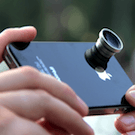

Je iPhone voorzien van fisheye-, groothoek- en macrolens
De cameralens van de iPhone 4S en iPhone 5/5s is erg goed te noemen, maar natuurlijk kan deze in sommige omstandigheden net iets beter. Als je niet wil wachten op Apple kun je natuurlijk zelf opzoek g... lees verder ▸
De cameralens van de iPhone 4S en iPhone 5/5s is erg goed te noemen, maar natuurlijk kan deze in sommige omstandigheden net iets beter. Als je niet wil wachten op Apple kun je natuurlijk zelf opzoek gaan naar alternatieven. Om je iPhone open te gaan schroeven en een nieuwe lens te monteren is net iets te veel van het goede. Daarom bestaat er een handige driedelige lenzenset die je iPhone 4(S), iPhone 5/5s, iPod Touch en iPad (mini) voorziet van een uitgebreidere lens. De set bestaat uit een fisheye-, groothoek- en macrolens, zodat je foto’s nóg meer een lust voor het oog worden! De fisheye-lens zorgt ervoor dat alles in een hoek van 180 graden te zien is. lees verder ▸
Meest populair
 iOS 26.3.1, iPadOS 26.3.1 en macOS 26.3.1 nu beschikbaar voor iPhone, iPad en Mac
 Getroffen door datalek bij Odido? Pas dan op voor deze vormen van oplichting
 iPhone XX: Apple's jubileum iPhone voor de twintigste verjaardag: dit kun je verwachten
 Formule 1 kalender 2026 toevoegen aan je agenda
 Samenvatting Special Apple Experience: MacBook Neo, iPhone 17e, iPad Air en nog veel meer!
 Apple lanceert nieuw instapmodel MacBook Neo: kleurrijk en krachtig met iPhone-chip
 Apple Watch: Zo werken de meldingen bij hoge bloeddruk (hypertensie)
 iPhone 17e, iPad Air, MacBook Neo en meer kopen, alle webshops en providers op een rij
Handleidingen
 Zo kun je SMS berichten ontvangen en versturen vanaf een iPad of Mac
- Apple Watch: Zo werken de meldingen bij hoge bloeddruk (hypertensie)
 Slaapscore voor Apple Watch biedt je inzicht in je slaapgewoonten
 Widgets toevoegen, verwijderen of aanpassen op een iPhone, iPad of Mac
 Antidiefstalmaatregelen voor iPhone, extra bescherming voor gestolen apparaat






