

De HP TouchPad (webOS) uitproberen op je Mac
HP heeft besloten om de productie van de HP TouchPad per direct te stoppen, de laatste hardware werd vorige week voor $99 online verkocht via hp.com. Mocht je geen device hebben kunnen bestellen dan b... lees verder ▸
HP heeft besloten om de productie van de HP TouchPad per direct te stoppen, de laatste hardware werd vorige week voor $99 online verkocht via hp.com. Mocht je geen device hebben kunnen bestellen dan bestaat er alsnog een mogelijkheid om kennis te maken met de HP TouchPad, niet fysiek maar virtueel. Je kunt namelijk gebruik maken van de TouchPad SDK emulator. Hiervoor heb je de gratis virtualisatie software Virtualbox nodig en de HP TouchPad SDK. lees verder ▸


Mac OS X controleren op dubbele en corrupte fonts
Door de rendering methodes die worden gebruikt in OS X is het voor een document funest als er corrupte lettertypen aanwezig zijn op je Mac. Een corrupt lettertype is vaak te herkennen aan karakters di... lees verder ▸
Door de rendering methodes die worden gebruikt in OS X is het voor een document funest als er corrupte lettertypen aanwezig zijn op je Mac. Een corrupt lettertype is vaak te herkennen aan karakters die ontbreken in een tekst, dergelijk problemen kunnen er voor zorgen dat tekstbewerking applicaties zoals Pages, Word en textedit spontaan crashen. Problemen met lettertypen die door Mac OS X zelf worden gebruikt (System Fonts) kunnen er zelfs voor zorgen dat Mac OS X niet meer opstart.lees verder ▸


OS X Lion: LDAP veiligheidslek aangetroffen
Er is een vrij fors veiligheidslek (vulnerability) aangetroffen in Mac OS X Lion. Wanneer je inlogt op een Mac die gebruik maakt van een LDAP server dan is het mogelijk voor andere gebruikers van deze... lees verder ▸
Er is een vrij fors veiligheidslek (vulnerability) aangetroffen in Mac OS X Lion. Wanneer je inlogt op een Mac die gebruik maakt van een LDAP server dan is het mogelijk voor andere gebruikers van deze LDAP server om verbinding te maken met je Mac. Hiervoor is alleen een gebruikersnaam nodig die voorkomt in de LDAP server, je kunt deze in combinatie met ieder willekeurig wachtwoord gebruiken. Dit klinkt allemaal heel erg ernstig, maar er is geen reden voor paniek bij de normale thuisgebruiker van Mac OS X. 99% van alle Macs die in een thuisomgeving worden gebruikt, maken geen gebruik van een LDAP server. Het gebruik van een LDAP server komt voornamelijk voor in professionele omgevingen (kantoren en grote bedrijfsnetwerken). lees verder ▸


OS X Lion: Applicatie Exposé
In Mac OS X Lion zijn de functies Exposé, Dashboard en Spaces samengevoegd tot Mission Control. Iedereen heeft hier ondertussen waarschijnlijk al kennis meegemaakt. Somminge functies zijn sterk verbe... lees verder ▸
In Mac OS X Lion zijn de functies Exposé, Dashboard en Spaces samengevoegd tot Mission Control. Iedereen heeft hier ondertussen waarschijnlijk al kennis meegemaakt. Somminge functies zijn sterk verbeterd andere zullen even wennen zijn voor de meeste nieuwe Lion gebruikers. In de voorgaande versies van Mac OS X had je de mogelijkheid om een Applicatie Exposé te openen, een overzicht van alle geopende vensters behorende tot één applicatie. In Mac OS X Lion werkt deze functie iets anders. lees verder ▸
![Resuminator: Zelf bepalen welke applicaties gebruik maken van de Resume functie [archief]](https://i0.wp.com/www.appletips.nl/wp-content/uploads/2011/07/resume.png?ssl=1)
![Resuminator: Zelf bepalen welke applicaties gebruik maken van de Resume functie [archief]](https://i0.wp.com/www.appletips.nl/wp-content/uploads/2011/07/resume.png?ssl=1&zoom=2)
Resuminator: Zelf bepalen welke applicaties gebruik maken van de Resume functie [archief]
De nieuwe Resume functie in Mac OS X Lion wordt niet door iedereen als handig ervaren, zoals met veel dingen is het een kwestie van gebruiken om uiteindelijk toch de meerwaarde ervan te ontdekken. Moc... lees verder ▸
De nieuwe Resume functie in Mac OS X Lion wordt niet door iedereen als handig ervaren, zoals met veel dingen is het een kwestie van gebruiken om uiteindelijk toch de meerwaarde ervan te ontdekken. Mocht je de Resume functie willen uitschakelen dan zijn daar een aantal mogelijkheden voor die bijna allemaal gebruik maken van OS X Terminal, dit is vaak een drempel voor de beginnende Mac gebruikers. Erica Sadun heeft een tool gemaakt waarmee via een grafische interface de Resume functie kan worden uitgeschakeld per applicatie. Na het starten van de applicatie kun je een applicatie selecteren en de (Should) Resume functie in- of uitschakelen. Het is wel raadzaam om eerst de gewenste applicatie af te sluiten voordat je hiervan de Resume functie activeert of deactiveert. lees verder ▸


OS X Lion: Nederlandstalige spellingcontrole van Stichting Open Taal
LibreOffice, het Open source alternatief voor Microsoft Office, heeft al tijden de mogelijkheid om een Nederlandstalig taalpakket te installeren van de Stichting Open Taal, waarmee een spellingcontrol... lees verder ▸
LibreOffice, het Open source alternatief voor Microsoft Office, heeft al tijden de mogelijkheid om een Nederlandstalig taalpakket te installeren van de Stichting Open Taal, waarmee een spellingcontrole wordt ingebouwd volgens de officiële Nederlandse woordenlijst. Deze versie is nu ook beschikbaar voor Mac OS X Lion. Open Taal geeft aan dat na de installatie de spelling in Lion aanzienlijk in kwaliteit verbetert. Je kunt de deze spellingcontrole van Stichting Open Taal als volgt toevoegen aan Mac OS X Lion: Download en unzip het zip-bestand. Plaatse de beide bestanden nl.aff en nl.dic in de map: Macintosh HD (root) ▸ Bibliotheek ▸ Spelling. Let op: de bestanden niet plaatsen in de bibliotheek map van de gebruiker maar in de root. lees verder ▸


Safari extensies sorteren
Wanneer je veel gebruik maakt van extensies is Safari, dan is het je waarschijnlijk opgevallen dat je deze niet kunt sorteren. De enige mogelijkheid die je hiervoor tot je beschikking hebt is de exten... lees verder ▸
Wanneer je veel gebruik maakt van extensies is Safari, dan is het je waarschijnlijk opgevallen dat je deze niet kunt sorteren. De enige mogelijkheid die je hiervoor tot je beschikking hebt is de extensies verwijderen en weer opnieuw te installeren in de gewenste volgorde. En dat is wel heel erg veel moeite om je extensies te sorteren. Er is een betere en snellere manier om de extensies te sorteren, mocht je dit willen natuurlijk. De volgorde in de interface wordt bepaald door de volgorde van installatie en wordt opgeslagen in de propertyl-list: (thuismap) ~ ▸ Bibliotheek ▸ Safari ▸ Extensions ▸ Extensions.plist. lees verder ▸


Launchpad beheren met LaunchpadCleaner 2
LaunchpadCleaner 2 is een tool waarmee je Lauchpad onder Mac OS X Lion kunt beheren, je zou kunnen zeggen dat deze tool voorziet in de functionaliteit die Apple is vergeten toe te voegen. Op een eenvo... lees verder ▸
LaunchpadCleaner 2 is een tool waarmee je Lauchpad onder Mac OS X Lion kunt beheren, je zou kunnen zeggen dat deze tool voorziet in de functionaliteit die Apple is vergeten toe te voegen. Op een eenvoudige wijze kun je de Launchpad pagina's indelen op de manier zoals jij dat wilt. De tool kun je gratis downloaden, om echter gebruik te kunnen maken van alle features dien je een licentie aan te schaffen die $4,99 kost. De grootste beperking van de gratis versie is dat je alleen maar de eerste pagina van Launchpad kunt bewerken. Als je daadwerkelijk gebruik wilt gaan maken van de tool dan ontkom je er niet aan om een licentie aan te schaffen. lees verder ▸


Back to School met je Mac…
Voor een groot gedeelte van het land zit de zomervakantie er helaas alweer op. Terwijl sommige nog heerlijk aan het strand liggen met een cocktail in de handen zitten andere alweer druk te werken in ... lees verder ▸
Voor een groot gedeelte van het land zit de zomervakantie er helaas alweer op. Terwijl sommige nog heerlijk aan het strand liggen met een cocktail in de handen zitten andere alweer druk te werken in de klas. Elk nieuw schooljaar wil je er weer helemaal voor gaan... toch!? Er zijn een aantal hele goede apps die je hierbij kunnen helpen. Welke apps kunnen je helpen dit schooljaar goed door te komen? Wij hebben een lijstje gemaakt met apps en een aantal tips die je eigenlijk niet kunt missen voor het komend schooljaar. lees verder ▸


OS X Lion: Foto’s van contactpersonen aanpassen
Nu enkele weken na de release van Mac OS X Lion hoor je bijna geen kritiek meer op de wijzigingen in de grafische interface. De meeste OS X Lion gebruikers zijn onder tussen gewend aan de nieuwe look ... lees verder ▸
Nu enkele weken na de release van Mac OS X Lion hoor je bijna geen kritiek meer op de wijzigingen in de grafische interface. De meeste OS X Lion gebruikers zijn onder tussen gewend aan de nieuwe look and feel. Één van de applicaties die het meest ingrijpend is aangepast is het Adresboek, deze heeft nu onder iOS, iCloud en Mac OS X exact het zelfde uiterlijk gekregen. Naast een nieuwe uiterlijk zijn er ook een aantal kleine verbeteringen aan de Adresboek applicatie toegevoegd. Een kleine maar handige verbetering heeft betrekking op de foto's van de contactpersonen. Door te dubbelklikken op een foto of op het kader waar de foto's verschijnen kun je foto van een contactpersoon selecteren/aanpassen. Na het dubbelklikken verschijnt het foto-venster, met behulp van het klokje linksboven kun de voorgaande foto's van deze contactpersoon bekijken. Onderin het venster zijn drie knoppen zichtbaar, waarvan de eerste een nieuwe feature in Mac OS X Lion is. lees verder ▸


iMac graphics firmware update 3.0
Veel iMac bezitters ervaren sinds de installatie van Mac OS X Lion 'freezes' bij het afspelen van videobestanden. Het grote probleem hiervan is dat je iMac nergens meer op reageert en dat je hem handm... lees verder ▸
Veel iMac bezitters ervaren sinds de installatie van Mac OS X Lion 'freezes' bij het afspelen van videobestanden. Het grote probleem hiervan is dat je iMac nergens meer op reageert en dat je hem handmatig moet uitschakelen met behulp van de aan/uit knop. De vorige week vrijgegeven Mac OS X 10.7.1 software-update heeft voor verbetering gezorgd maar nog steeds komen de 'freeze' problemen voor. Blijkbaar is dit niet alleen een Mac OS X Lion probleem maar heeft ook de firmware van de grafische kaart hierin zijn aandeel. lees verder ▸
OS X Lion: Mac App Store ook naar 10.7.1
Een week na de release van de Mac OS X Lion 10.7.1 is nu ook de App Store versie bijgewerkt. Dit houdt in dat wanneer je vanaf nu in de App Store OS X Lion download, je vervolgens niet meer zelf de up... lees verder ▸
Een week na de release van de Mac OS X Lion 10.7.1 is nu ook de App Store versie bijgewerkt. Dit houdt in dat wanneer je vanaf nu in de App Store OS X Lion download, je vervolgens niet meer zelf de update naar 10.7.1 hoeft uit te voeren. Vorige grote releases van OS X zijn allemaal op DVD uitgebracht, de komst van de App Store heeft hier verandering in gebracht. Een kleine week geleden bracht Apple nog een USB-stick uit waar de installatiebestanden voor OS X Lion op staan. Het is op dit moment niet duidelijk of de onlangs uitgebrachte 'OS X Lion USB Thumb Drive' van Apple al de versie inclusief update bevat.lees verder ▸


Service Manager: Eenvoudig de voorzieningen in het context menu beheren
Mac OS X maakt gebruik van voorzieningen (services) die via het applicatie menu ▸ Voorzieningen of met behulp van een secundaire muisknop beschikbaar zijn in het context menu. Naargelang je steed... lees verder ▸
Mac OS X maakt gebruik van voorzieningen (services) die via het applicatie menu ▸ Voorzieningen of met behulp van een secundaire muisknop beschikbaar zijn in het context menu. Naargelang je steeds meer applicaties installeert op je Mac zul je merken dat er steeds meer opties in het context en voorzieningenmenu verschijnen. Sommige van deze opties kunnen handig zijn andere ga je waarschijnlijk nooit gebruiken. Standaard is er in Mac OS X via de grafische interface geen mogelijkheid aanwezig om het context menu of de voorzieningen op te ruimen. lees verder ▸


Automatisch markeringen aan e-mails toekennen
Met behulp van de regels in de standaard Mail applicatie van Mac OS X is het mogelijk om e-mails te voorzien van een markering. Deze markering bestaat uit een gekleurd vlaggetje, in Mac Lion heb je be... lees verder ▸
Met behulp van de regels in de standaard Mail applicatie van Mac OS X is het mogelijk om e-mails te voorzien van een markering. Deze markering bestaat uit een gekleurd vlaggetje, in Mac Lion heb je beschikking over zeven verschillende kleuren in de voorgaande versies van Mac OS X was er alleen een rood vlaggetje. De markeringen kunnen op basis van een aantal verschillende voorwaarden worden toegekend aan een e-mail. Daarbij heb je de keuze uit bijvoorbeeld de geadresseerde, onderwerp of een bepaalde tekst/woord die in het e-mail bericht voorkomt. lees verder ▸


OS X Lion: Photo Booth
In Mac OS X Lion heeft ook de Photo Booth applicatie enkele verbeteringen een nieuwe features meegekregen. Zoals bijna alle native Mac OS X Lion applicaties is ook Photo Booth voorzien van de moge... lees verder ▸
In Mac OS X Lion heeft ook de Photo Booth applicatie enkele verbeteringen een nieuwe features meegekregen. Zoals bijna alle native Mac OS X Lion applicaties is ook Photo Booth voorzien van de mogelijkheid om een schermvullende weergave te activeren. Wanneer je deze schermweergave start kom je terecht in een compleet nieuwe lay-out die lijkt op een fotohokje. Nieuwe effecten Photo Booth heeft een aantal nieuwe effecten gekregen. Het speciale aan deze nieuwe effecten is dat ze gebruik maken van gezichtsherkenning. Deze effecten bewegen met je mee wanneer je je hoofd beweegt. In totaal zijn er 8 nieuwe effecten toevoegd, onder andere Verliefd, Duizelig, Warhoofd en Ruimtewezen. lees verder ▸
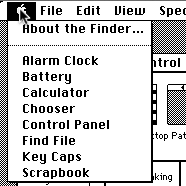

vMac: Back to the eighty’s
vMac is een Apple Macintosh Plus emulator die je laat kennis maken met System 6 een van de voorgangers van het huidige Mac OS X Lion. System 6 werd in 1988 uitgebracht, de emulator geeft een hele mooi... lees verder ▸
vMac is een Apple Macintosh Plus emulator die je laat kennis maken met System 6 een van de voorgangers van het huidige Mac OS X Lion. System 6 werd in 1988 uitgebracht, de emulator geeft een hele mooie indruk van hoe de Mac toen werkte en welke grote vooruitgang we hebben meegemaakt in de afgelopen 23 jaar. Hieronder kun je de vMac emulator compleet met de startup-disks downloaden, om de emulator te kunnen starten heb je ook de originele ROM code van de Macintosh Plus nodig, deze kun je downloaden vanaf een alternatieve locatie aangezien hierop nog steeds rechten van toepassing zijn. lees verder ▸
Meest populair
 Apple 2026: Alle verwachtingen op een rij
 Uitgelekte testversie: zo gaat Apple iOS 26.4 en iOS 27 verbeteren
 Snellere wifi dankzij iPadOS 26.2 en macOS 26.2: 160MHz op 5GHz (wifi 6E)
- Nieuw in iOS 26.3: meldingen doorsturen naar accessoires, iPhone overzetten naar Android en meer
 iPhone XX: Apple's jubileum iPhone voor de twintigste verjaardag: dit kun je verwachten
 Onbekende en anonieme bellers blokkeren op iPhone
 De beste cloudopslagdiensten in 2026 als alternatief voor iCloud of Google Drive
 iOS 26.3: aanpasbare dynamische weer-wallpapers met snellere reacties op het weer
Handleidingen
 Profiel kiezen bij opstarten van Apple TV uitschakelen
 iPhone 17 (Pro) en iPhone Air tips: zo haal je het maximale uit je nieuwe toestel
 Schrijfhulp in Apple Intelligence: Teksten verbeteren, herschrijven en samenvatten
 Interactieve widgets gebruiken op een Mac en op het bureaublad plaatsen
 macOS Tahoe installeren vanaf een USB-stick






