
iOS 6: Problemen met de App store oplossen
28 sep 2012
Vele zullen er vast al last van hebben gehad dat de App Store niet goed functioneert. Apple heeft een nieuwe éénmalige beveiligingsprocedure opgestart om je Apple ID nog beter te beveiligen tegen misb... lees verder ▸
Vele zullen er vast al last van hebben gehad dat de App Store niet goed functioneert. Apple heeft een nieuwe éénmalige beveiligingsprocedure opgestart om je Apple ID nog beter te beveiligen tegen misbruik. Opzich is dit een goede zaak, echter treden er vele problemen op na het uitvoeren van deze procedure. Veel gebruikers kunnen hierna namelijk geen applicaties meer downloaden in de App Store. Als eerste bespreken we de vernieuwde veilgheidsprocedure, daarna bieden we een oplossing voor het download probleem. (meer…) lees verder ▸
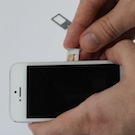
Vanaf vandaag is de iPhone 5 te koop in Nederland en België. Om gebruik te maken van de iPhone 5 heb je een Nano-simkaart nodig. Deze nano-simkaart of 4FF (4e Form Factor) werd begin 2012 geïntroducee... lees verder ▸
Vanaf vandaag is de iPhone 5 te koop in Nederland en België. Om gebruik te maken van de iPhone 5 heb je een Nano-simkaart nodig. Deze nano-simkaart of 4FF (4e Form Factor) werd begin 2012 geïntroduceerd mede op initiatief van Apple. De Nano-simkaart heeft een afmeting van 12,3 × 8,8 × 0,7 mm en is hierdoor 40% kleiner dan de Micro-simkaart. Wanneer je een Nano-sim aanvraagt bij een provider dan ontvang je tegenwoordig een gewone, micro-simkaart en nano-simkaart in één. Deze kun je er dan uitdrukken. Een voorbeeld hiervan zijn de simkaarten van KPN, Vodafone en T-Mobile. Mocht je nog geen Nano-sim hebben ontvangen van je provider en ben je niet bang aangelegd dan kun je zelf aan de slag door je micro-sim te knippen naar het Nano-formaat. (meer…) lees verder ▸

Naast de vele veranderingen in Safari iOS is het vanaf nu ook mogelijk om de leeslijst offline te gebruiken. Het voordeel hiervan is dat wanneer je beschikt over een netwerk verbinding je interessante... lees verder ▸
Naast de vele veranderingen in Safari iOS is het vanaf nu ook mogelijk om de leeslijst offline te gebruiken. Het voordeel hiervan is dat wanneer je beschikt over een netwerk verbinding je interessante artikels kunt bewaren voor het moment dat het netwerk niet beschikbaar is. Dit is vrij eenvoudig toe te passen. Wanneer je in Safari iOS een artikel wilt bewaren tap je op de 'Deel-toets' en selecteer je de optie 'Leeslijst'. Het artikel wordt dan gedownload naar de Leeslijst. De leeslijst kun je activeren door op het bladwijzer-icon te klikken (te herkennen aan een boekje) en vervolgens de optie 'Voeg toe aan leeslijst' te selecteren, deze kun je ook raadplegen wanneer je geen netwerk-verbinding hebt. (meer…) lees verder ▸

Nieuw in iOS 6 is de reclame-identificatiecode. Wanneer je een webpagina bezoek wordt er aan de hand van cookies gegevens bewaard, dit met betrekking tot je interesses. Wanneer je bijvoorbeeld opzo... lees verder ▸
Nieuw in iOS 6 is de reclame-identificatiecode. Wanneer je een webpagina bezoek wordt er aan de hand van cookies gegevens bewaard, dit met betrekking tot je interesses. Wanneer je bijvoorbeeld opzoek bent naar een nieuwe auto en je zoekt op bij Google naar ‘Mazda 2′. Zal je merken dat de komende dagen op verschillende webpagina’s en applicaties reclame tevoorschijn komen over de Mazda 2. Dit kan storend zijn, in iOS 6 is het mogelijk dit gedrag uit te schakelen. Deze handeling doe je via: (meer…) lees verder ▸

Het hippe design merk BlueLounge heeft met The Nest wederom een slim, buitengewoon functioneel gadget weten neer te zetten. Het is in feite een bakje dat onopvallend naast je Mac, op je bureau of nach... lees verder ▸
Het hippe design merk BlueLounge heeft met The Nest wederom een slim, buitengewoon functioneel gadget weten neer te zetten. Het is in feite een bakje dat onopvallend naast je Mac, op je bureau of nachtkastje staat en ook perfect dienst doet als iPad houder maar ook als kleine opbergplaats voor spullen zoals sleutels. De vorm van 'The Nest' is bakje met een schuine rand, de bedoeling hiervan is dat je de iPad op het bakje legt zodat je deze in typstand kunt gebruiken. Dankzij de gekleurde binnenzijde ziet het gadget er vrolijk uit en springt hij direct in het oog. Naast een kleurvoorziening is de binnenzijde uitgevoerd in anti-slip silicone dat ervoor zorgt dat de iPad perfect blijft liggen in een ideale typhoek. (meer…) lees verder ▸
![Vijf iOS 6 features speciaal voor de iPad [archief]](https://i0.wp.com/www.appletips.nl/wp-content/uploads/2012/06/ios6-135x135.png?ssl=1)
Siri Een van de grootste nieuwe iOS 6 functies voor de iPad is Siri, vanaf nu is het mogelijk om Siri ook te gebruiken op de nieuwe iPad. Dit wil zeggen dat Siri niet beschikbaar is op een iPad van... lees verder ▸
Siri Een van de grootste nieuwe iOS 6 functies voor de iPad is Siri, vanaf nu is het mogelijk om Siri ook te gebruiken op de nieuwe iPad. Dit wil zeggen dat Siri niet beschikbaar is op een iPad van eerste of tweede generatie. Siri is ook geupdate in iOS 6, zo kent Siri vele nieuwe talen maar nog steeds geen nederlands. Daarnaast kan Siri berichten plaatsen op sociale media, applicatie en muzieknummers open en kun je in Nederland ook restaurants en filminformatie opvragen. Meer informatie over Siri kun je hier terugvinden. (meer…) lees verder ▸

De Herinneringen applicatie is sinds iOS 5 standaard aanwezig op je iPhone, iPad en iPod Touch. Voor de synchronisatie van herinneringen wordt vanzelfsprekend gebruik gemaakt van iCloud. Met behul... lees verder ▸
De Herinneringen applicatie is sinds iOS 5 standaard aanwezig op je iPhone, iPad en iPod Touch. Voor de synchronisatie van herinneringen wordt vanzelfsprekend gebruik gemaakt van iCloud. Met behulp van de herinneringen applicatie is het mogelijk om een herinnering in te stellen op tijd of op locatie. Op deze manier zul je nooit bepaalde taken vergeten. In iOS 6 is de applicatie op het eerste zicht niet veel gewijzigd, echter zijn er erg handige opties aan toegevoegd. (meer…) lees verder ▸

Een week geleden is iOS 6 uitgebracht voor alle gebruikers. We namen afscheid van de vertrouwde Google Maps en verwelkomen Apple’s eigen kaarten applicatie. Hoewel de app op het eerste gevoel erg stug... lees verder ▸
Een week geleden is iOS 6 uitgebracht voor alle gebruikers. We namen afscheid van de vertrouwde Google Maps en verwelkomen Apple’s eigen kaarten applicatie. Hoewel de app op het eerste gevoel erg stug en traag overkomt schuilt de handigheid en verbetering in de details en de Turn By Turn functie. Echter klagen vele gebruikers over de applicatie, deze zou niet nauwkeurig zijn. Daarnaast toont hij niet alle wegen, geeft hij foute benamingen voor straten en gebouwen weer. Apple heeft al te kennen gegeven dat de kaarten applicatie nog niet volledig klaar is en er nog grondig aan gewerkt wordt. In de plaats dat we met zen alle massaal klagen kunnen we Apple gewoon een handje helpen. (meer…) lees verder ▸
Een vernieuwing in iOS 6 die meteen opvalt is de vernieuwing van de App, iTunes en iBook Store. Niet alleen is het design aangepast er zijn echter ook nieuwe functies toegevoegd. Zo is het bijvoor... lees verder ▸
Een vernieuwing in iOS 6 die meteen opvalt is de vernieuwing van de App, iTunes en iBook Store. Niet alleen is het design aangepast er zijn echter ook nieuwe functies toegevoegd. Zo is het bijvoorbeeld mogelijk om applicaties en nummers via Facebook te voorzien van een like en te delen via diverse sociale media. Daarnaast is het is mogelijk een applicatie te downloaden zonder de App Store automatisch te verlaten. Er zijn echter meerdere nieuwigheden die je terugvind in dit artikel. (meer…) lees verder ▸

Sinds iOS 5 was het al mogelijk om Twitter te gebruiken in iOS, in iOS 6 heeft Apple Facebook toegevoegd. Hiermee kun je direct vanuit de standaard iOS applicaties zoals Safari, Camera, Foto’s, Maps, ... lees verder ▸
Sinds iOS 5 was het al mogelijk om Twitter te gebruiken in iOS, in iOS 6 heeft Apple Facebook toegevoegd. Hiermee kun je direct vanuit de standaard iOS applicaties zoals Safari, Camera, Foto’s, Maps, enzovoorts een bericht versturen. Zonder tussenkomst van een extra Facebook applicatie kun je een link, bestand, locatie of een foto delen met je vrienden op Facebook. Facebook is erg eenvoudig te activeren in iOS, ga naar Instellingen ▸ Facebook, voer hier je gebruikersnaam en wachtwoord in. Door deze activatie in iOS is het niet nodig om bij andere applicatie die je Facebook-account willen gebruiken opnieuw in te loggen. Dit kan nu via iOS zelf en noemen we Single sign-on. (meer…) lees verder ▸

De technologie gaat steeds verder, dat weten we allemaal. Zo zou volgens de geruchten Apple met een TV op de markt komen die je kan besturen met behulp van handbewegingen. De vraag is: Kan dit wel? ... lees verder ▸
De technologie gaat steeds verder, dat weten we allemaal. Zo zou volgens de geruchten Apple met een TV op de markt komen die je kan besturen met behulp van handbewegingen. De vraag is: Kan dit wel? Het antwoord daarop is ja! Je kan namelijk dit soort bewegingen al gebruiken op je Mac met behulp van de op moment van schrijven gratis applicatie Flutter. Dankzij deze applicatie is het mogelijk muziek te starten of te pauzeren met behulp van een handbeweging en de iSight/Facetime die aanwezig is in je Mac. Flutter heeft ondertussen een update gekregen met extra gestures, meer info vind je onderaan dit artikel (meer…) lees verder ▸

Afgelopen vrijdag is de langverwachte iPhone 5 gelanceerd in de stores. Voor de eerste keer heeft de iPhone een 4 inch scherm. Daarnaast is het design veranderd en zijn er tal van nieuwe functies in d... lees verder ▸
Afgelopen vrijdag is de langverwachte iPhone 5 gelanceerd in de stores. Voor de eerste keer heeft de iPhone een 4 inch scherm. Daarnaast is het design veranderd en zijn er tal van nieuwe functies in de nieuwe iPhone. De iPhone 5 werd goed ontvangen door veel apple fanboys, natuurlijk was er ook het gebruikelijke kritiek. Zijn deze veranderingen nou een upgrade waard, of kun je beter nog een jaartje wachten? Vorig jaar behandelde we ook de iPhone 4S, wij vonden dat dit geen upgrade-waardig telefoon was wanneer je een iPhone 4 had. Maar had je een iPhone 3Gs? Dan was de iPhone 4S een top upgrade, maar hoe zit dat nu voor de iPhone 5? (meer…) lees verder ▸

De iPhone 5 is ongeveer 20 procent dunner en lichter dan zijn voorganger. Daarnaast is de iPhone 5 voorzien van de A6 processor die ervoor zorgt dat deze nog sneller is geworden. In de onderstaande ... lees verder ▸
De iPhone 5 is ongeveer 20 procent dunner en lichter dan zijn voorganger. Daarnaast is de iPhone 5 voorzien van de A6 processor die ervoor zorgt dat deze nog sneller is geworden. In de onderstaande video vergelijken we de iPhone 4S met de nieuwe iPhone 5, het zal je niet verbazen welke van de twee het snelst is. https://www.youtube.com/watch?v=feqYNhm201Y lees verder ▸
in iOS 6 kun je eenvoudig een eigen nummer uit je muziekbibliotheek kiezen als alarm geluid. Het nummer dient wel in de muziek applicatie in iOS aanwezig te zijn. Op deze manier kun je dus wakker word... lees verder ▸
in iOS 6 kun je eenvoudig een eigen nummer uit je muziekbibliotheek kiezen als alarm geluid. Het nummer dient wel in de muziek applicatie in iOS aanwezig te zijn. Op deze manier kun je dus wakker worden met je eigen muziek. Open de Klok applicatie en selecteer het tabblad 'Wekker'. (meer…) lees verder ▸
![Fotostream albums aanmaken en bewerken in iPhoto [archief]](https://i0.wp.com/www.appletips.nl/wp-content/uploads/2010/02/iphoto-icon-ok.png?ssl=1)
Door vrienden toegang te geven tot het gedeelde Fotostream-album, kun je eenvoudig foto’s en andere afbeeldingen met elkaar delen. Vervolgens kunnen de abonnees een reactie plaatsen op de afbeeldingen... lees verder ▸
Door vrienden toegang te geven tot het gedeelde Fotostream-album, kun je eenvoudig foto’s en andere afbeeldingen met elkaar delen. Vervolgens kunnen de abonnees een reactie plaatsen op de afbeeldingen en ze 'leuk' vinden. Wanneer je het album openbaar maakt op iCloud.com kun je zelf de url delen met derden die geen abonnee zijn. Sinds Mountain Lion 10.8.2 is het mogelijk in de nieuwe versie van iPhoto (9.4) de gedeelde fotostream albums vind je vanaf nu hier ook terug. Daarnaast is het mogelijk vanuit iPhoto te reageren op foto's, informatie te bekijken en te bewerken. (meer…) lees verder ▸
De iPhone 5 is sinds gisteren in een aantal landen verkrijgbaar. Helaas heb je weinig kans om er een te scoren bij een Apple Store in onze buurlanden. Wij hebben in totaal 12 uur in de rij gestaan voo... lees verder ▸
De iPhone 5 is sinds gisteren in een aantal landen verkrijgbaar. Helaas heb je weinig kans om er een te scoren bij een Apple Store in onze buurlanden. Wij hebben in totaal 12 uur in de rij gestaan voor de Apple Store in Oberhausen, voor deze pracht telefoon. Later zal er een uitgebreidere review op de website verschijnen. Hierbij tonen wij alvast een korte video impressie van de nieuwe iPhone 5. https://www.youtube.com/watch?v=TrxqvX9L-l0 (meer…) lees verder ▸
 Apple onthult de HomeView: de ultieme smart home hub met 7-inch scherm, maar niet in de EU
 Nieuwe Apple TV 4K aangekondigd: A19-chip, wifi 7 en vernieuwde Siri Remote
 Apple kondigt nieuwe productlancering aan voor 13 oktober: Welcome Home
 Apple werkt aan een smart home hub: een speciaal 7-inch scherm voor je slimme huis
 CarPlay heeft sinds iOS 27 ondersteuning voor video's, muziek verbeteringen en meer
 Apple werkt aan nieuw besturingssysteem voor je slimme huis: dit is homeOS
 iOS 27 maakt je iPhone sneller op meer dan 40 manieren, hier is de volledige lijst
 Kleine wijzigingen in iOS 27, iPadOS 27, watchOS 27 en macOS Golden Gate (#2)
 RingConn Gen 3 review: complete smart ring met veel gezondheidsfuncties en zonder abonnement
 Nomad Stand One review: de stijlvolle draadloze 25W Qi2‑lader voor je iPhone
 Wokyis Retro Docking Station review: Macintosh nostalgie met moderne aansluitingen
 Roborock Qrevo Edge 2 getest: krachtige robotstofzuiger voor een druk huishouden
 NanoCount review: gratis aftellen zonder abonnement op iPhone, iPad, Apple Watch en Mac
 Een Apple Watch gereedmaken voor verkoop
 Vitale functies voor Apple Watch geeft inzicht in je algehele gezondheid
 Contacten toevoegen aan je digitale erfenis zodat ze toegang hebben tot je account
 Afspraken in de Agenda toevoegen door middel van een omschrijving en AI-tools
 Gezondheid-app wordt persoonlijker dankzij Apple Intelligence met inzichten, tips en meer






